
Windows 10 est un système tout à fait différent des versions antérieures des systèmes d'exploitation lancés Microsoft. Même si le principe et l'architecture sont restés largement les mêmes, Microsoft a apporté des améliorations et des innovations visibles à toutes les versions de Windows 10.
Concernant le système de mise à jour de Windows 10 (Windows Update), c'est très modifié et n'offre pas grand chose l'utilisateur peut bloquer les mises à jour. N'IMPORTE LEQUEL pas recommandé pour ce faire, compte tenu des conditions actuelles dans lesquelles se déroulent de plus en plus de les cyber-attaques et de nouvelles vulnérabilités (Meltdown et Spectre étant à la mode à cette période).
Ces jours-ci, nous avons été confrontés à un problème assez étrange lié à la mise à jour de Windows 10. Aucun panneau de mise à jour réactif : Windows Update, Paramètres Windows Update / Options et "Voir mise à jour installée Histoire" n'a pas fonctionné. Il a pu être ouvert, mais panneau Windows Update reste vide, affichant dans la barre supérieure l'indicateur indiquant qu'il chargerait du contenu.
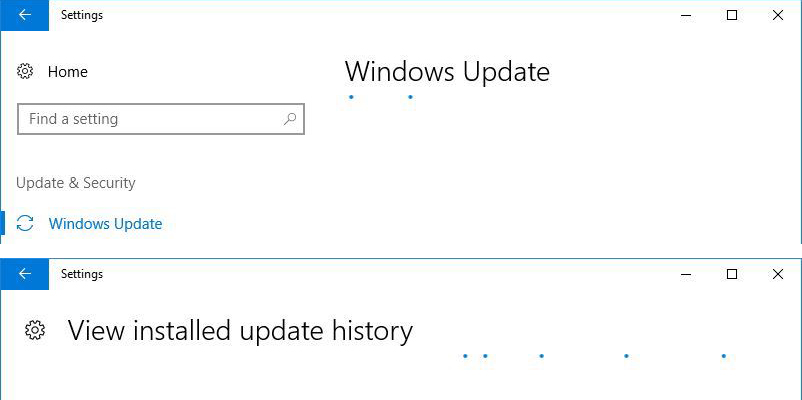
Pourquoi la page/panneau "Windows Update" ne fonctionne pas et ne se charge pas sous Windows 10
Par rapport aux systèmes d'exploitation Windows 7, Windows Vista et Windows XP, Windows 10 utilise un système de mise à jour différent. Si pour les versions mentionnées précédemment, les mises à jour pouvaient être téléchargées depuis le site Web de Microsoft et installées comme un logiciel classique, sous Windows 10, ces mises à jour ne peuvent être effectuées que via « Windows Update ». Pour que ce module de mise à jour de Windows 10 fonctionne, il est nécessaire que certains services Windows (services Windows) pour s'exécuter sur le système d'exploitation.
- Windows Update
- Service de transfert intelligent en arrière-plan (BITS)
- Cryptographic service
- Service de mise à jour Orchestrator
Ces quatre services doivent être en cours d'exécution pour que Windows Update fonctionne normalement.
Comment vérifier si les services Windows Update fonctionnent sur Windows 10
Ouvrez les services Windows. Faites-le soit en appuyant sur les touches "Win" + "R", et la case "Exécuter" tapez "services.msc"alors"Entrez", ou ouvrez le "Menu Démarrer" et tapez "services". "Services" apparaîtra dans la liste des résultats.
Dans la liste qui s'ouvre, on identifie les quatre services mentionnés ci-dessus et on voit s'ils ont le statut "Fonctionnement". Sinon, faites un clic droit sur le service sélectionné et "Page d’accueil«.
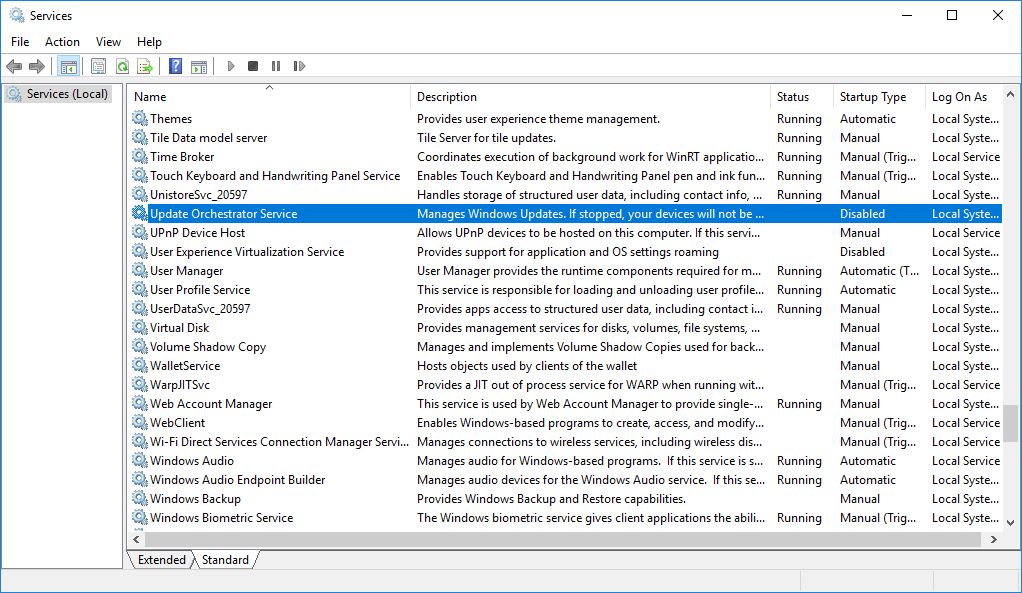
Une fois les services démarrés, nous revenons au panneau Windows Update. Tout devrait fonctionner normalement.
Le responsable de notre problème était "Service de mise à jour Orchestrator". Service de Windows 10 responsable de toute la gestion des services de mise à jour. Si ce service est arrêté, les panneaux "Windows Update" et "View Installed Update History" afficheront la page blanche et vous ne pouvez plus installer les mises à jour de Windows 10. Blanc.