
Janelas 10 é um sistema muito diferente das versões anteriores de sistemas operacionais lançados Microsoft. Mesmo que o princípio e a arquitetura permanecessem praticamente os mesmos, a Microsoft trouxe melhorias e inovações visíveis para todas as versões do Windows 10.
Em relação ao sistema de atualização do Windows 10 (atualização do Windows), isso é muito modificado e não oferece muito o usuário pode bloquear atualizações. QUALQUER não ser recomendada fazê-lo, dadas as condições actuais em que se verificam cada vez mais ataques cibernéticos e nova vulnerabilidades (fusão e Espectro estando na moda durante este período).
Hoje em dia enfrentamos um problema bastante estranho relacionado à atualização do Windows 10. Nenhum painel de atualização responsivo: atualização do Windows, Configurações do Windows Update / Opções e "Ver Instalada Histórico de atualização"não funcionou. Poderia ser aberto, mas painel Windows Update permanece em branco, mostrando na barra superior o indicador de que carregaria algum conteúdo.
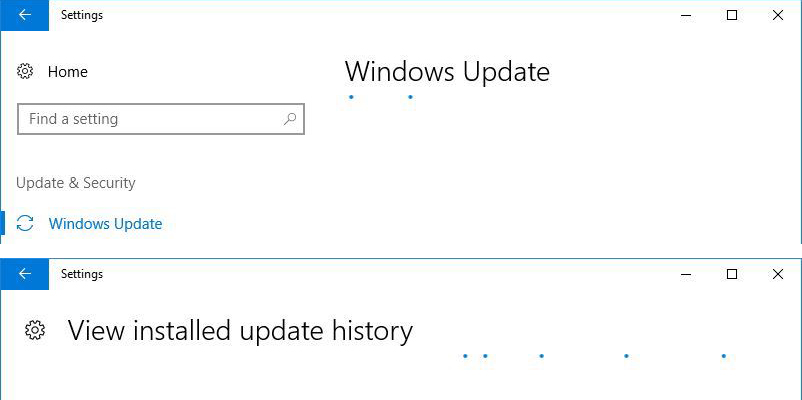
Por que a página/painel "Windows Update" não funciona e não carrega no Windows 10
Comparado com os sistemas operativos Janelas 7, Windows Vista e Windows XP, o Windows 10 usa um sistema de atualização diferente. Se para as versões mencionadas anteriormente as atualizações podiam ser baixadas do site da Microsoft e instaladas como um software normal, no Windows 10 essas atualizações só podem ser feitas através do “Windows Update”. Para que este módulo de atualização do Windows 10 funcione, é necessário que determinados serviços do Windows (Windows Services) para ser executado no sistema operacional.
- atualização do Windows
- Serviço de transferência inteligente em segundo plano (BITS)
- serviços de criptografia
- Update Service Orchestrator
Todos esses quatro serviços devem estar em execução para que o Windows Update funcione normalmente.
Como verificar se os serviços do Windows Update estão em execução no Windows 10
Abra o Windows Services. Faça isso pressionando as teclas "Vitória”+“R", e a caixa "Executar" digite "services.msc"então"Digite", ou abra o "Menu Iniciar" e digite "serviços". "Serviços" aparecerá na lista de resultados.
Na lista que se abre, identificamos os quatro serviços citados acima e verificamos se possuem status "Corrida". Caso contrário, clique com o botão direito no serviço selecionado e "Página inicial".
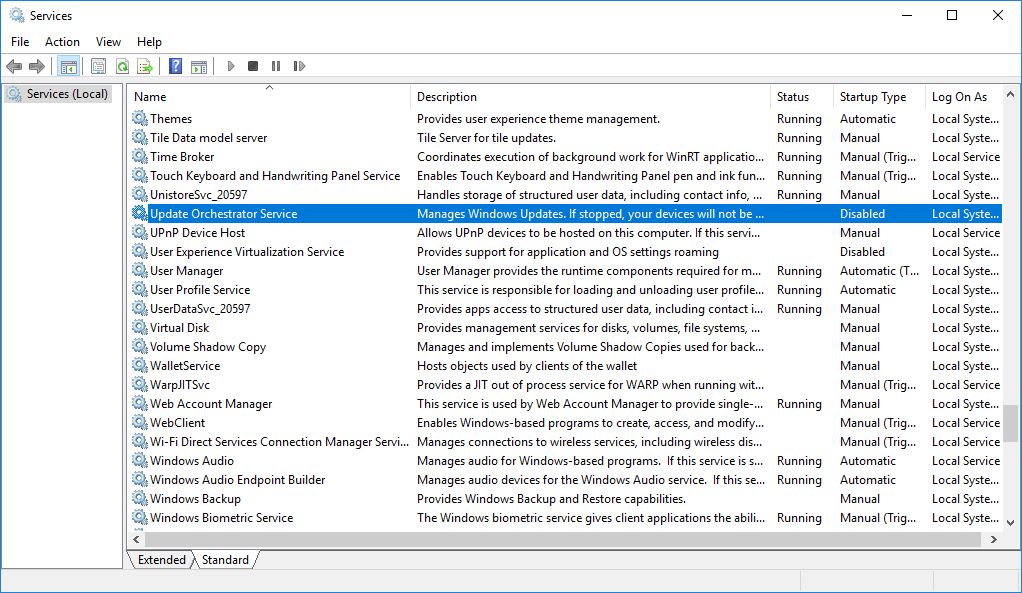
Após o início dos serviços, voltamos ao painel do Windows Update. Tudo deverá funcionar normalmente.
O responsável pelo nosso problema foi "Update Service Orchestrator". Serviço do Windows 10 responsável por todo o gerenciamento dos serviços de atualização. Caso este serviço seja interrompido, os painéis "Windows Update" e "Ver histórico de atualizações instaladas" exibirão a página em branco e você não pode mais instalar atualizações do Windows 10. Em branco.