
Windows 10 je sustav sasvim drugačiji od ranijih verzija operativnih sustava pokrenutih Microsoft. Iako su princip i arhitektura ostali uglavnom isti, Microsoft je donio vidljiva poboljšanja i inovacije u sve verzije Windowsa 10.
Što se tiče sustava ažuriranja sustava Windows 10 (Windows Update), ovo je dosta modificirano i ne nudi mnogo korisnik može blokirati ažuriranja. BILO KOJI Ne preporuča se to učiniti, s obzirom na trenutne uvjete u kojima se odvija sve više cyber-napada i novi ranjivosti (topljenje jezgra nuklearnog reaktora i Spektar biti moderan tijekom ovog razdoblja).
Ovih smo se dana suočili s prilično čudnim problemom vezanim uz ažuriranje Windowsa 10. Nema responzivne ploče za ažuriranje: Windows Update, Postavke Windows Update / Options i "Prikaz instaliranih ažuriranja Povijest" nije upalilo. Moglo se otvoriti, ali Windows Update ploča ostaje prazan, pokazujući u gornjoj traci indikator da će učitati neki sadržaj.
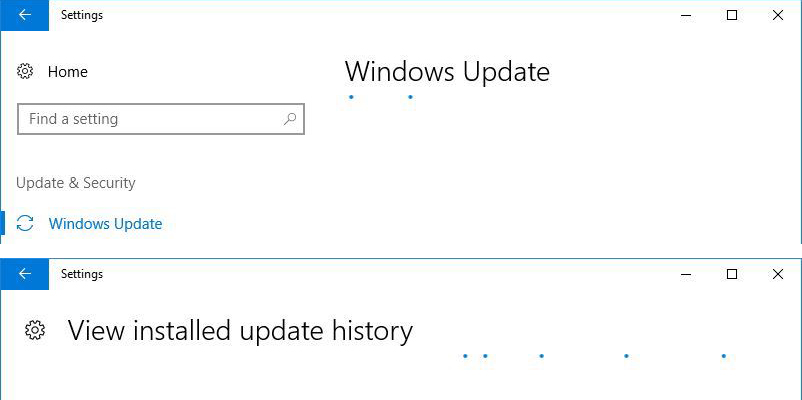
Zašto stranica/ploča "Windows Update" ne radi i ne učitava se u sustavu Windows 10
U usporedbi s operativnim sustavima Windows 7, Windows Vista i Windows XP, Windows 10 koristi drugačiji sustav ažuriranja. Ako su se za prethodno spomenute verzije ažuriranja mogla preuzeti s Microsoftove web stranice i instalirati kao običan softver, na Windows 10 ova ažuriranja mogu se izvršiti samo putem "Windows Update". Da bi ovaj modul za ažuriranje sustava Windows 10 radio, potrebno je da određene usluge sustava Windows (Windows Services) za pokretanje na operativnom sustavu.
- Windows Update
- Pozadinska inteligentna usluga prijenosa (BITS)
- kriptografski usluga
- Update Orkestratorica usluga
Sve ove četiri usluge moraju biti pokrenute da bi Windows Update normalno funkcionirao.
Kako provjeriti rade li usluge Windows Update u sustavu Windows 10
Otvorite Windows Services. Učinite to ili pritiskom na tipke "Pobijediti” + “R", a okvir "Pokreni" upišite "service.msc"zatim"Enter", ili otvorite "Izbornik Start" i upišite "usluge". "Usluge" će se pojaviti na popisu rezultata.
Na popisu koji se otvori identificiramo četiri gore navedene usluge i vidimo imaju li status "Trčanje". U suprotnom desnom tipkom miša kliknite odabranu uslugu i "Početak"
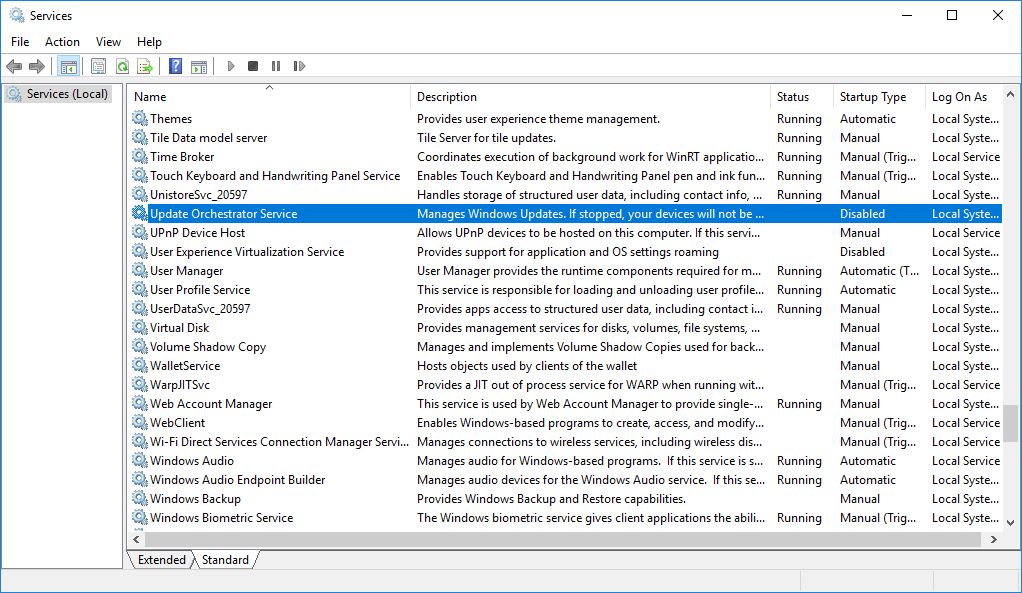
Nakon što su usluge pokrenute, vraćamo se na ploču Windows Update. Sve bi trebalo raditi normalno.
Odgovoran za naš problem bio je "Update Orkestratorica usluga". Usluga sustava Windows 10 odgovorna je za upravljanje svim uslugama ažuriranja. Ako se ova usluga zaustavi, ploče "Windows Update" i "View Installed Update History" prikazat će bijelu stranicu i više ne možete instalirati ažuriranja za Windows 10. Prazan.