
Windows 10 egy olyan rendszer egészen más korábbi változatai az operációs rendszerek indított A Microsoft. Még ha az elv és az architektúra nagyjából ugyanaz maradt, a Microsoft látható fejlesztéseket és újításokat hozott a Windows 10 összes verziójában.
A Windows 10 frissítési rendszerével kapcsolatban (Windows Update), ez sokat módosult, és nem sokat kínál A felhasználó blokkolhatja frissítések. BÁRMILYEN Nem ajánlott ennek érdekében, tekintettel a jelenlegi körülményekre, amelyek között egyre több zajlik kibertámadások és az új réseket (Meltdown és Kísértet divatos ebben az időszakban).
A napokban egy meglehetősen furcsa problémával szembesültünk a Windows 10 frissítésével kapcsolatban. Nincs reszponzív frissítési panel: Windows Update, Windows Update beállításai / Lehetőségek és "Telepített Frissítési előzmények" nem működött. Ki lehetett nyitni, de Windows Update panel üres marad, amely a felső sávban mutatja a jelzőt, hogy betöltene valamilyen tartalmat.
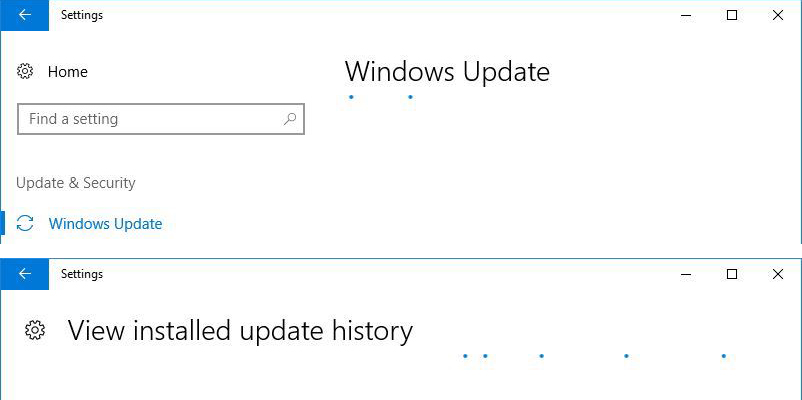
Miért nem működik és nem töltődik be a „Windows Update” oldal/panel a Windows 10 rendszerben?
Összehasonlítva operációs rendszerek Windows 7, windows Vista és windows XP, a Windows 10 más frissítési rendszert használ. Ha a korábban említett verziók esetében a frissítések letölthetők a Microsoft webhelyéről, és normál szoftverként telepíthetők, akkor Windows 10 rendszeren ezek a frissítések csak a "Windows Update" segítségével végezhetők el. Ahhoz, hogy ez a Windows 10 frissítési modul működjön, szükséges, hogy bizonyos Windows szolgáltatások (windows Services) futtatásához az operációs rendszeren.
- Windows Update
- Háttérben működő intelligens átviteli szolgáltatás (BITS)
- kriptográfiai szolgáltató
- Frissítés Orchestrator Service
Mind a négy szolgáltatásnak futnia kell a Windows Update normál működéséhez.
Hogyan ellenőrizhető, hogy a Windows Update szolgáltatások futnak-e a Windows 10 rendszeren
Nyissa meg a Windows Services. Ezt a gombok megnyomásával teheti meg "Win" + "R", és a "Futtatás" mezőbe írja be a "services.msc"majd"Adja meg", vagy nyissa meg a "Start menüt" és írja be a "services" parancsot. A "Szolgáltatások" megjelenik a találati listában.
A megnyíló listában azonosítjuk a fent említett négy szolgáltatást, és megnézzük, hogy van-e állapotuk "FutásEllenkező esetben kattintson a jobb gombbal a kiválasztott szolgáltatásra, majd a "Honlap„.
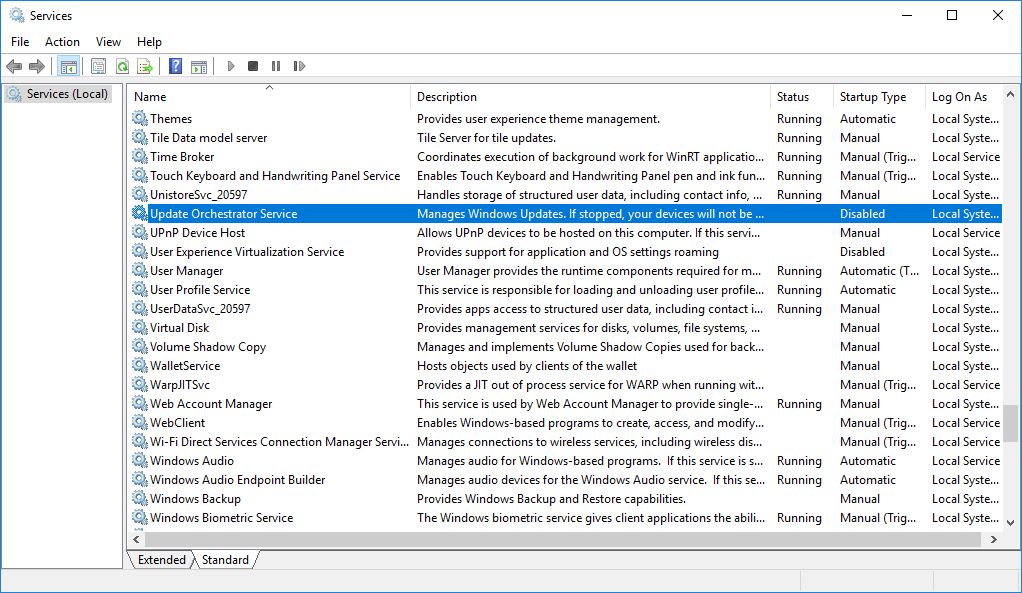
A szolgáltatások elindítása után visszatérünk a Windows Update panelhez. Mindennek normálisan kell működnie.
A problémánkért az volt a felelősFrissítés Orchestrator Service". A Windows 10 szolgáltatása felelős a frissítési szolgáltatások összes kezeléséért. Ha ez a szolgáltatás leáll, a "Windows Update" és a "View Installed Update History" paneleken megjelenik a fehér oldal, és többé nem telepítheti a Windows 10 frissítéseit. Üres.