
Windows 10 er et system ganske forskjellig fra tidligere versjoner av operativsystemer lansert Microsoft. Selv om prinsippet og arkitekturen stort sett forble det samme, brakte Microsoft synlige forbedringer og innovasjoner til alle versjoner av Windows 10.
Angående oppdateringssystemet til Windows 10 (Windows-oppdatering), dette er mye modifisert og tilbyr ikke mye brukeren kan blokkere oppdateringer. NOEN ikke anbefales å gjøre dette, gitt de nåværende forholdene som stadig mer finner sted cyber-angrep og nye sårbarheter (Nedsmelting og Spekter være moteriktig i denne perioden).
I disse dager sto vi overfor et ganske merkelig problem knyttet til oppdatering av Windows 10. Ikke noe responsivt oppdateringspanel: Windows-oppdatering, Windows Update-innstillinger / Alternativer og "Vis installerte oppdatering History" fungerte ikke. Den kunne åpnes, men Windows Update panel forblir blank, viser i den øverste linjen indikatoren på at den vil laste inn noe innhold.
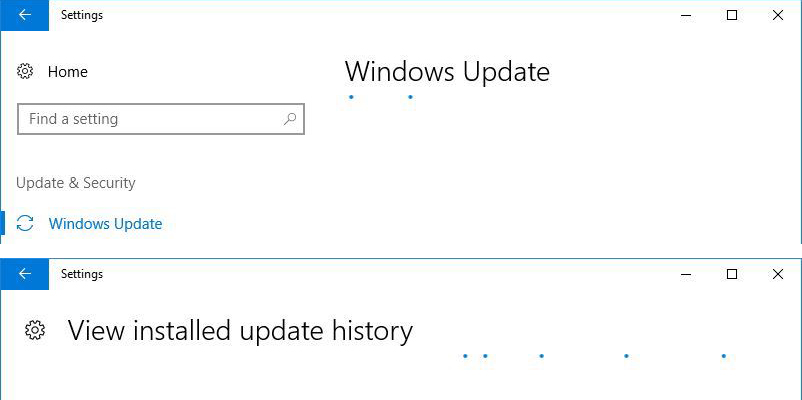
Hvorfor "Windows Update"-siden / -panelet ikke fungerer og ikke lastes inn i Windows 10
Sammenlignet med operativsystemer Windows 7, Windows Vista og Windows XP, Windows 10 bruker et annet oppdateringssystem. Hvis for de tidligere nevnte versjonene oppdateringene kunne lastes ned fra Microsofts nettsted og installeres som en vanlig programvare, på Windows 10 kan disse oppdateringene bare gjøres gjennom "Windows Update". For at denne Windows 10-oppdateringsmodulen skal fungere, er det nødvendig at visse Windows-tjenester (Windows Services) for å kjøre på operativsystemet.
- Windows-oppdatering
- Background Intelligent Transfer Service (BITS)
- kryptografisk service
- Oppdater Orchestrator service
Alle disse fire tjenestene må kjøres for at Windows Update skal fungere normalt.
Slik sjekker du om Windows Update-tjenester kjører på Windows 10
Åpne Windows Services. Gjør dette enten ved å trykke på tastene "Vinne" + "R", og "Kjør"-boksen type "services.msc"Da"Angi", eller åpne "Startmeny" og skriv "tjenester". "Tjenester" vil vises i resultatlisten.
I listen som åpnes identifiserer vi de fire tjenestene nevnt ovenfor og ser om de har status "Løping". Ellers høyreklikk på den valgte tjenesten og "Hjemmeside“.
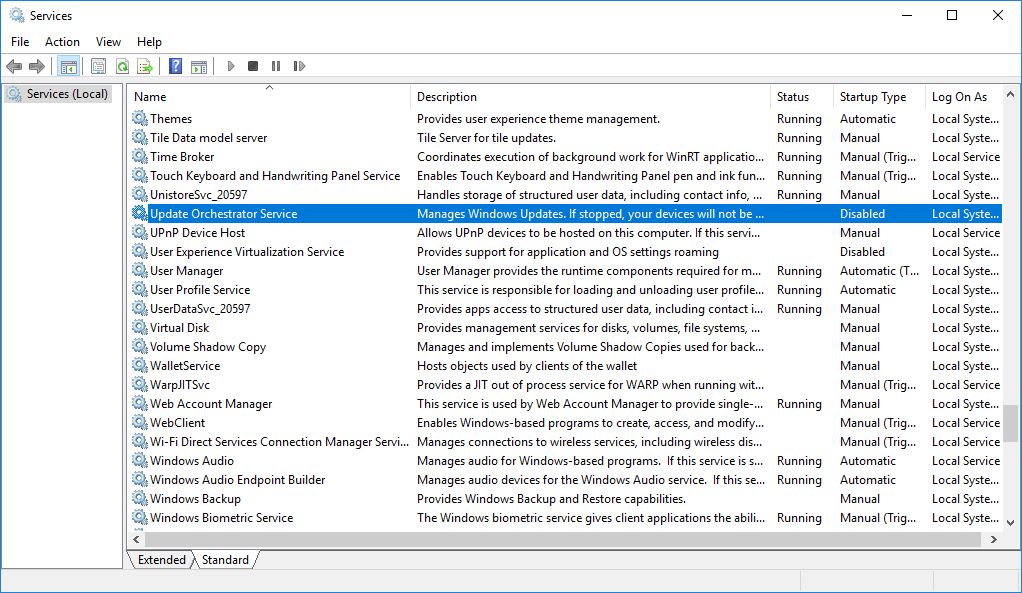
Etter at tjenestene er startet, går vi tilbake til Windows Update-panelet. Alt skal fungere normalt.
Ansvarlig for problemet vårt var "Oppdater Orchestrator service". Tjenesten til Windows 10 ansvarlig for all administrasjon av oppdateringstjenester. Hvis denne tjenesten stoppes, vil panelene "Windows Update" og "View Installed Update History" vise den hvite siden og du kan ikke lenger installere Windows 10-oppdateringer. Blank.