
Windows 10 打ち上げのオペレーティングシステムの以前のバージョンとは全く異なるシステムであり、 マイクロソフト。原則とアーキテクチャはほとんど同じであったとしても、Microsoft は Windows 10 のすべてのバージョンに目に見える改善と革新をもたらしました。
Windows 10のアップデートシステムについて(Windows Updateの)、これは大幅に変更されており、あまり提供されません ユーザーは更新をブロックすることができます。どれでも 推奨されません ますます多くのことが起こっている現在の状況を考慮して、これを行うには サイバー攻撃 そして新しいです 脆弱性 (メルトダウン そして 妖怪 この時期の流行です)。
最近、Windows 10 の更新に関連した奇妙な問題に直面しました。更新パネルが応答しません: Windows Updateの、 Windows Updateの設定 / オプション そして "ビューインストール済み更新履歴" は動作しませんでした。開くことはできましたが、 Windows Updateのパネルは空白のまま、上部のバーに、コンテンツが読み込まれることを示すインジケーターが表示されます。
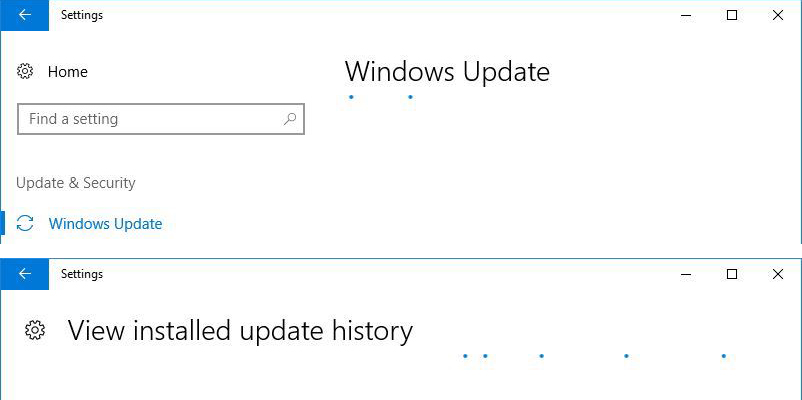
Windows 10 で「Windows Update」ページ/パネルが機能せず、読み込まれない理由
オペレーティング・システムと比較すると Windows 7、 Windows Vistaの そして Windows XPの, Windows 10 では異なる更新システムが使用されています。前述のバージョンでは、Microsoft Web サイトから更新プログラムをダウンロードして、通常のソフトウェアと同様にインストールできますが、Windows 10 では、これらの更新プログラムは「Windows Update」を通じてのみ実行できます。この Windows 10 更新モジュールが機能するには、特定の Windows サービス (Windowsサービス) オペレーティング システム上で実行します。
- Windows Updateの
- バックグラウンド インテリジェント転送サービス (BITS)
- 暗号化サービス
- 更新Orchestratorのサービス
Windows Update が正常に機能するには、これら 4 つのサービスがすべて実行されている必要があります。
Windows 10 で Windows Update サービスが実行されているかどうかを確認する方法
Windowsサービスを開きます。。これを行うには、キーを押してください。勝利” + ”R"、および「実行」ボックスの種類"services.mscと"それから"入力してください。」を選択するか、「スタート メニュー」を開いて「サービス」と入力します。結果のリストに「サービス」が表示されます。
開いたリストで、上記の 4 つのサービスを特定し、それらのステータスが「」であるかどうかを確認します。ランニングそれ以外の場合は、選択したサービスを右クリックし、"ホームページ「。
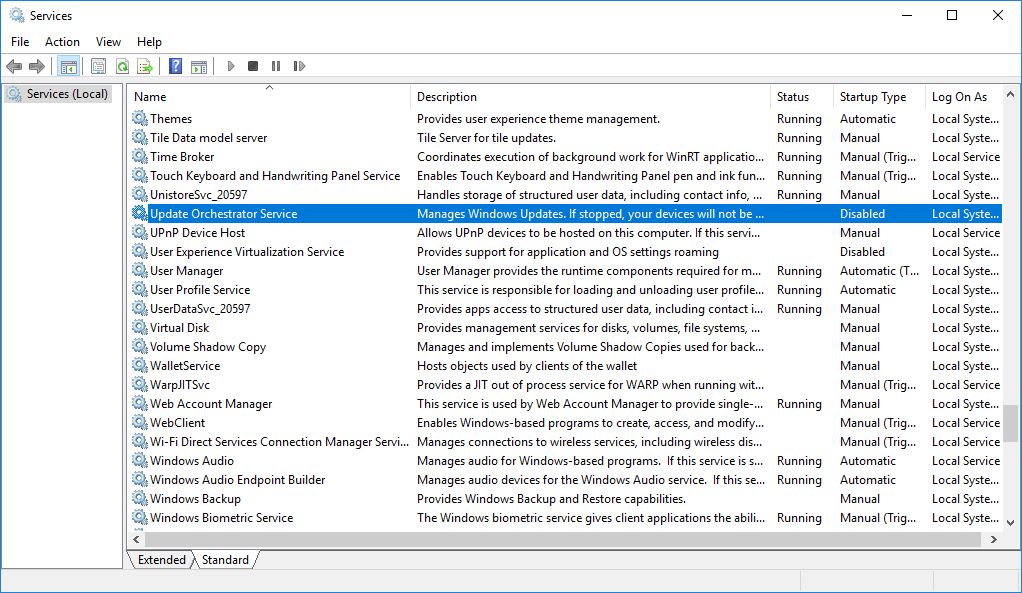
サービスが開始されたら、[Windows Update] パネルに戻ります。すべてが正常に動作するはずです。
私たちの問題の責任者は「更新Orchestratorのサービス「。更新サービスのすべての管理を担当する Windows 10 のサービス。このサービスが停止すると、[Windows Update] パネルと [インストールされた更新履歴の表示] パネルに白いページが表示され、 Windows 10 アップデートをインストールできなくなりました。 ブランク。