
Windows 10 is een systeem heel anders dan eerdere versies van besturingssystemen gelanceerd Microsoft. Zelfs als het principe en de architectuur grotendeels hetzelfde bleven, bracht Microsoft zichtbare verbeteringen en innovaties aan in alle versies van Windows 10.
Wat betreft het updatesysteem van Windows 10 (Windows Update), dit is veel aangepast en biedt niet veel kan de gebruiker updates blokkeren. ELK niet worden aanbevolen om dit te doen, gezien de huidige omstandigheden waarin steeds meer plaatsvindt cyberaanvallen en nieuw kwetsbaarheden ((kernsmelting En Spectra in de mode zijn tijdens deze periode).
Tegenwoordig werden we geconfronteerd met een nogal vreemd probleem met betrekking tot het updaten van Windows 10. Geen responsief updatepaneel: Windows Update, Windows Update-instellingen / Opties En "Bekijk geïnstalleerde update Geschiedenis" werkte niet. Het kon worden geopend, maar panel Windows Update blijft leeg, waarbij in de bovenste balk de indicator wordt weergegeven dat bepaalde inhoud wordt geladen.
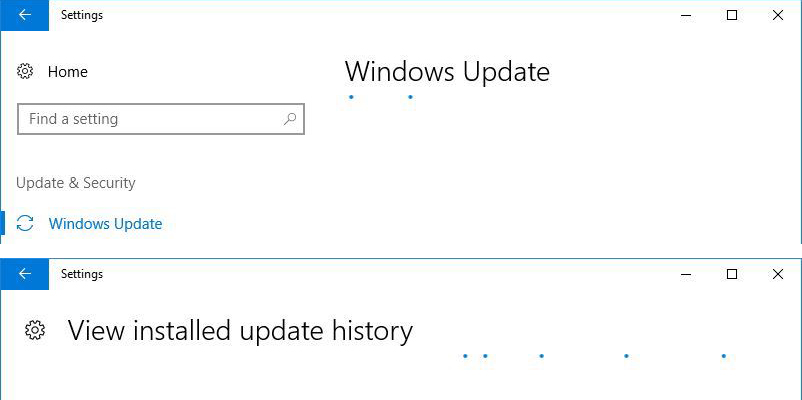
Waarom de pagina/paneel "Windows Update" niet werkt en niet laadt in Windows 10
Vergeleken met de besturingssystemen Windows 7, Windows Vista En Windows XP, Windows 10 gebruikt een ander updatesysteem. Als voor de eerder genoemde versies de updates van de website van Microsoft konden worden gedownload en als reguliere software konden worden geïnstalleerd, kunnen deze updates op Windows 10 alleen via "Windows Update" worden uitgevoerd. Om deze Windows 10-updatemodule te laten werken, is het noodzakelijk dat bepaalde Windows-services (Windows Services) om op het besturingssysteem te draaien.
- Windows Update
- Achtergrond Intelligent Transfer Service (BITS)
- cryptografieprovider
- Update Orchestrator Dienst
Al deze vier services moeten actief zijn om Windows Update normaal te laten functioneren.
Controleren of Windows Update-services actief zijn op Windows 10
Open de Windows Services. Doe dit door op de toetsen "Win” + “R", en het vaktype "Uitvoeren" "services.msc"Dan"Voer", of open het "Startmenu" en typ "services". "Services" verschijnt in de lijst met resultaten.
In de lijst die wordt geopend, identificeren we de vier hierboven genoemde services en kijken we of ze status hebben "hardlopen". Anders klikt u met de rechtermuisknop op de geselecteerde service en "Homepage“.
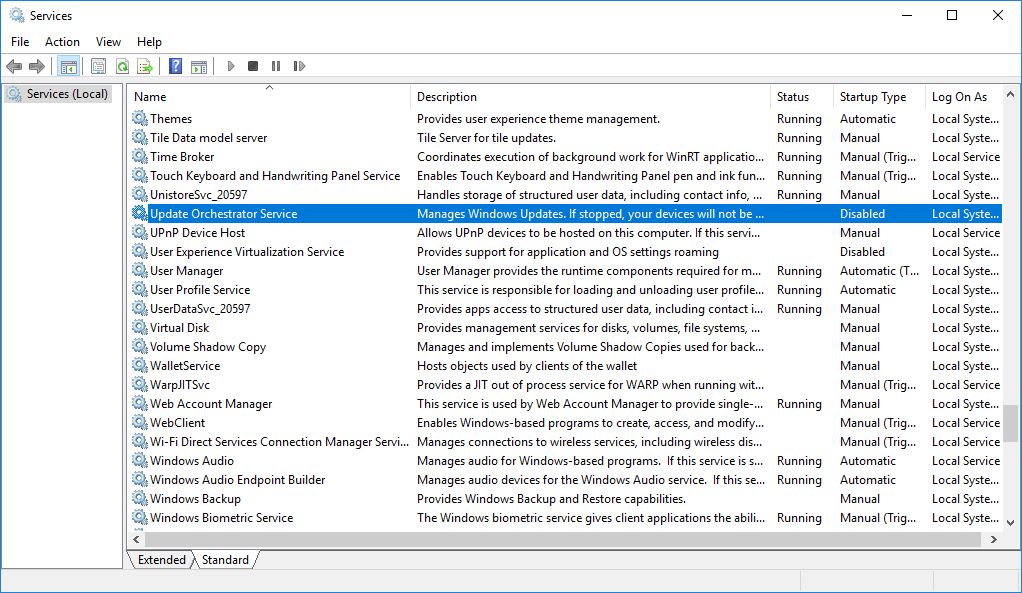
Nadat de services zijn gestart, gaan we terug naar het Windows Update-paneel. Alles zou normaal moeten werken.
Verantwoordelijk voor ons probleem was "Update Orchestrator Dienst". Service van Windows 10 verantwoordelijk voor al het beheer van updateservices. Als deze service wordt gestopt, geven de panelen "Windows Update" en "Geïnstalleerde updategeschiedenis bekijken" de witte pagina weer en u kunt geen Windows 10-updates meer installeren. Blanco.