
Bu eğitimimizde internette gezinirken Safari, Chrome, Firefox, Opera veya başka bir tarayıcıdan memnun değilseniz iPhone veya iPad’inizin varsayılan tarayıcısını nasıl değiştirebileceğinizi adım adım açıklıyoruz. Bu eğitim, Safari'yi iPhone veya iPad'inizde yeniden varsayılan tarayıcı olarak ayarlamak istiyorsanız da kullanışlıdır.
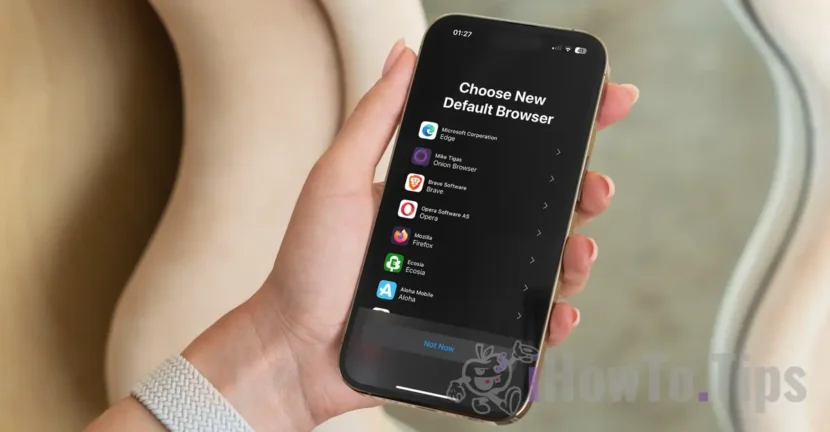
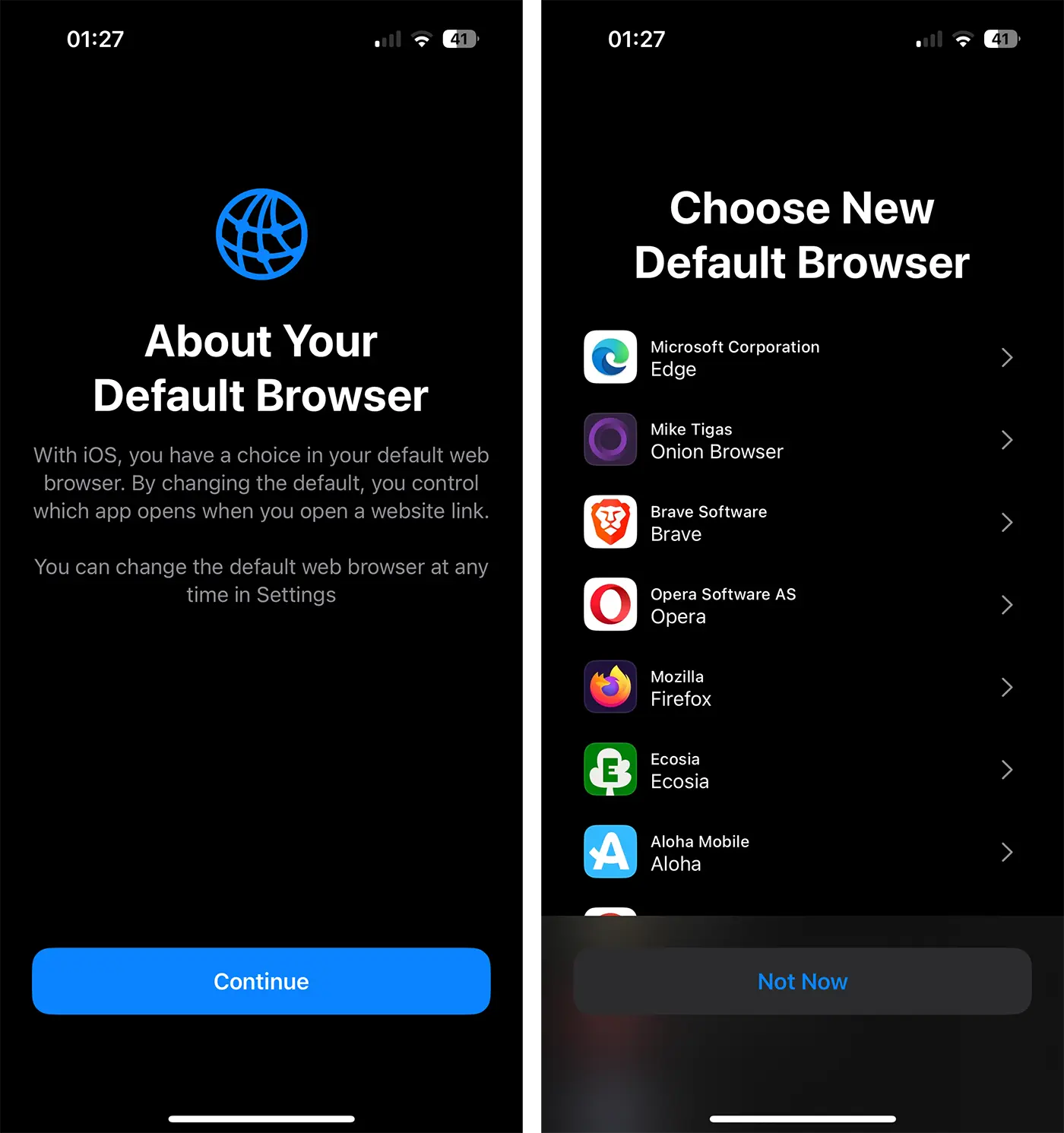
Apple, iOS 17.4'ten itibaren Avrupa Birliği'ndeki kullanıcılar için iPhone, iPad ve Mac'te büyük değişiklikler getiriyor. Kullanıcılar bu cihazlara tamamen App Store'a bağımlı kalmadan diğer kaynaklardan da uygulamalar yükleyebilirler. Ayrıca iPhone veya iPad'de işletim sistemini başlattıktan sonra kullanıcıların internette gezinmek için hangi varsayılan tarayıcıyı kullanmak istediklerini seçmeleri gerekiyor.
Kullanıcının bulunduğu bölgeye (ülkeye) bağlı olarak, kullanıcının seçebileceği bir tarayıcı listesi sunulur.
Kişisel olarak Safari'nin Apple cihazları için en güvenli tarayıcı olduğunu düşünüyorum. Hem en yeni iPhone, iPad ve Mac modelleri hem de eski modeller için çok iyi optimize edilmiş olduğunu düşünüyorum (anlaşılabilir, Apple tarafından geliştirilmiştir). Safari, kayıtlı parolalar, tarama geçmişi, açık web sayfaları da dahil olmak üzere kesinlikle tüm içerikler için iCloud senkronizasyonu sunar; bu, kullanıcıların bunlara aynı Apple Kimliği hesabının doğrulandığı herhangi bir cihazdan erişebileceği anlamına gelir.
İlgili: MacOS'ta Safari'de kaydedilen şifreleri nasıl görebilirsiniz?
İPhone veya iPad'deki varsayılan tarayıcıyı nasıl değiştirebilirsiniz?
Herhangi bir nedenle mevcut tarayıcınızın sağladığı internet tarama deneyiminden memnun değilseniz aşağıdaki eğitimdeki adımlar iPhone veya iPad'inizdeki varsayılan tarayıcıyı değiştirmenize yardımcı olacaktır.
1. Henüz yüklü değilse, internette gezinirken kullanmak istediğiniz tarayıcıyı yükleyin.
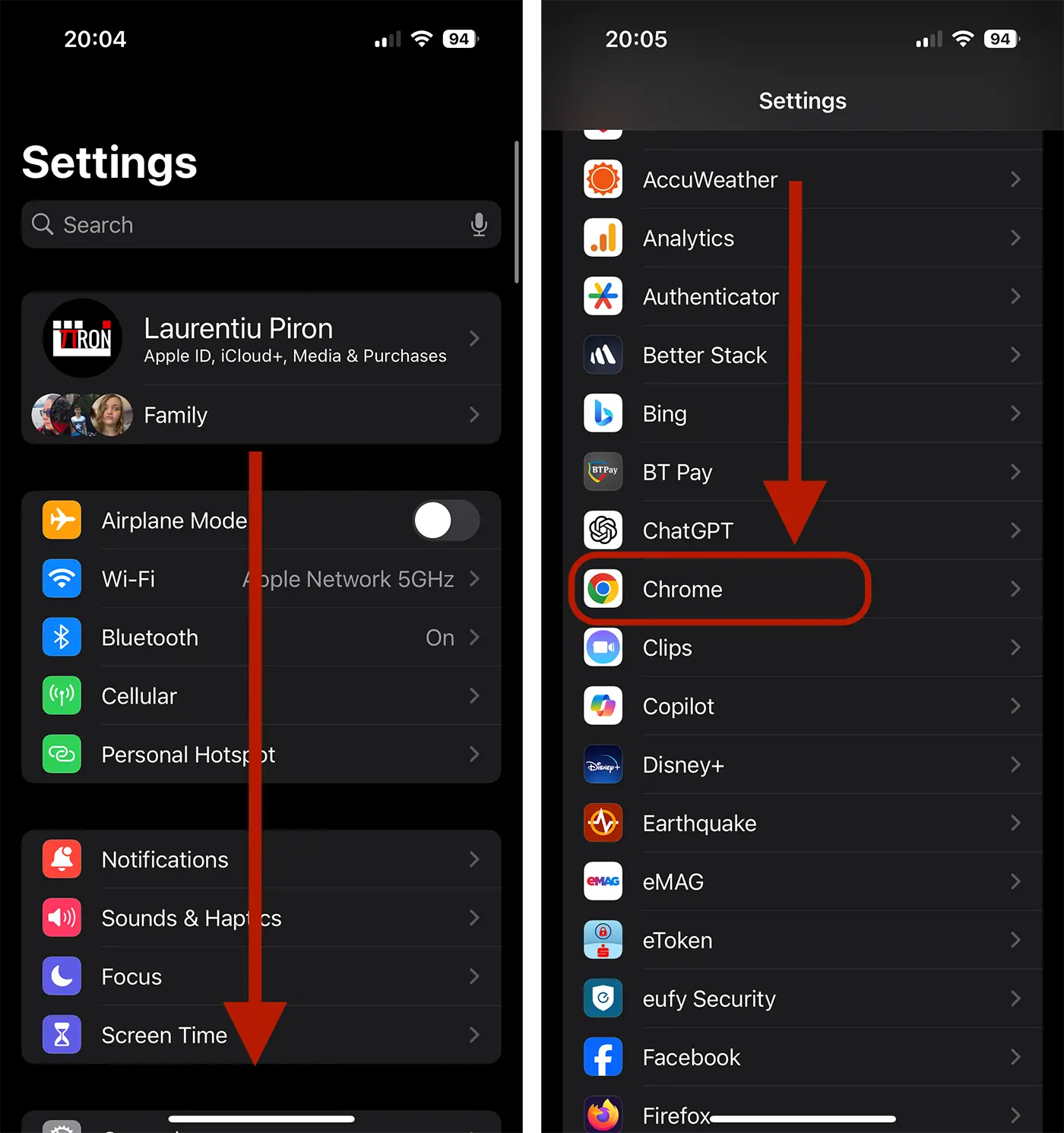
2. iPhone ayarlarını (Ayarlar) açın, ardından İnternet'te gezinmek için varsayılan olarak ayarlamak istediğiniz tarayıcı uygulamasını çalıştırın. Örneğimde Chrome'u seçtim.
3. Tarayıcı ayarları menüsünde “Varsayılan Tarayıcı Uygulaması” seçeneğine gidin ve cihazınız için yeni varsayılan tarayıcıyı seçin.
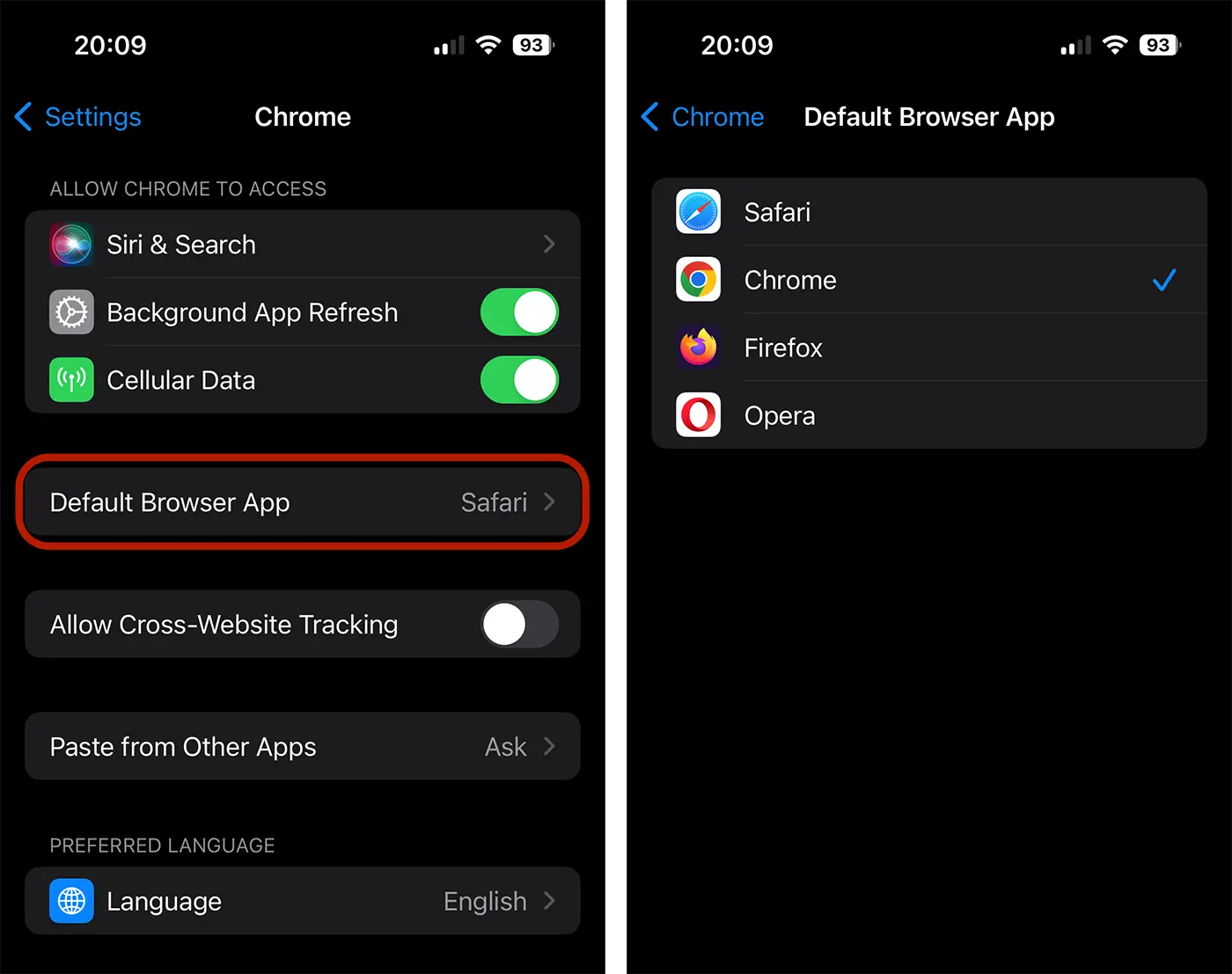
Hepsi bu. Bu şekilde iPhone'unuzdaki varsayılan tarayıcıyı değiştirmeyi başardınız. Bu değişikliği yaptıktan sonra e-posta, sosyal ağlar veya mesajlardaki bağlantılar seçtiğiniz yeni tarayıcıda açılacaktır.




































