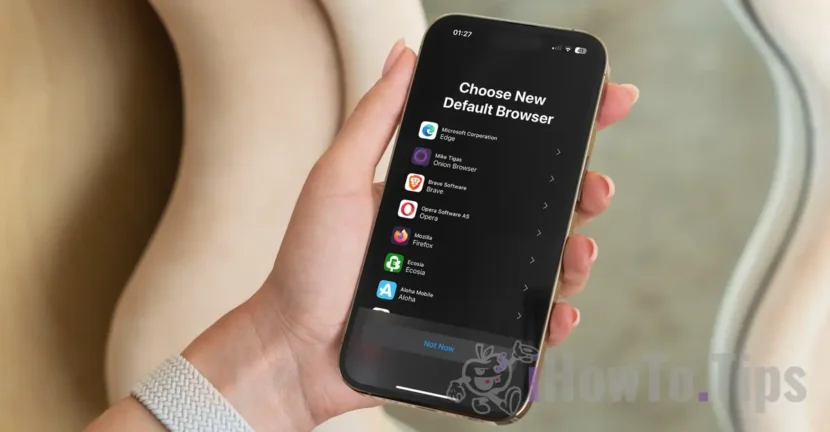

V tomto tutoriálu vysvětlujeme krok za krokem, jak můžete změnit výchozí prohlížeč na iPhone nebo iPadu, pokud nejste spokojeni s Safari, Chrome, Firefox, Opera nebo jiný prohlížeč při procházení internetu. Výukový program je pro vás také užitečný, pokud chcete znovu nastavit výchozí prohlížeč Safari na iPhone nebo iPad.
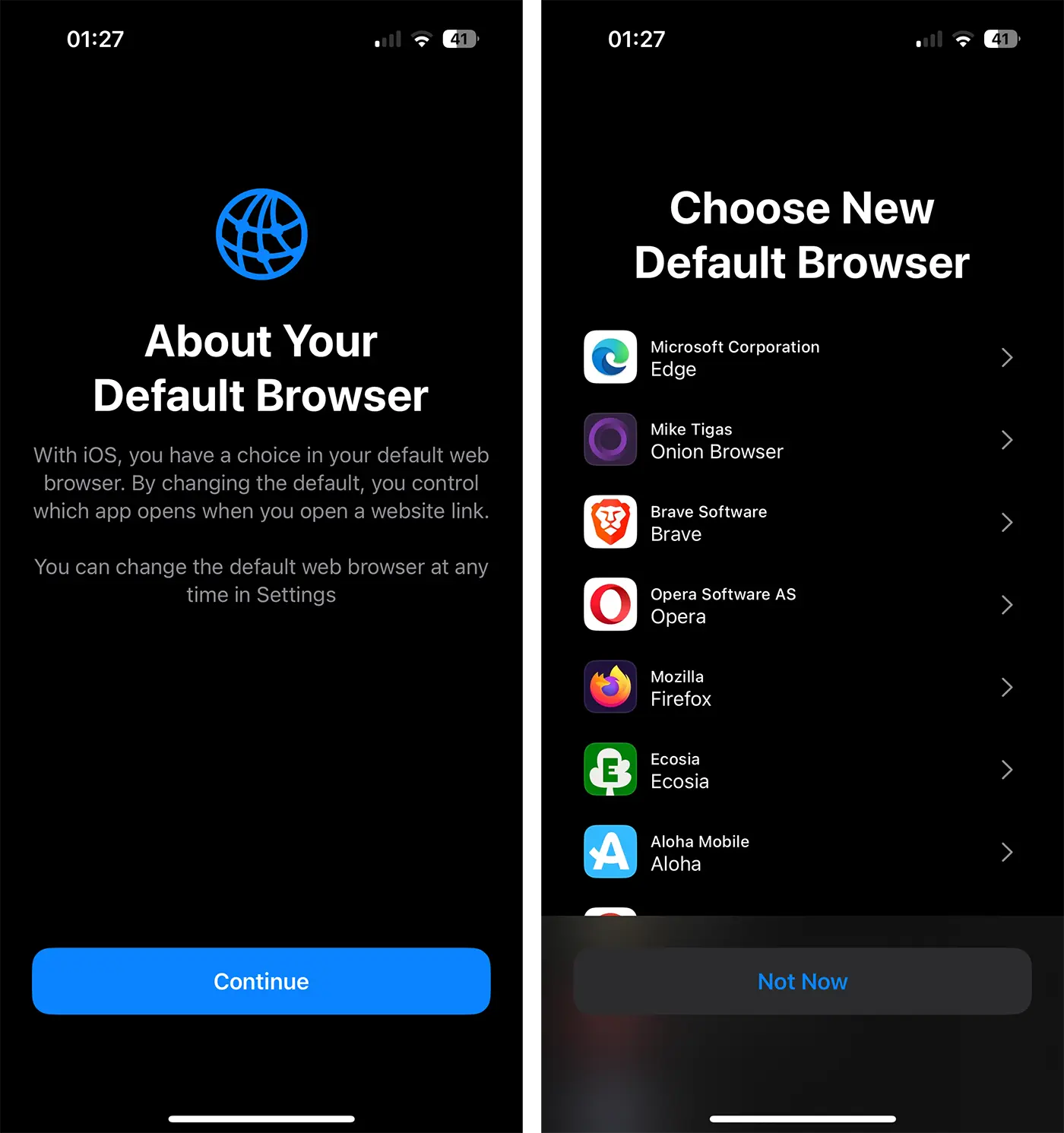
Počínaje iOS 17.4 přináší Apple hlavní změny na iPhone, iPad a Mac pro uživatele v Evropské unii. Na těchto zařízeních mohou uživatelé nainstalovat aplikace z jiných zdrojů, aniž by celkový počet App Store. Kromě toho si uživatelé po inicializaci operačního systému na iPhone nebo iPadu musí vybrat, který výchozí prohlížeč chce použít pro prohlížení internetu.
V závislosti na regionu, ve kterých je uživatel umístěn, je nabízen seznam prohlížečů, ze které si může uživatel vybrat.
Osobně si myslím, že Safari je nejbezpečnějším prohlížečem pro zařízení Apple. Považuji to za velmi dobře optimalizované (je také chápáno, je vyvíjeno společností Apple), pro nejnovější modely iPhone, iPad a Mac i pro starší modely. Safari nabízí synchronizaci prostřednictvím iCloud pro veškerý obsah, včetně uložených hesel, historie navigace, otevřených webových stránek, což znamená, že uživatelé k nim mohou přistupovat z jakéhokoli zařízení, které je ověřeno stejný účet Apple ID.
Související: Jak můžete vidět hesla uložená v Safari na MacOS
Jak můžete změnit výchozí prohlížeč na iPhone nebo iPad
Pokud z nějakého důvodu nejste spokojeni se zážitkem z prohlížení internetu nabízeného aktuálním prohlížečem, kroky v níže uvedeném tutoriálu vám pomohou změnit výchozí prohlížeč nebo iPad.
1. Pokud již není nainstalován, nainstalujte prohlížeč, který chcete použít pro prohlížení internetu.
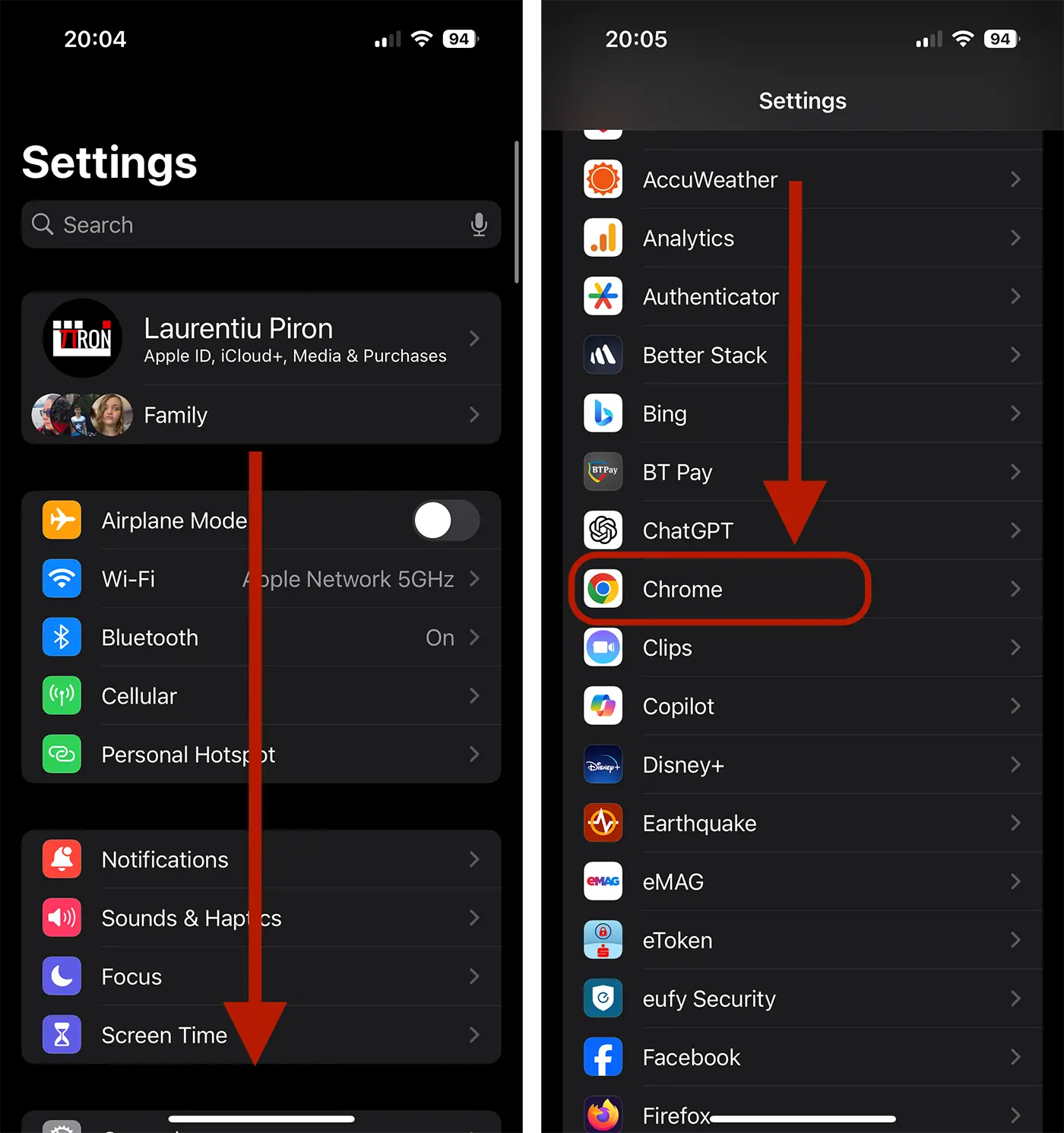
2. Otevřete konfigurace iPhone (Nastavení) a poté spusťte aplikaci prohlížeče, kterou chcete nastavit pro procházení internetu. V mém příkladu jsem si vybral Chrome.
3. V nabídce Nastavení prohlížeče přejděte do možnosti „Výchozí aplikace prohlížeče“ a pro vaše zařízení vyberte nový výchozí prohlížeč.
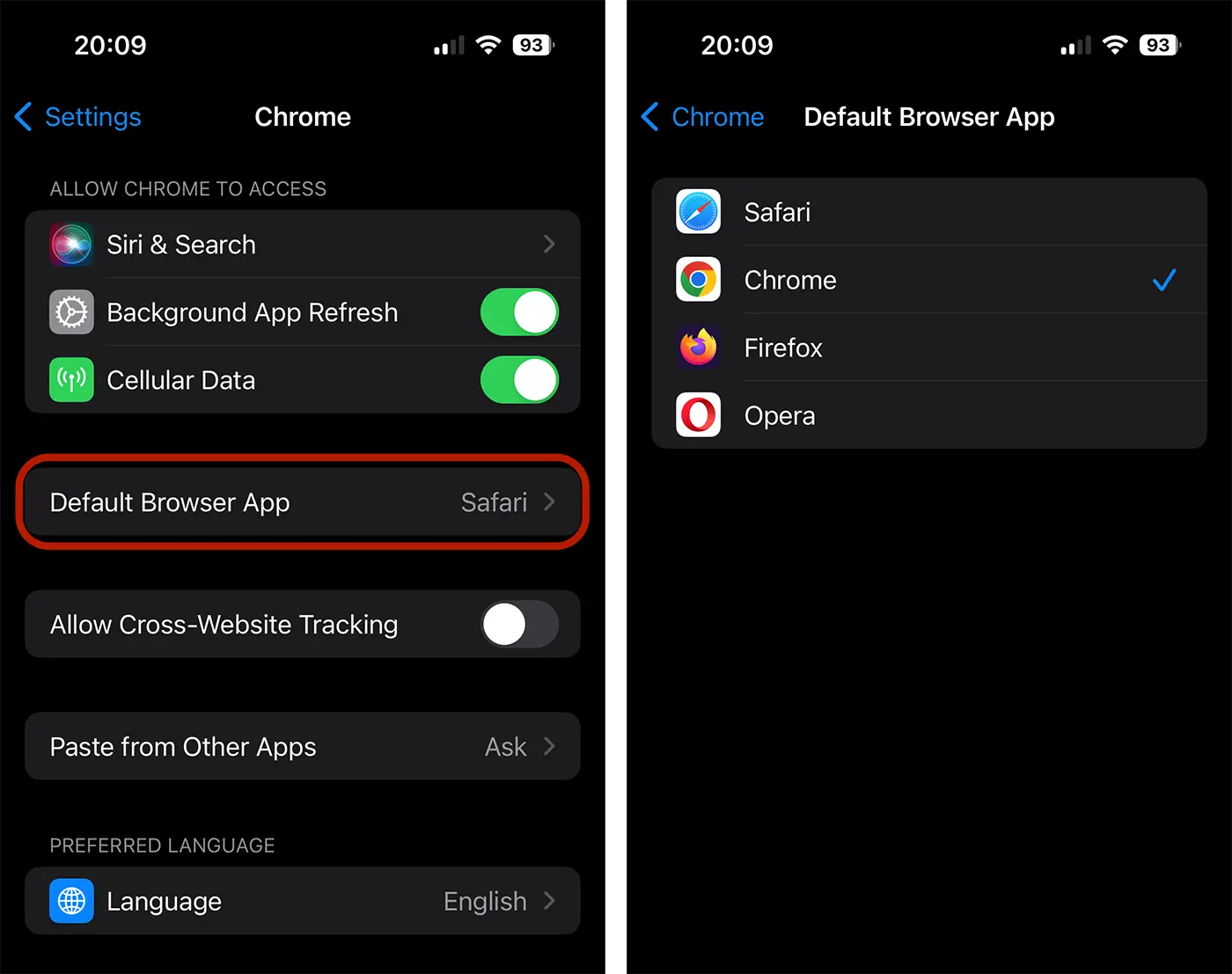
To je vše. Tímto způsobem se vám podařilo změnit výchozí prohlížeč na iPhone. Poté, co jste provedli tuto změnu, se odkazy v e -mailu z sociálních sítí nebo zpráv otevře v novém prohlížeči, který jste vybrali.




































