
في هذا البرنامج التعليمي ، نوضح خطوة بخطوة ، كيف يمكنك تغيير المستعرض الافتراضي على iPhone أو iPad ، إذا لم تكن راضيًا عن Safari أو Chrome أو Firefox أو Opera أو متصفح آخر عند تصفح الإنترنت. أيضًا ، يعد البرنامج التعليمي مفيدًا لك إذا كنت ترغب في تعيين Safari المستعرض الافتراضي على iPhone أو iPad مرة أخرى.
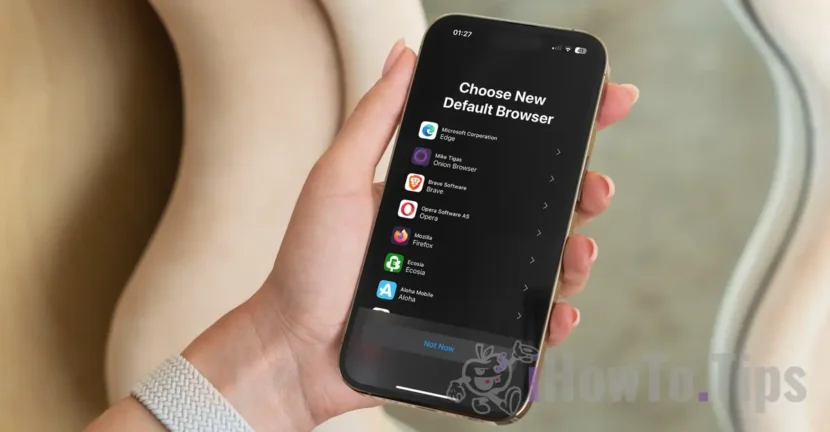
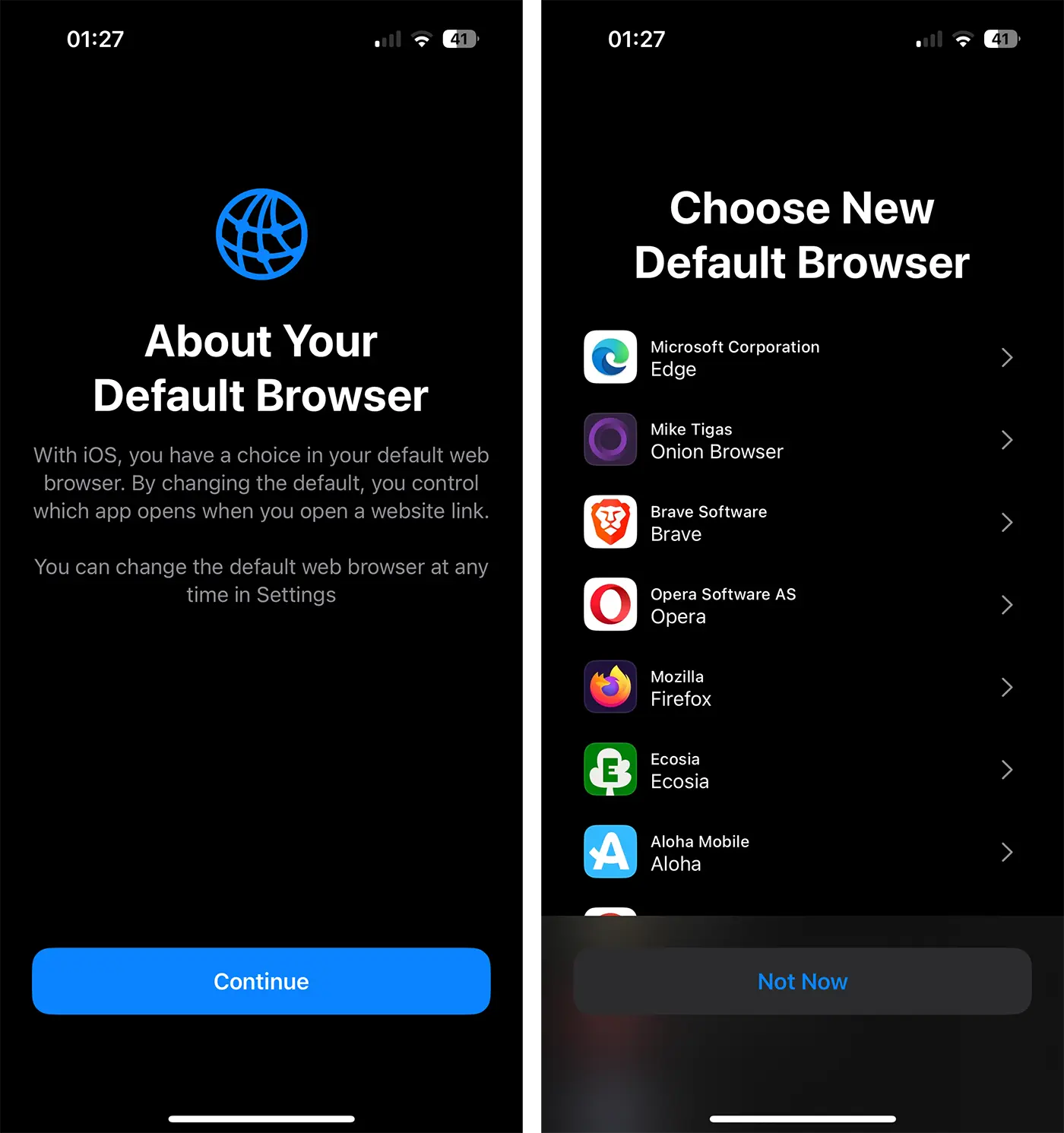
بدءًا من iOS 17.4 ، تجلب Apple تغييرات كبيرة على iPhone و iPad و Mac للمستخدمين في الاتحاد الأوروبي. على هذه الأجهزة ، يمكن للمستخدمين تثبيت التطبيقات من مصادر أخرى ، دون إجمالي متجر التطبيقات. بالإضافة إلى ذلك ، بعد تهيئة نظام التشغيل على iPhone أو iPad ، يحتاج المستخدمون إلى اختيار المتصفح الافتراضي الذي يريد استخدامه في تصفح الإنترنت.
بناءً على المنطقة (المنطقة) التي يوجد فيها المستخدم ، يتم تقديم قائمة بالمتصفحات التي يمكن للمستخدم اختيارها.
أنا شخصياً أعتقد أن Safari هو المتصفح الأكثر أمانًا لأجهزة Apple. أجد أنه مُحسّن جيدًا (من المفهوم أيضًا ، تم تطويره بواسطة Apple) ، لكل من نماذج iPhone و iPad و MAC والموديلات القديمة. يوفر Safari التزامن من خلال iCloud لجميع المحتوى ، بما في ذلك كلمات المرور المحفوظة ، وسجل التنقل ، وصفحات الويب المفتوحة ، مما يعني أنه يمكن للمستخدمين الوصول إليها من أي جهاز يتم مصادقة حساب معرف Apple نفسه.
متعلق ب: كيف يمكنك رؤية كلمات المرور المحفوظة في Safari على MacOS
كيف يمكنك تغيير المتصفح الافتراضي على iPhone أو iPad
إذا لم تكن راضيًا عن تجربة تصفح الإنترنت التي يقدمها المتصفح الحالي ، فإن الخطوات في البرنامج التعليمي أدناه ستساعدك على تغيير المتصفح الافتراضي أو iPad.
1. إذا لم يتم تثبيته بالفعل ، فقم بتثبيت المتصفح الذي تريد استخدامه لتصفح الإنترنت.
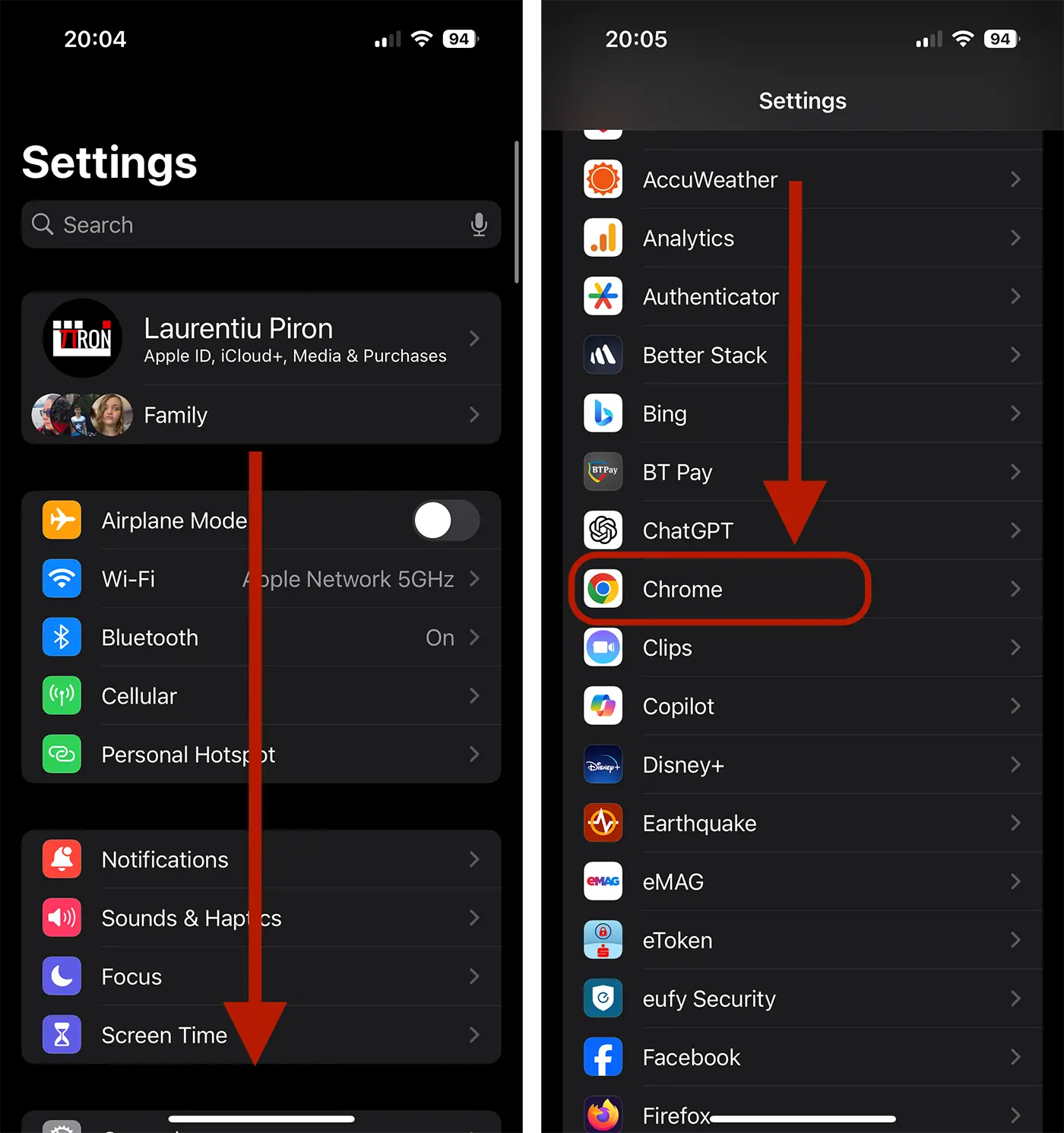
2. افتح تكوينات iPhone (الإعدادات) ، ثم قم بتشغيلها إلى تطبيق المتصفح الذي تريد تعيينه الافتراضي لتصفح الإنترنت. في المثال الخاص بي ، اخترت Chrome.
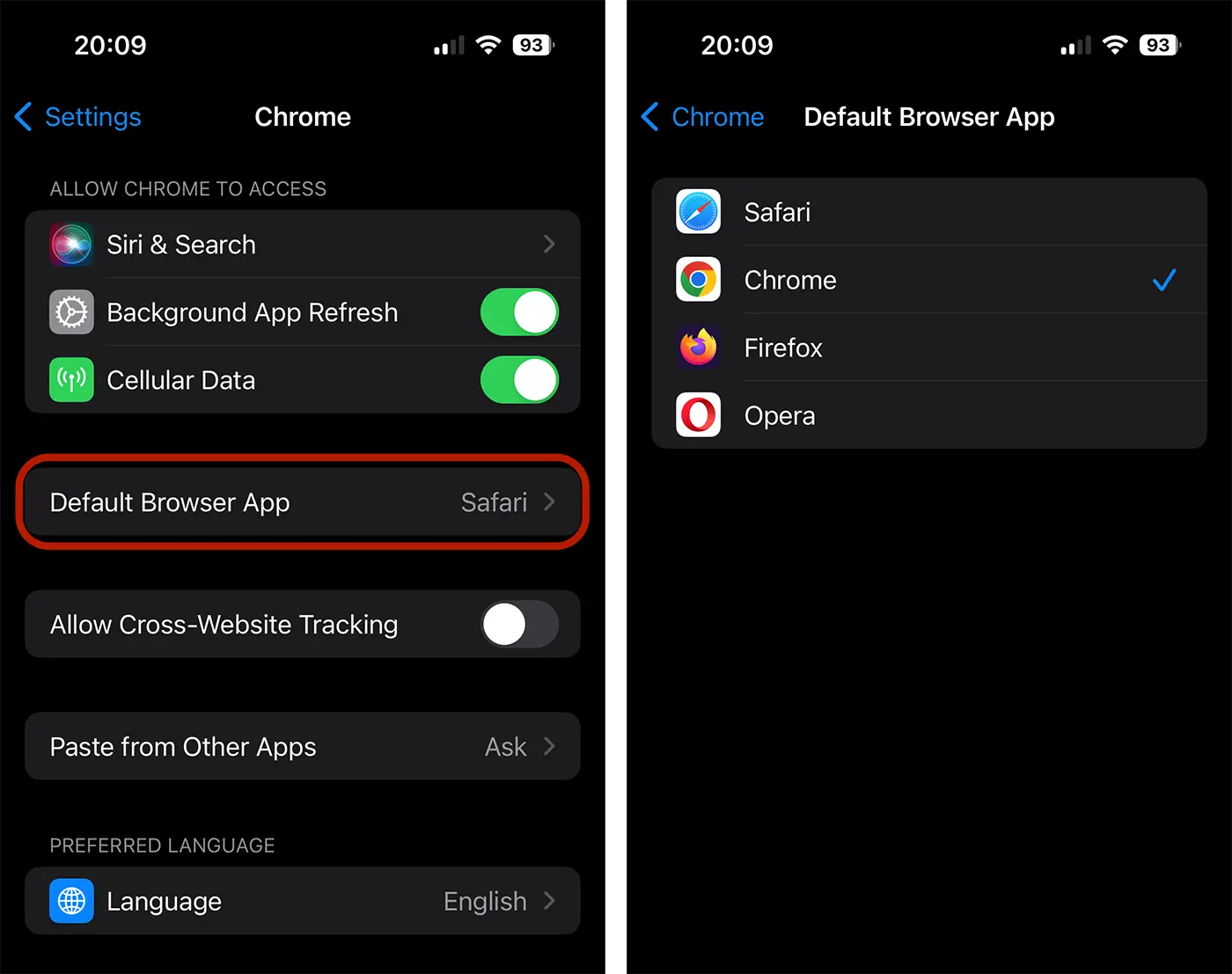
3. في قائمة إعدادات المتصفح ، انتقل إلى خيار "تطبيق المستعرض الافتراضي" واختر الافتراضي للمتصفح الجديد لجهازك.
هذا كل شيء. بهذه الطريقة ، تمكنت من تغيير المتصفح الافتراضي على iPhone. بعد إجراء هذا التغيير ، سيتم فتح الروابط في البريد الإلكتروني ، من الشبكات الاجتماعية أو الرسائل في المتصفح الجديد الذي تحدده لك.




































