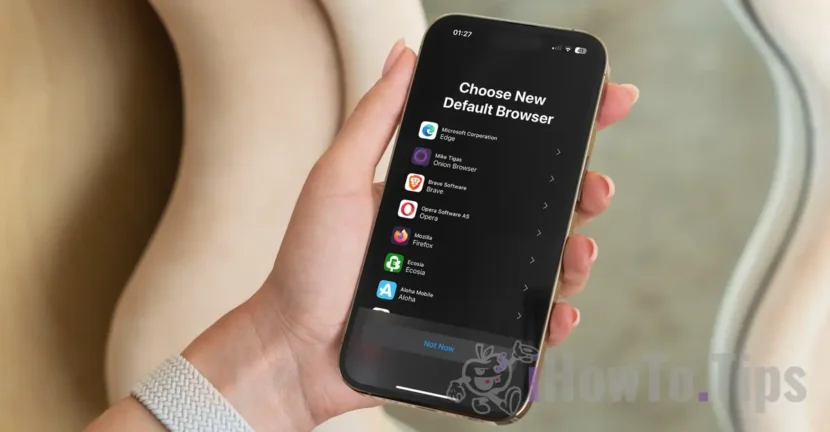

U ovom vodiču objašnjavamo korak po korak kako možete promijeniti zadani preglednik na svom iPhoneu ili iPadu ako niste zadovoljni Safarijem, Chromeom, Firefoxom, Operom ili drugim preglednikom prilikom pregledavanja interneta. Vodič je također koristan ako želite ponovno postaviti Safari kao zadani preglednik na vašem iPhoneu ili iPadu.
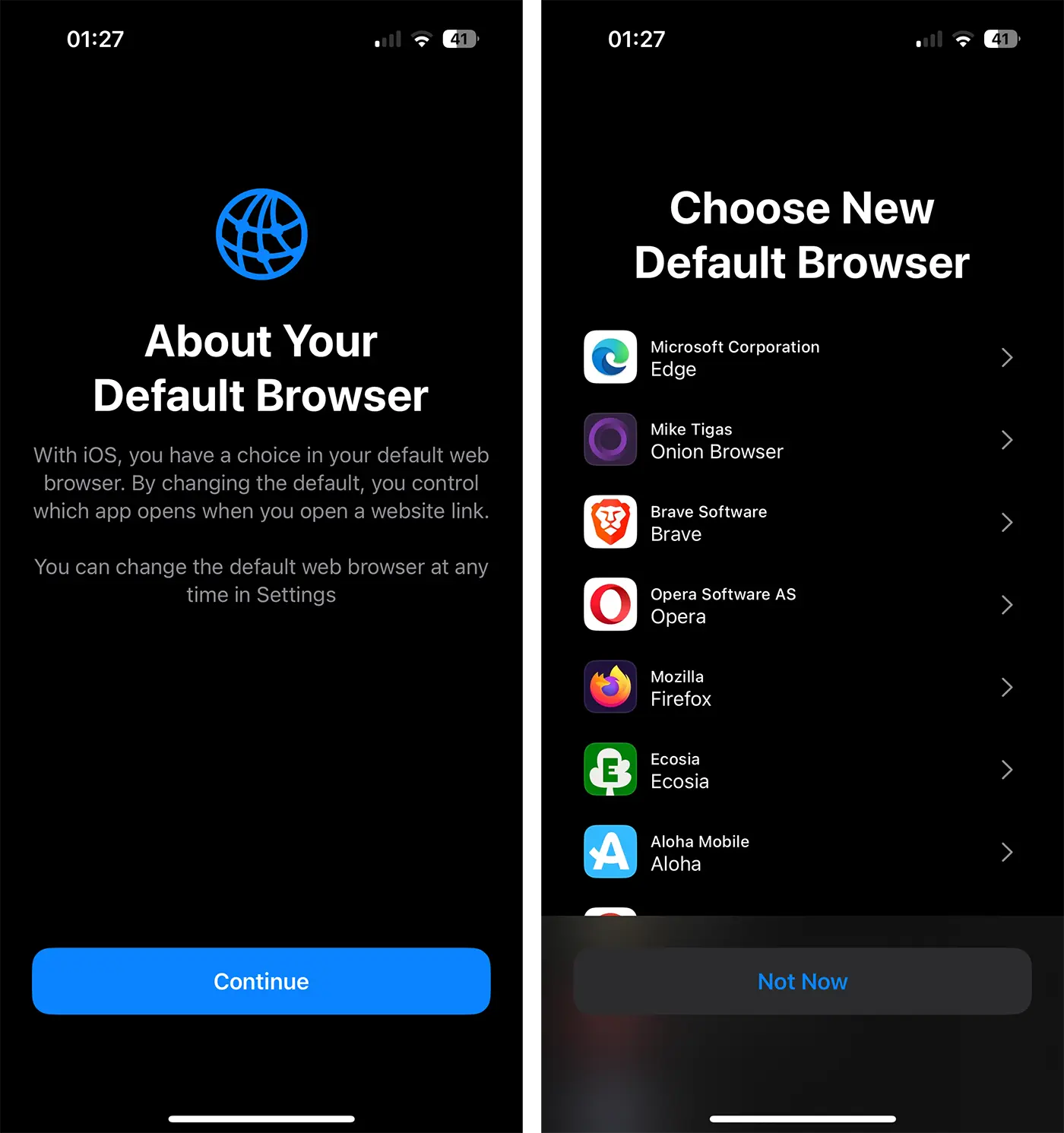
Počevši od iOS-a 17.4, Apple donosi velike promjene na iPhone, iPad i Mac za korisnike u Europskoj uniji. Na ovim uređajima korisnici mogu instalirati aplikacije i iz drugih izvora, bez da u potpunosti ovise o App Storeu. Osim toga, nakon inicijalizacije operativnog sustava na iPhoneu ili iPadu, korisnici moraju odabrati koji zadani preglednik žele koristiti za pregledavanje interneta.
Ovisno o regiji (državi) u kojoj se korisnik nalazi, dostupan je popis preglednika koje korisnik može izabrati.
Osobno mislim da je Safari najsigurniji preglednik za Apple uređaje. Smatram da je jako dobro optimiziran (razumljivo, razvio ga je Apple), kako za najnovije modele iPhonea, iPada i Maca, tako i za starije modele. Safari nudi iCloud sinkronizaciju za apsolutno sve sadržaje, uključujući spremljene lozinke, povijest pregledavanja, otvorene web stranice, što znači da im korisnici mogu pristupiti s bilo kojeg uređaja na kojem je autentificiran isti Apple ID račun.
Povezano: Kako možete vidjeti lozinke spremljene u safariju na macOS -u
Kako možete promijeniti zadani preglednik na iPhoneu ili iPadu
Ako iz bilo kojeg razloga niste zadovoljni iskustvom pregledavanja interneta koje pruža vaš trenutni preglednik, koraci u vodiču u nastavku pomoći će vam da promijenite zadani preglednik na svom iPhoneu ili iPadu.
1. Ako već nije instaliran, instalirajte preglednik koji želite koristiti za surfanje internetom.
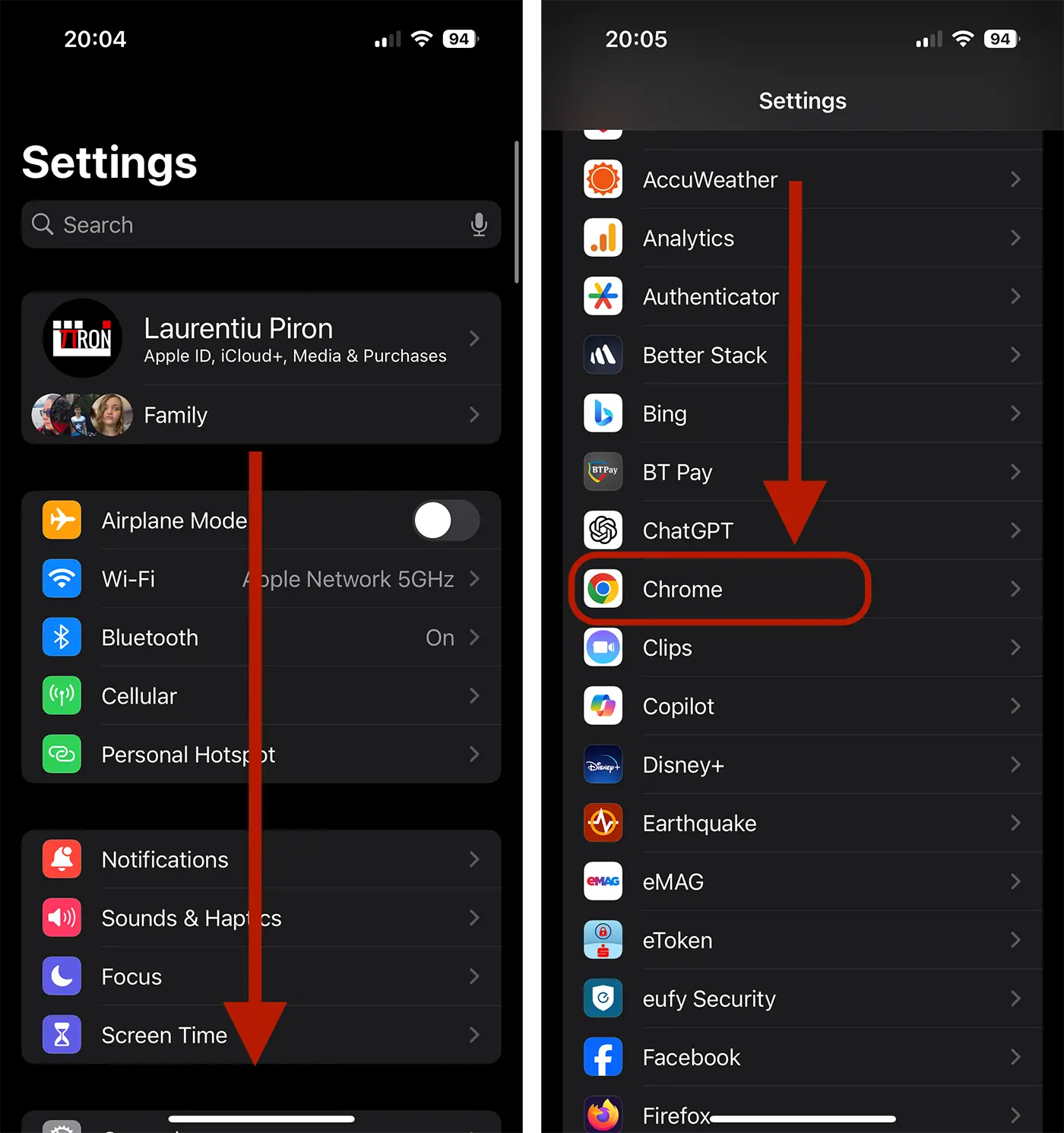
2. Otvorite iPhone postavke (Settings), zatim pokrenite aplikaciju preglednika koju želite postaviti kao zadanu za pregledavanje interneta. U svom primjeru odabrao sam Chrome.
3. U izborniku postavki preglednika idite na opciju "Zadana aplikacija preglednika" i odaberite novi zadani preglednik za svoj uređaj.
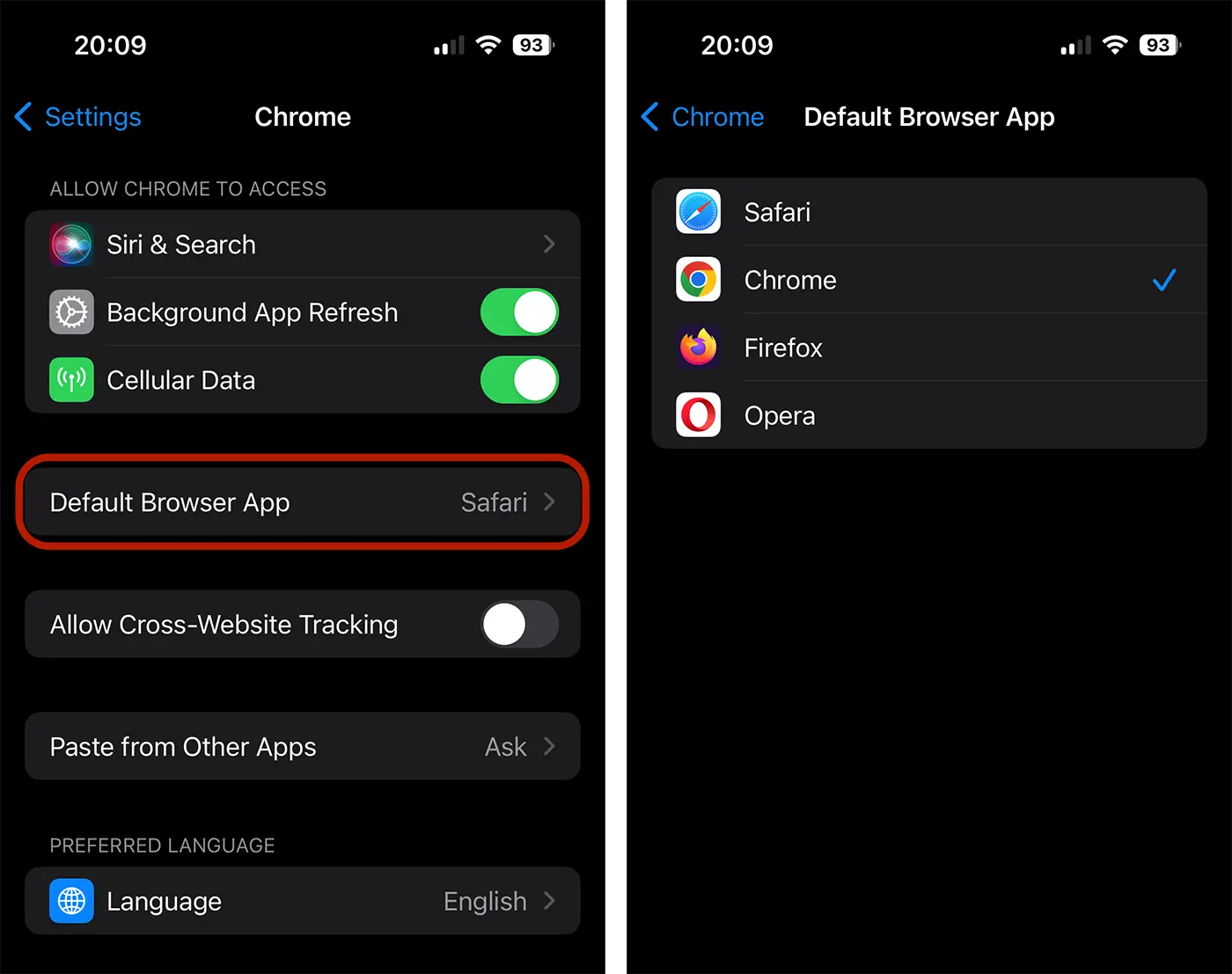
to je sve Na ovaj način uspjeli ste promijeniti zadani preglednik na vašem iPhoneu. Nakon što napravite ovu promjenu, veze iz e-pošte, društvenih mreža ili poruka otvorit će se u novom pregledniku koji ste odabrali.




































