
I denne opplæringen forklarer vi trinn for trinn hvordan du kan endre standard nettleser på iPhone eller iPad, hvis du ikke er fornøyd med Safari, Chrome, Firefox, Opera eller en annen nettleser når du surfer på Internett. Opplæringen er også nyttig hvis du vil sette Safari som standard nettleser på iPhone eller iPad igjen.
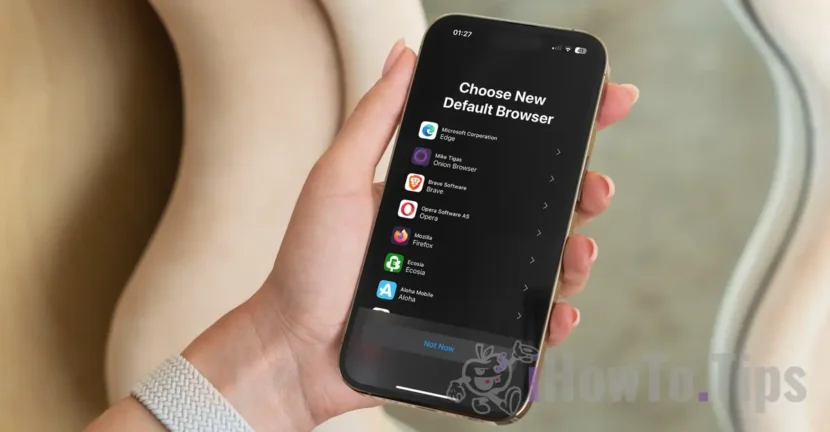
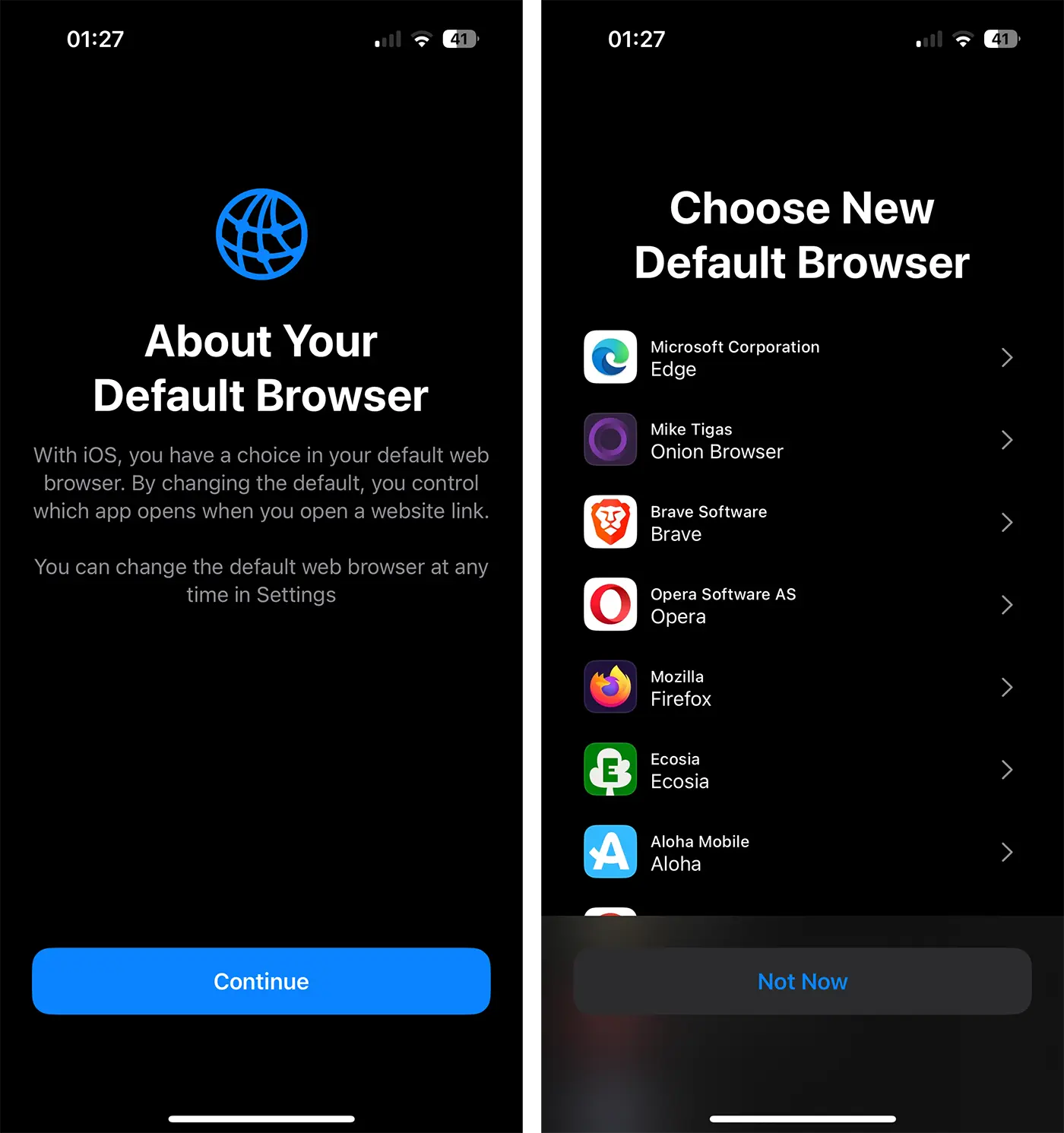
Fra og med iOS 17.4 bringer Apple store endringer på iPhone, iPad og Mac for brukere i EU. På disse enhetene kan brukere installere apper fra andre kilder også, uten å være helt avhengig av App Store. I tillegg, etter initialisering av operativsystemet på iPhone eller iPad, må brukerne velge hvilken standard nettleser de vil bruke for å surfe på Internett.
Avhengig av regionen (landet) brukeren befinner seg i, vises en liste over nettlesere som brukeren kan velge mellom.
Personlig tror jeg Safari er den sikreste nettleseren for Apple-enheter. Jeg synes det er veldig godt optimalisert (det er forståelig, det er utviklet av Apple), både for de nyeste modellene av iPhone, iPad og Mac, så vel som for eldre modeller. Safari tilbyr iCloud-synkronisering for absolutt alt innhold, inkludert lagrede passord, nettleserhistorikk, åpne nettsider, noe som betyr at brukere kan få tilgang til dem fra hvilken som helst enhet der den samme Apple ID-kontoen er autentisert.
Relatert: Hvordan kan du se passordene som er lagret i Safari på macOS
Hvordan kan du endre standard nettleseren på iPhone eller iPad
Hvis du av en eller annen grunn ikke er fornøyd med nettleseropplevelsen som tilbys av din nåværende nettleser, vil trinnene i veiledningen nedenfor hjelpe deg med å endre standardnettleseren på iPhone eller iPad.
1. Hvis den ikke allerede er installert, installer nettleseren du vil bruke når du surfer på Internett.
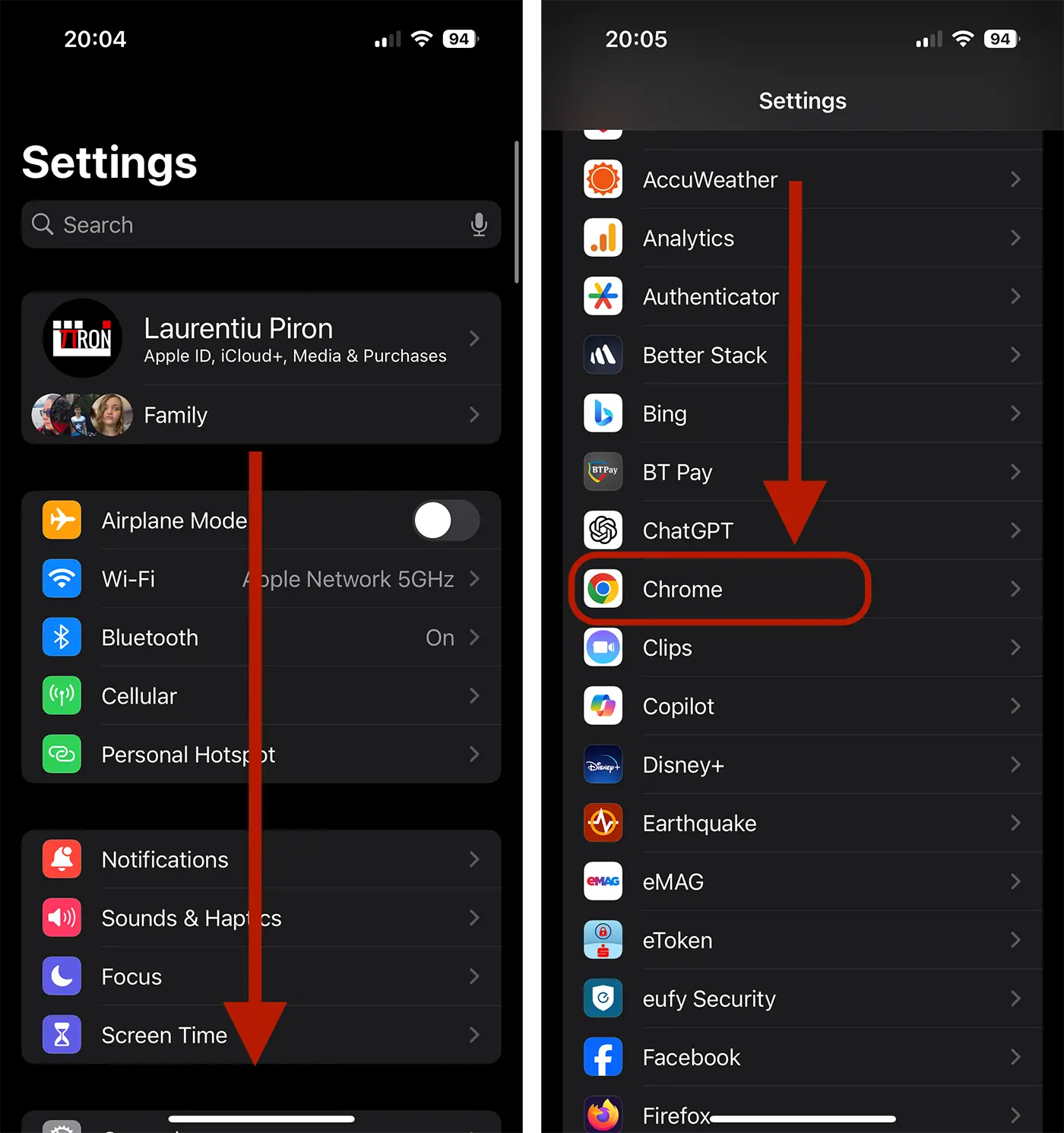
2. Åpne iPhone-innstillingene (Innstillinger), og kjør deretter til nettleserapplikasjonen du vil angi som standard for Internett-surfing. I eksemplet mitt valgte jeg Chrome.
3. I menyen for nettleserinnstillinger går du til alternativet "Standard nettleserapp" og velger den nye standardnettleseren for enheten din.
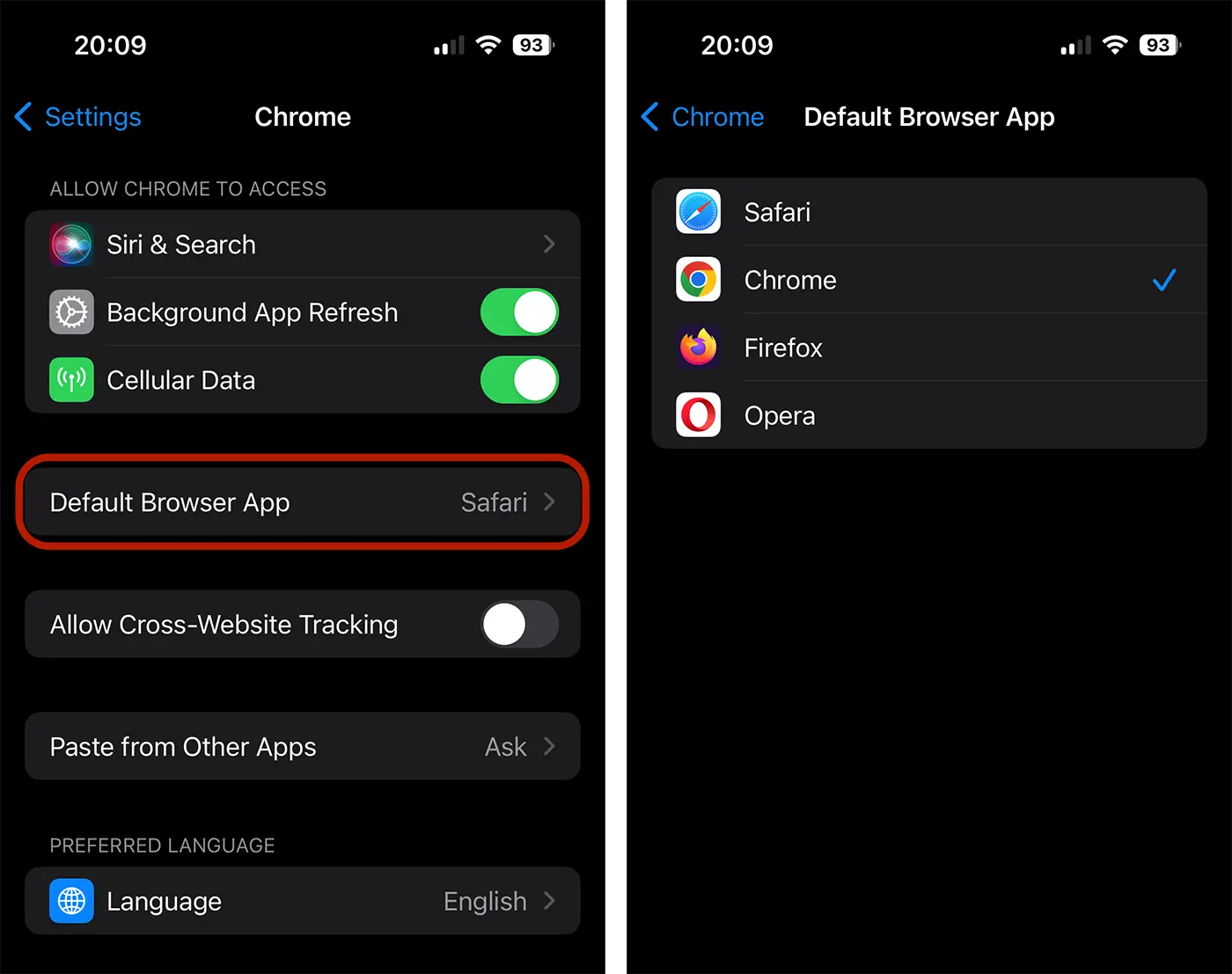
Det er alt. På denne måten har du klart å endre standard nettleser på din iPhone. Etter at du har gjort denne endringen, åpnes lenker fra e-post, sosiale nettverk eller meldinger i den nye nettleseren du har valgt.




































