
Selles õpetuses selgitame samm-sammult, kuidas saate muuta oma iPhone'i või iPadi vaikebrauserit, kui te ei ole Interneti sirvimisel rahul Safari, Chrome'i, Firefoxi, Opera või mõne muu brauseriga. Õpetus on kasulik ka siis, kui soovite Safari uuesti iPhone'i või iPadi vaikebrauseriks määrata.
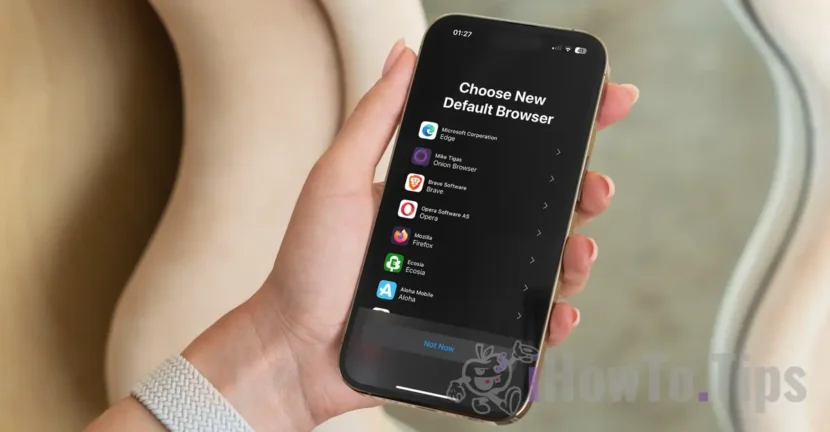
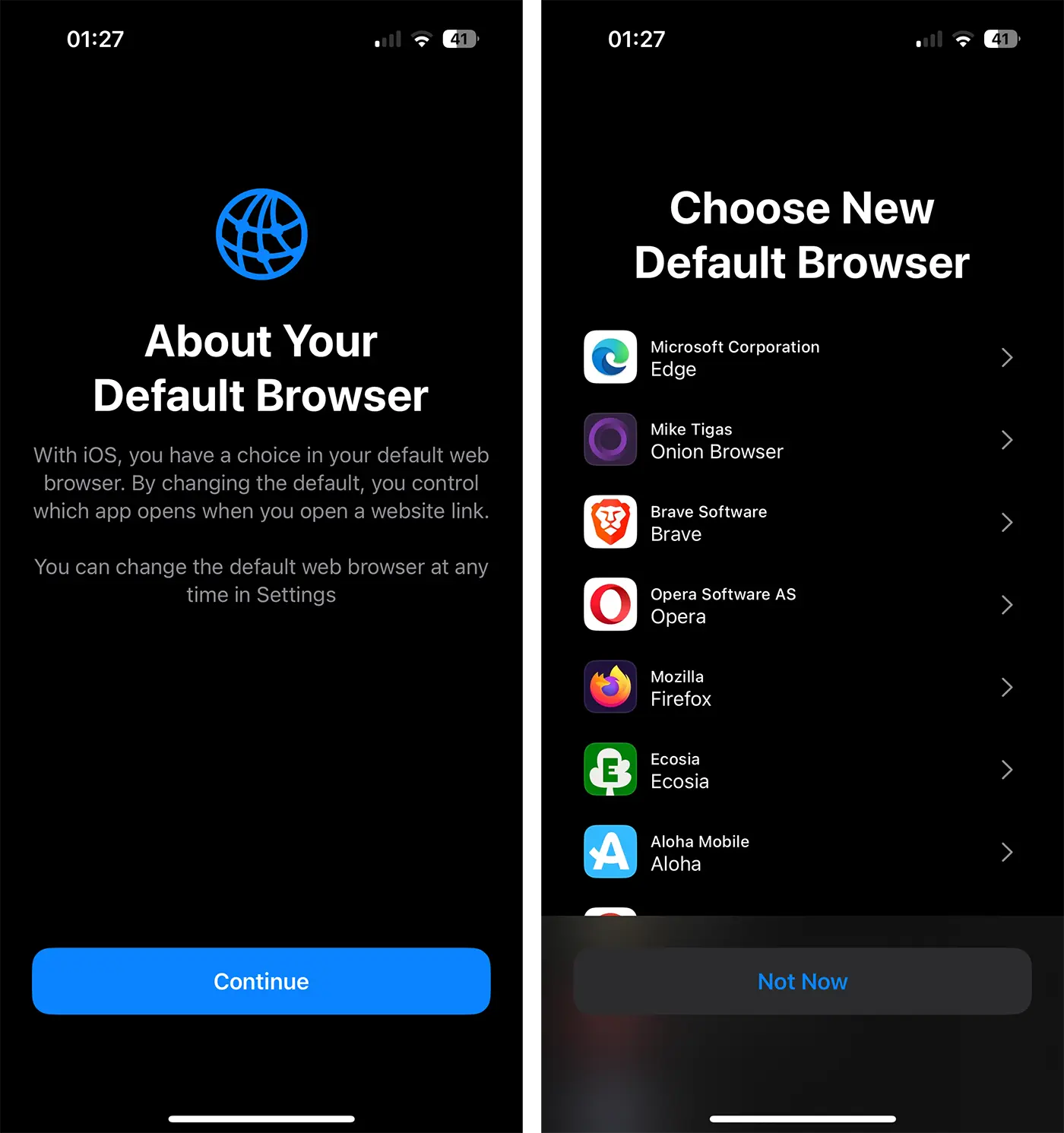
Alates iOS 17.4-st toob Apple Euroopa Liidu kasutajatele iPhone'i, iPadi ja Maci jaoks suuri muudatusi. Nendes seadmetes saavad kasutajad installida rakendusi ka muudest allikatest, ilma et nad oleksid App Store'ist täielikult sõltuvad. Peale selle peavad kasutajad pärast iPhone'i või iPadi operatsioonisüsteemi lähtestamist valima, millist vaikebrauserit nad soovivad Internetis sirvimiseks kasutada.
Olenevalt piirkonnast (riigist), kus kasutaja asub, pakutakse kasutajal valida brauserite loend.
Isiklikult arvan, et Safari on Apple'i seadmete jaoks kõige turvalisem brauser. Minu arvates on see väga hästi optimeeritud (see on arusaadav, selle on välja töötanud Apple), nii iPhone'i, iPadi ja Maci uusimate mudelite kui ka vanemate mudelite jaoks. Safari pakub iCloudi sünkroonimist absoluutselt kogu sisu jaoks, sealhulgas salvestatud paroolid, sirvimisajalugu, avatud veebilehed, mis tähendab, et kasutajad pääsevad neile juurde mis tahes seadmest, milles on sama Apple ID konto autentitud.
Seotud: Kuidas näete macOS -is Safarisse salvestatud paroole
Kuidas muuta iPhone'i või iPadi vaikebrauserit
Kui te ei ole mingil põhjusel rahul oma praeguse brauseri pakutava Interneti-sirvimise kogemusega, aitavad alloleva õpetuse juhised teil iPhone'i või iPadi vaikebrauserit muuta.
1. Kui see pole veel installitud, installige brauser, mida soovite Internetis surfamiseks kasutada.
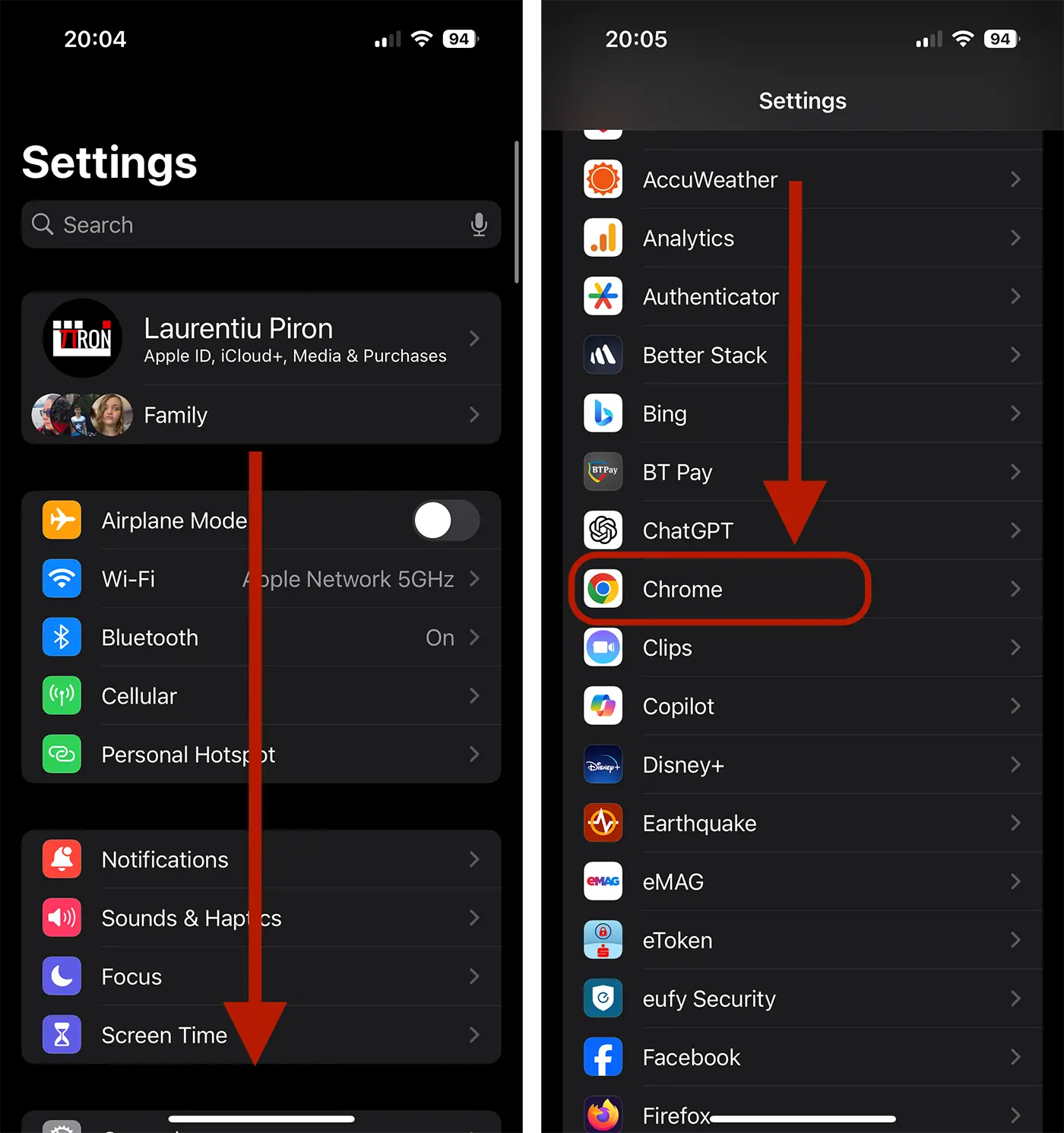
2. Avage iPhone'i seaded (Settings), seejärel käivitage brauserirakendus, mille soovite Interneti-sirvimise vaikeseadeks määrata. Minu näites valisin Chrome'i.
3. Avage brauseri seadete menüüs valik „Default Browser App” ja valige oma seadme jaoks uus vaikebrauser.
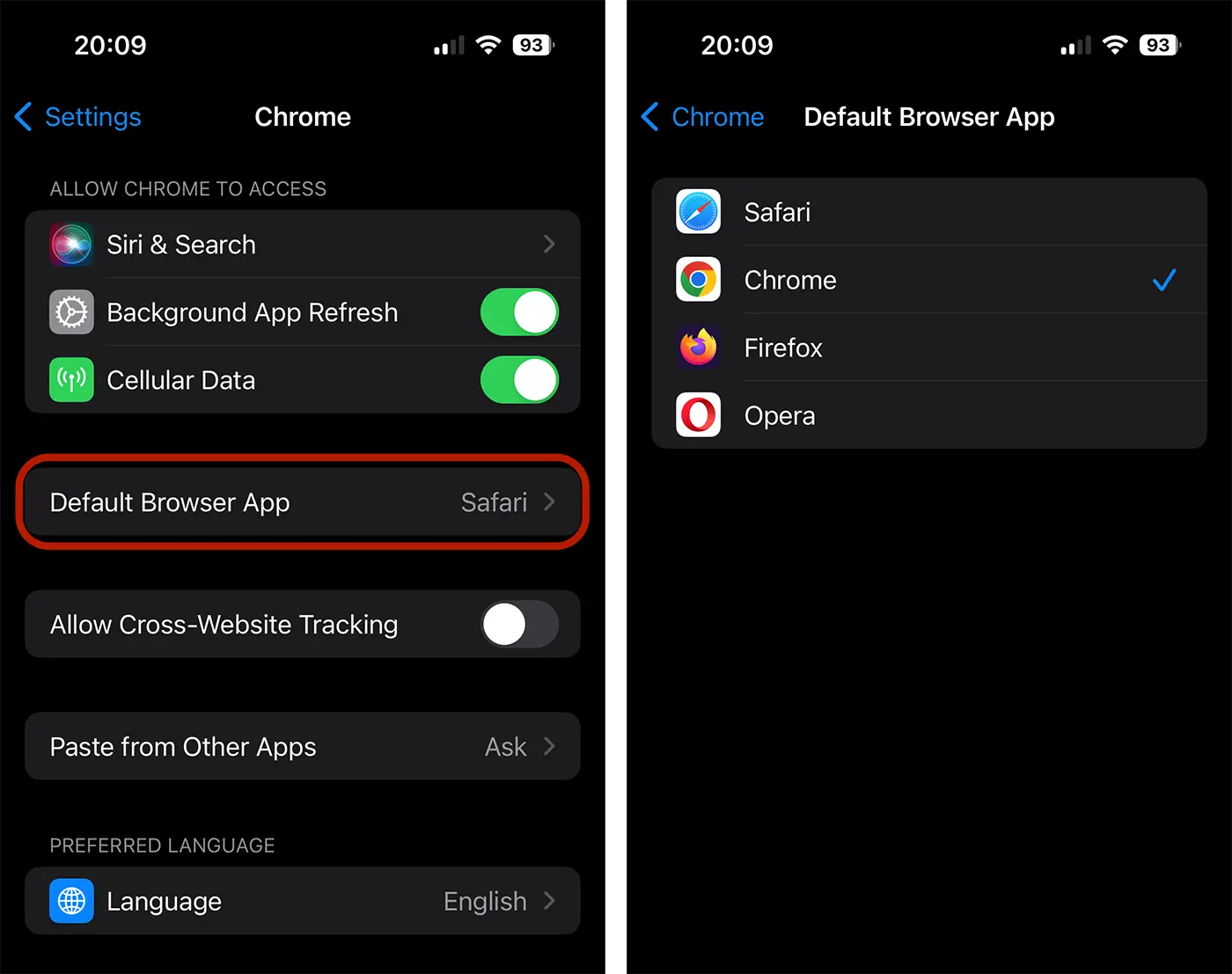
See on kõik. Sel viisil on teil õnnestunud muuta oma iPhone'i vaikebrauserit. Pärast selle muudatuse tegemist avanevad e-kirjade, suhtlusvõrgustike või sõnumite lingid teie valitud uues brauseris.




































