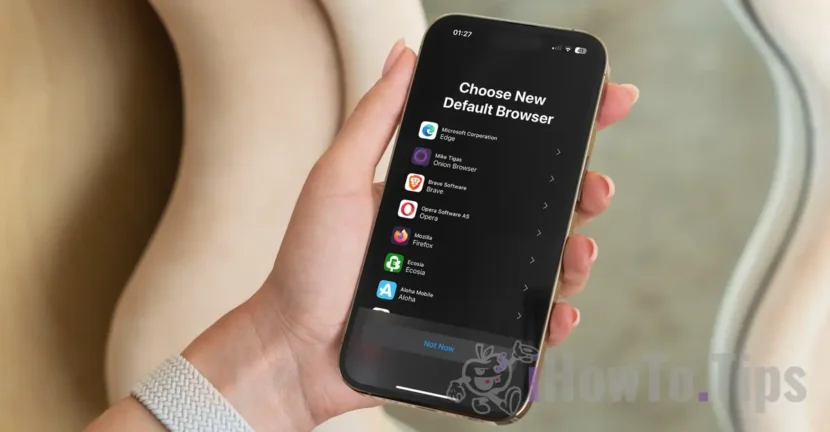

Šioje pamokoje žingsnis po žingsnio paaiškiname, kaip galite pakeisti numatytąją savo iPhone ar iPad naršyklę, jei naršydami internete nesate patenkinti Safari, Chrome, Firefox, Opera ar kita naršykle. Mokomoji medžiaga taip pat naudinga, jei norite vėl nustatyti „Safari“ kaip numatytąją „iPhone“ ar „iPad“ naršyklę.
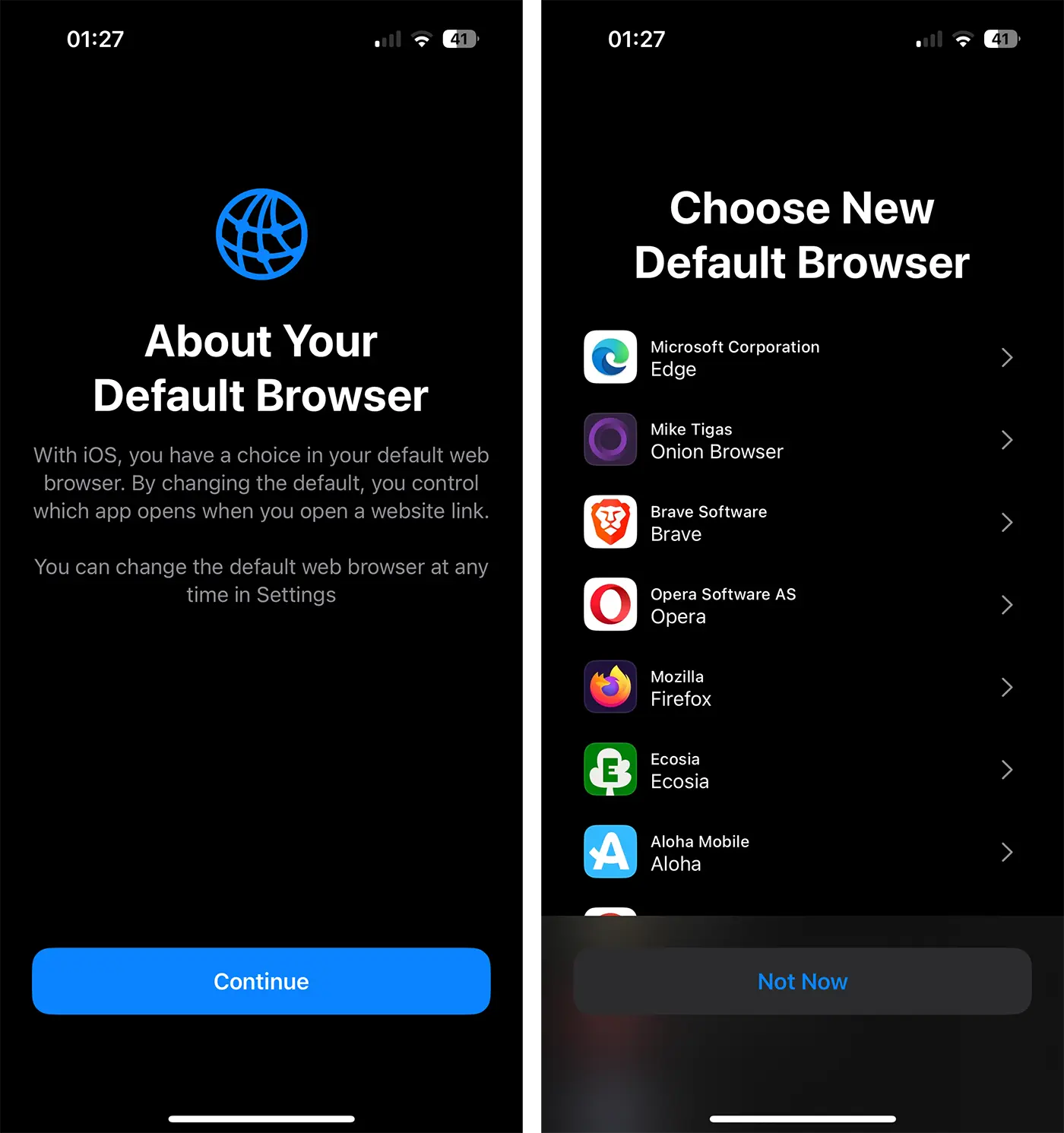
Pradedant nuo 17.4 versijos „iOS“, „Apple“ teikia didelių „iPhone“, „iPad“ ir „Mac“ pakeitimų Europos Sąjungos naudotojams. Šiuose įrenginiuose vartotojai gali įdiegti programas ir iš kitų šaltinių, visiškai nepriklausydami nuo „App Store“. Be to, inicijavę operacinę sistemą iPhone ar iPad, vartotojai turi pasirinkti, kurią numatytąją naršyklę norės naudoti naršydami internete.
Priklausomai nuo regiono (šalies), kuriame yra vartotojas, pateikiamas naršyklių sąrašas, kurį vartotojas gali pasirinkti.
Asmeniškai manau, kad „Safari“ yra saugiausia „Apple“ įrenginių naršyklė. Manau, kad jis labai gerai optimizuotas (suprantama, sukūrė Apple), tiek naujausiems iPhone, iPad ir Mac, tiek senesniems modeliams. „Safari“ siūlo „iCloud“ sinchronizavimą absoliučiai visam turiniui, įskaitant išsaugotus slaptažodžius, naršymo istoriją, atidarytus tinklalapius, o tai reiškia, kad vartotojai gali juos pasiekti iš bet kurio įrenginio, kuriame autentifikuota ta pati „Apple ID“ paskyra.
Susijęs: Kaip galite pamatyti „Safari“ išsaugotus slaptažodžius „MacOS“
Kaip galite pakeisti numatytąją naršyklę „iPhone“ ar „iPad“
Jei dėl kokių nors priežasčių nesate patenkinti dabartinės naršyklės teikiama naršymo internete patirtimi, toliau pateiktoje mokymo programoje pateikti veiksmai padės pakeisti numatytąją „iPhone“ ar „iPad“ naršyklę.
1. Jei ji dar neįdiegta, įdiekite naršyklę, kurią norite naudoti naršydami internete.
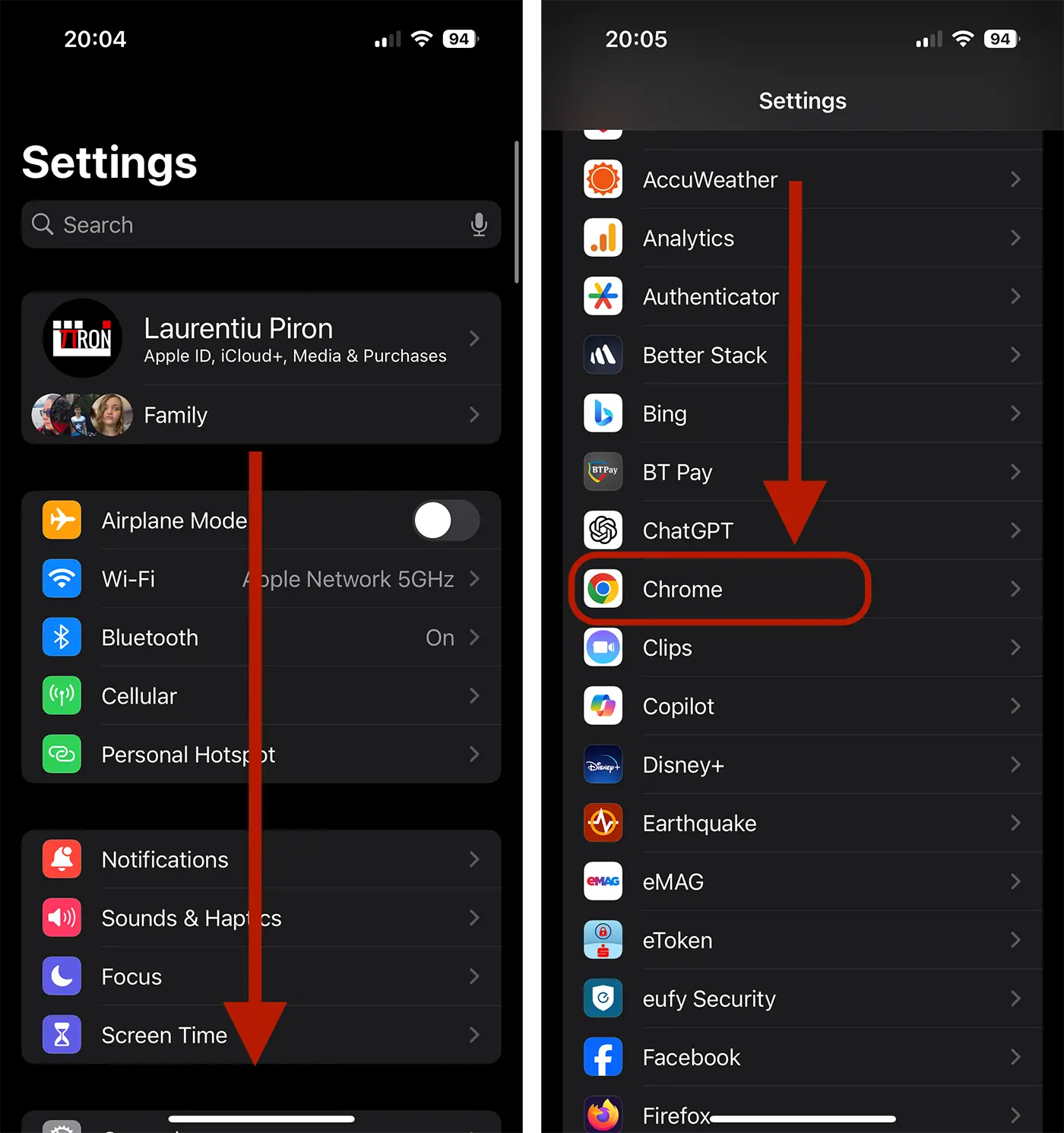
2. Atidarykite iPhone nustatymus (Nustatymai), tada paleiskite naršyklės programą, kurią norite nustatyti kaip numatytąją naršymui internete. Savo pavyzdyje pasirinkau Chrome.
3. Naršyklės nustatymų meniu eikite į parinktį „Numatytoji naršyklės programa“ ir pasirinkite naują numatytąją įrenginio naršyklę.
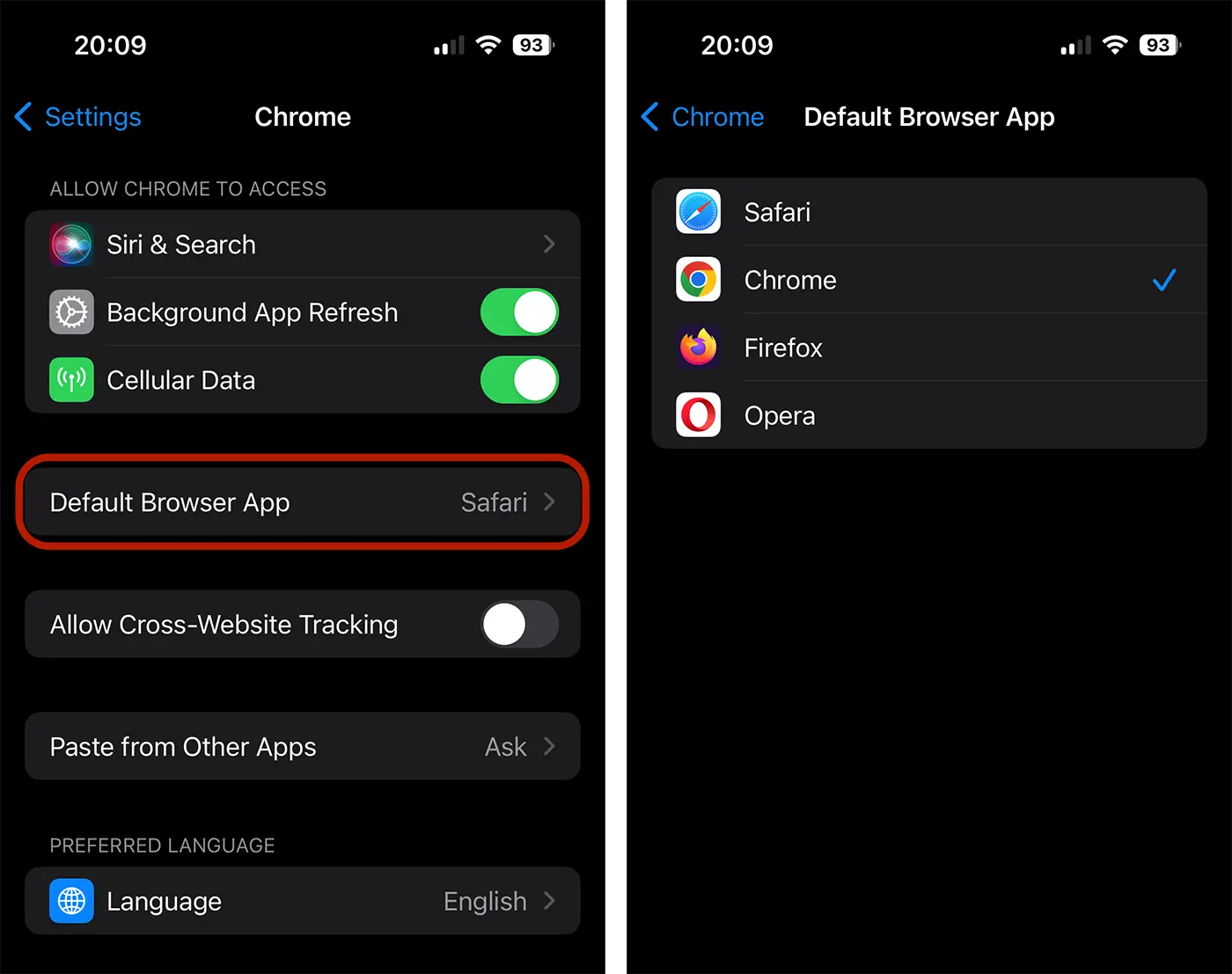
Tai viskas. Tokiu būdu jums pavyko pakeisti numatytąją „iPhone“ naršyklę. Atlikus šį pakeitimą, nuorodos iš el. pašto, socialinių tinklų ar pranešimų bus atidarytos naujoje pasirinktoje naršyklėje.




































