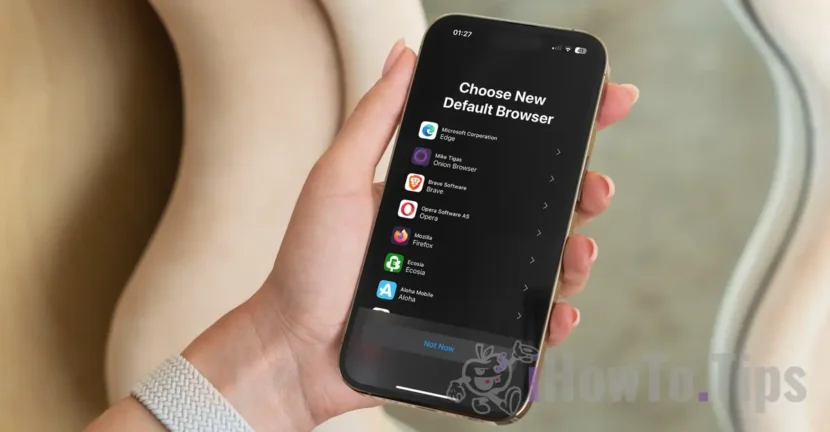

이 튜토리얼에서는 인터넷을 탐색할 때 Safari, Chrome, Firefox, Opera 또는 다른 브라우저가 만족스럽지 않은 경우 iPhone 또는 iPad에서 기본 브라우저를 변경하는 방법을 단계별로 설명합니다. 이 튜토리얼은 iPhone이나 iPad에서 Safari를 기본 브라우저로 다시 설정하려는 경우에도 유용합니다.
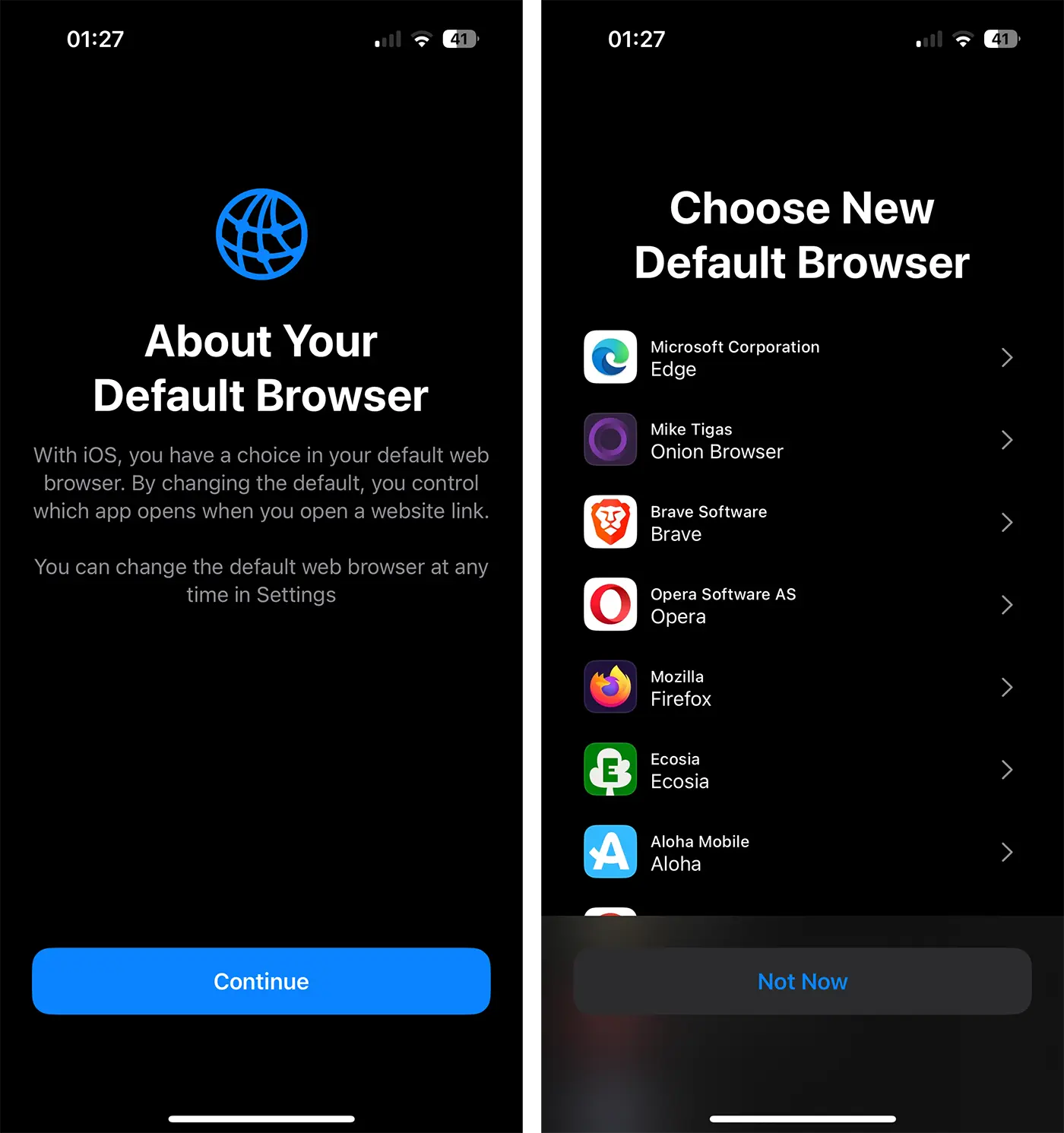
Apple은 iOS 17.4부터 유럽 연합 사용자를 위해 iPhone, iPad, Mac에 대대적인 변화를 가져왔습니다. 이러한 장치에서 사용자는 App Store에 전적으로 의존하지 않고도 다른 소스의 앱을 설치할 수도 있습니다. 또한, 사용자는 iPhone 또는 iPad에서 운영 체제를 초기화한 후 인터넷 검색에 사용할 기본 브라우저를 선택해야 합니다.
사용자가 위치한 지역(국가)에 따라 사용자가 선택할 수 있는 브라우저 목록이 제공됩니다.
개인적으로 Safari는 Apple 기기에서 가장 안전한 브라우저라고 생각합니다. 나는 그것이 iPhone, iPad, Mac의 최신 모델과 구형 모델 모두에 대해 매우 잘 최적화되어 있다고 생각합니다(이해할 수 있습니다. Apple에서 개발했습니다). Safari는 저장된 비밀번호, 검색 기록, 열려 있는 웹 페이지를 포함한 모든 콘텐츠에 대해 iCloud 동기화를 제공합니다. 즉, 사용자는 동일한 Apple ID 계정이 인증된 모든 기기에서 해당 콘텐츠에 접근할 수 있습니다.
관련된: MacOS의 Safari에서 저장된 암호를 어떻게 볼 수 있습니까?
iPhone 또는 iPad에서 기본 브라우저를 어떻게 변경할 수 있습니까?
어떤 이유로든 현재 브라우저에서 제공하는 인터넷 검색 환경이 만족스럽지 않은 경우 아래 튜토리얼의 단계를 따르면 iPhone 또는 iPad의 기본 브라우저를 변경하는 데 도움이 됩니다.
1. 아직 설치되어 있지 않다면 인터넷 서핑 시 사용하고 싶은 브라우저를 설치하세요.
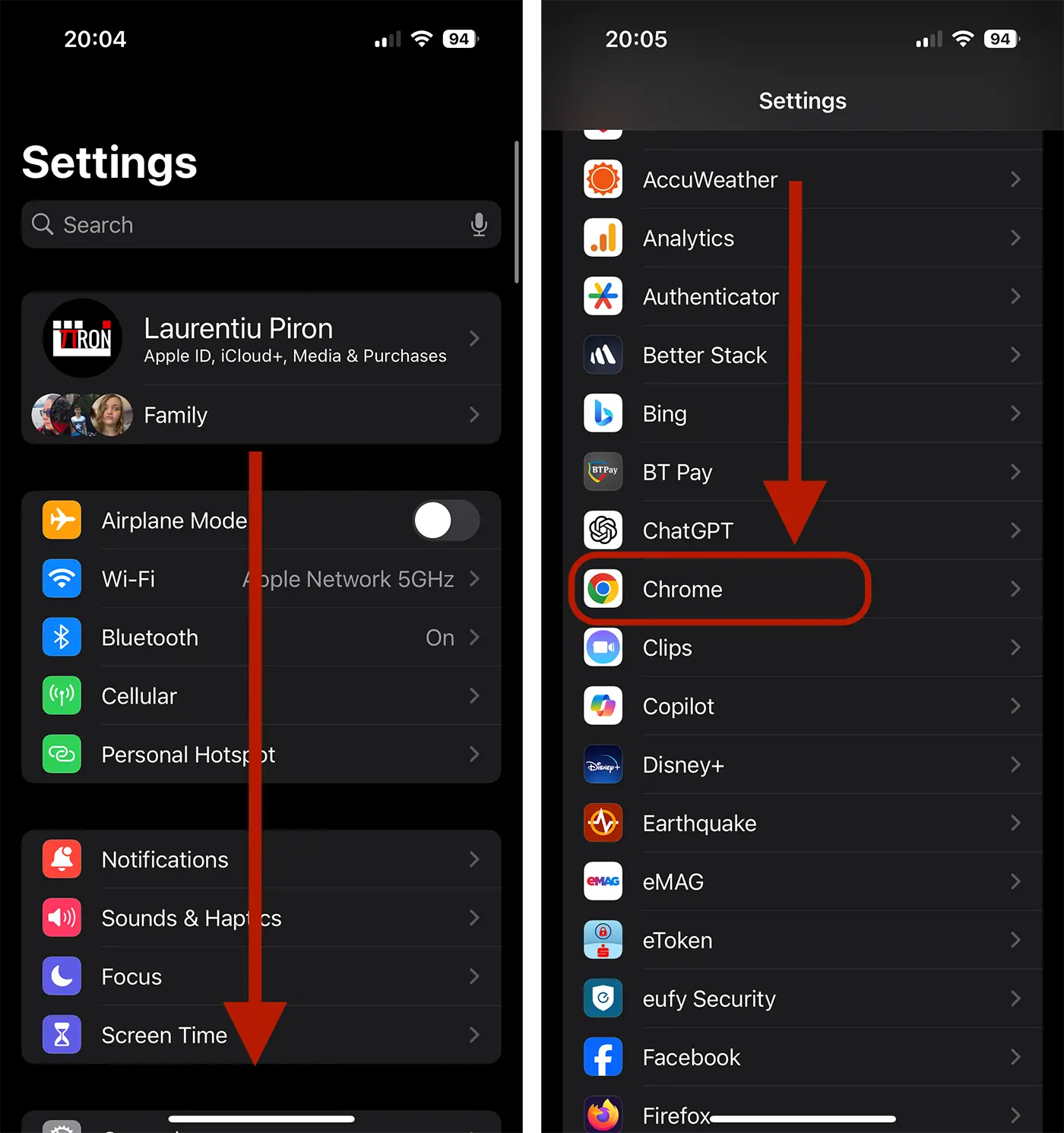
2. iPhone 설정(설정)을 연 다음 인터넷 검색의 기본값으로 설정하려는 브라우저 애플리케이션을 실행합니다. 제 예에서는 Chrome을 선택했습니다.
3. 브라우저 설정 메뉴에서 "기본 브라우저 앱" 옵션으로 이동하여 장치에 대한 새로운 기본 브라우저를 선택하세요.
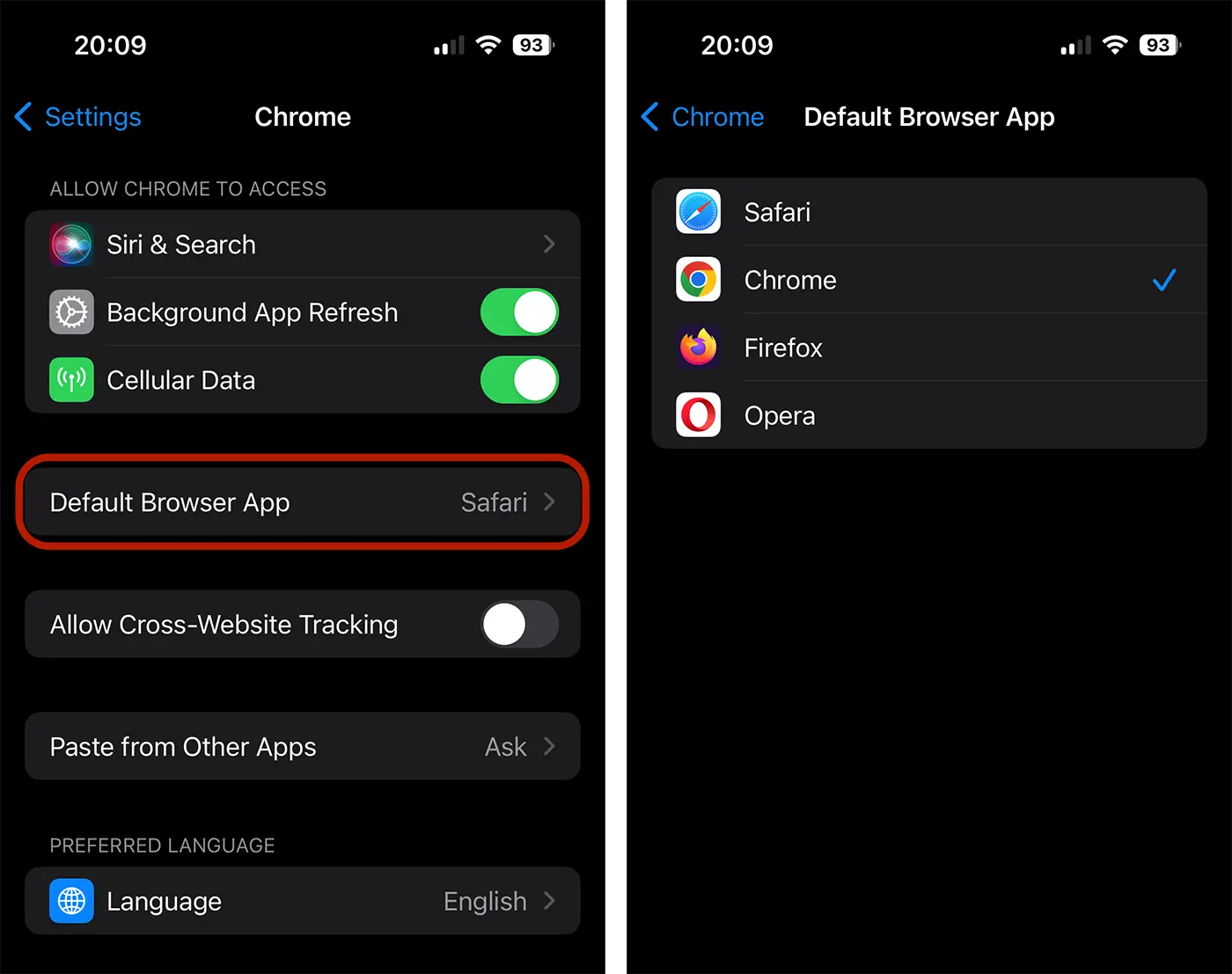
그게 다야. 이런 식으로 iPhone의 기본 브라우저를 변경했습니다. 변경한 후에는 이메일, 소셜 네트워크 또는 메시지의 링크가 선택한 새 브라우저에서 열립니다.




































