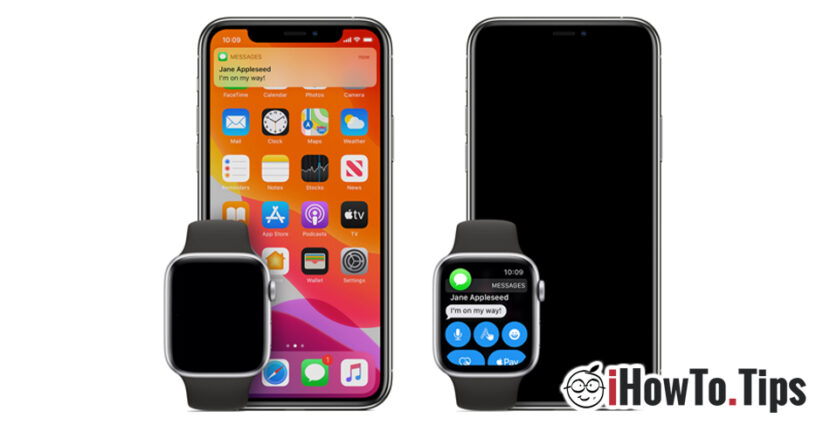

Най-голямото предимство на Apple Watch е това за a преглед на известията няма нужда да посягате към iPhone всеки път. Всъщност първото нещо, което забелязах, след като станах собственик на Apple Watch, беше, че батерията на iPhone издържа по-дълго и често забравям къде съм я оставил. Повечето приложения на iPhone имат способността да изпращат известия и до Apple Watch, а гласовите повиквания могат лесно да се приемат, като Apple Watch има както възможност за свързване с AirPods както и високоговорител / вътрешен микрофон.
Друго интересно нещо е, че ако пристигне известие на Apple Watch, то ще присъства и на iPhone, но вече няма да свети екрана или да издава предупредителен звук.
Червената точка (Индикатор за известия), присъстващ в горната част на екрана на Apple Watch, ни информира, че имаме едно или повече известия, които все още не сме виждали. Чрез прост плъзнете отгоре надолу, ние отваряме "Уведомяване център" на Apple Watch. Тук са всички известия, чакащи да бъдат прочетени, от приложения за имейл, социални мрежи, календар, напомняния и др.
Чрез превъртане до дъното на известието в дадено приложение можем да видим подробности (Подробности) или за отказ от уведомяване (Отхвърляне).
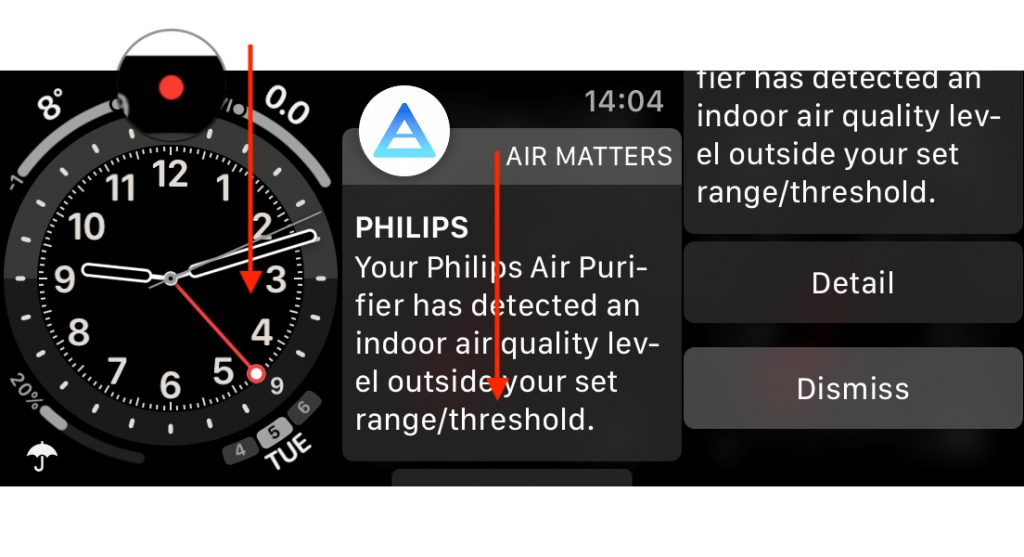
Ако в центъра за уведомяване на Apple Watch имаме няколко съобщения, които сме видели и искаме те да бъдат изтрити, опцията „Изчистване на всички“ в горната част ще се отърве от всички тях.
За да се появява червената точка, когато имате известия, е необходимо да е активирана опцията "Индикатор за известия". Можете да го активирате или деактивирате от приложението Гледай на iPhone, в раздела "Известия”, както и от Apple Watch, от "Настройки"→"Известия"→"Индикатор за известияДеактивирането на тази настройка не означава, че ще деактивирате и известията.
Също така от тези настройки можем да изберем дали в известието да се показва кратко съобщение или не описание на уведомителното съобщение. “Винаги показвайте кратки погледи" е опция, активирана по подразбиране. Ако искате само да видите от кое приложение получавате уведомително съобщение, но без предварителен преглед на него, тогава можете да деактивирате тази опция. Не забравяйте, че предварителният преглед е активен само ако имате Apple Watch под ръка и той е отключен.
Cu “Поверителност на известията", уведомителните съобщения ще се показват само когато щракнете върху известието. Това е много полезна опция, когато имате хора наблизо и получавате важни съобщения.
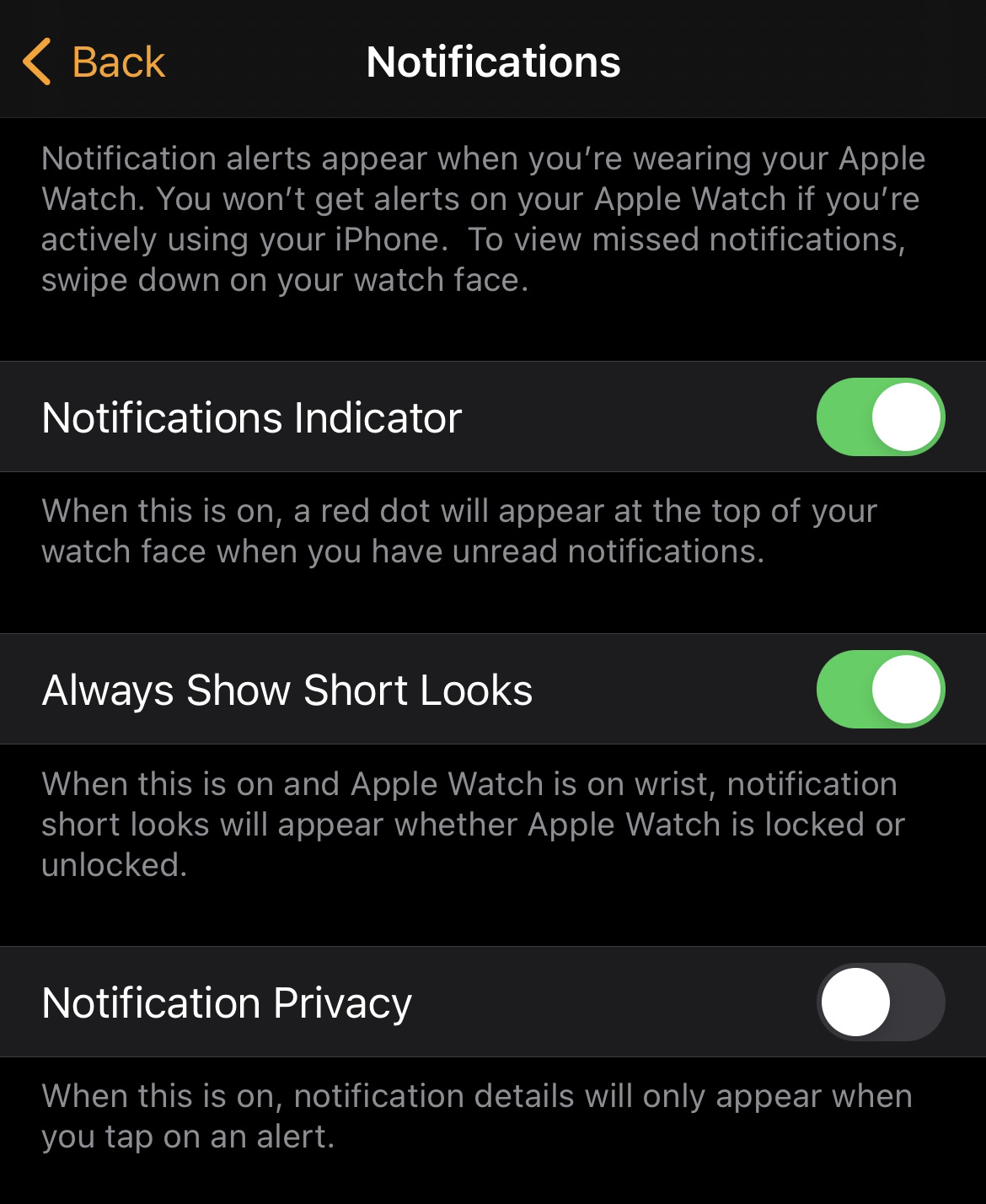
Горните настройки са общи настройки за всички сигнали, изпратени от приложения. Както местни, така и трети страни.
Как управляваме известия от приложения на Apple Watch (Настройка на известията)
относно настройки за уведомяване в зависимост от приложението, трябва да знаете, че има голяма разлика между собствените приложения на Apple Watch /iphone si приложенията на други разработчици (приложения на трети страни).
Освен това в страницата с настройки "Известия" приложенията са разделени на две групи. Приложения с поддръжка на разширени настройки за предупреждения и изпращане на приложения предупреждение в огледалото с тези на iPhone (Огледални сигнали за iPhone), който поддържа само активиране и деактивиране.
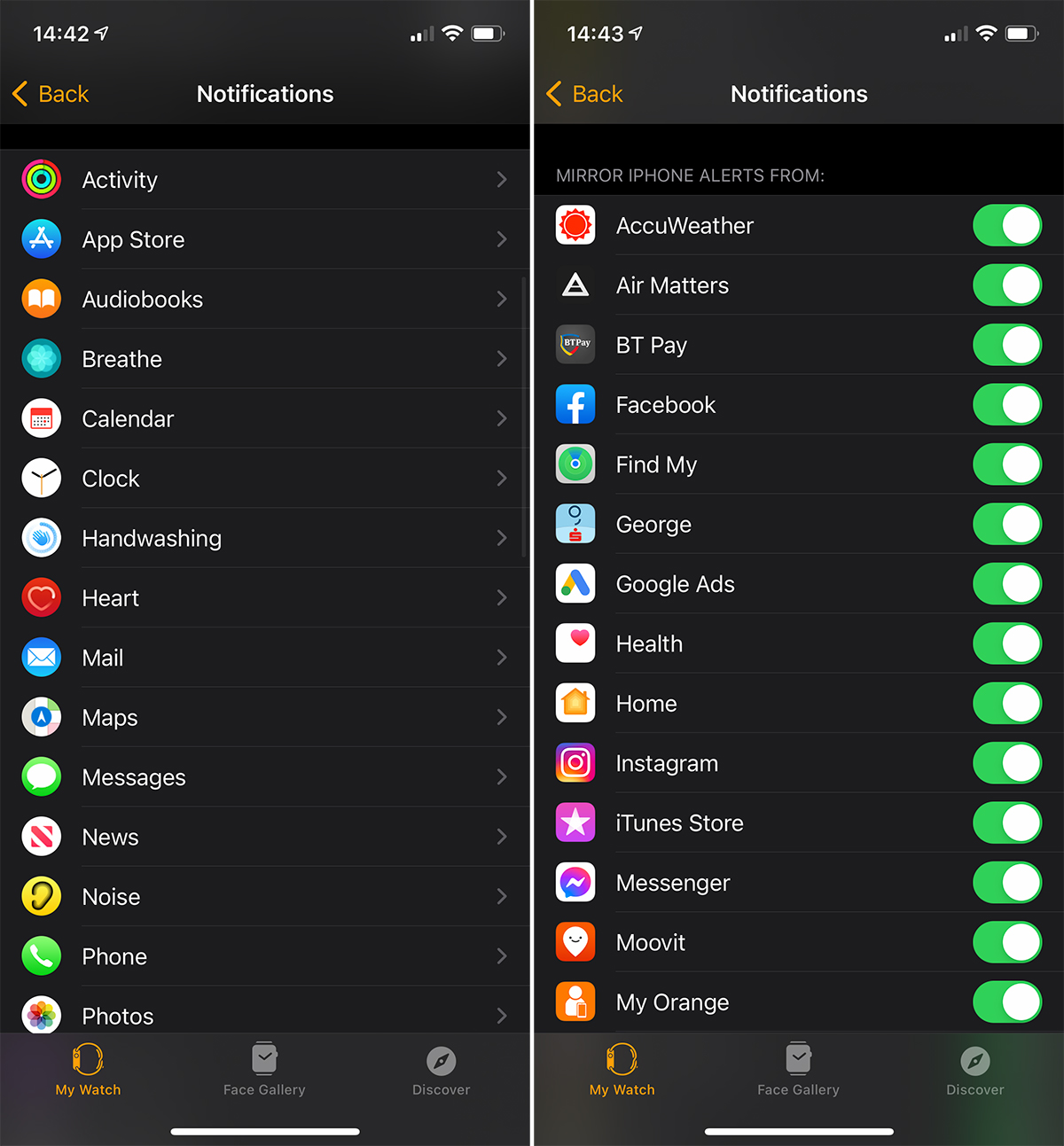
За собствени приложения като: Поща, Календар, Напомняния, активност, потребителят може да избере да ги изпрати на Apple Watch известия в огледалото с iPhone (Огледало на моя iPhone) или персонализирани известия (По поръчка).
Копирайте го скрипта на родното приложение Mail. Ако го имаме на iPhone множество имейл акаунти добавени към приложението Mail, а сигналите за известия са активиран за всички акаунти, на Apple Watch ще получаваме предупреждения точно както на iPhone, ако настройката за поща е "Огледало на моя iPhone„.
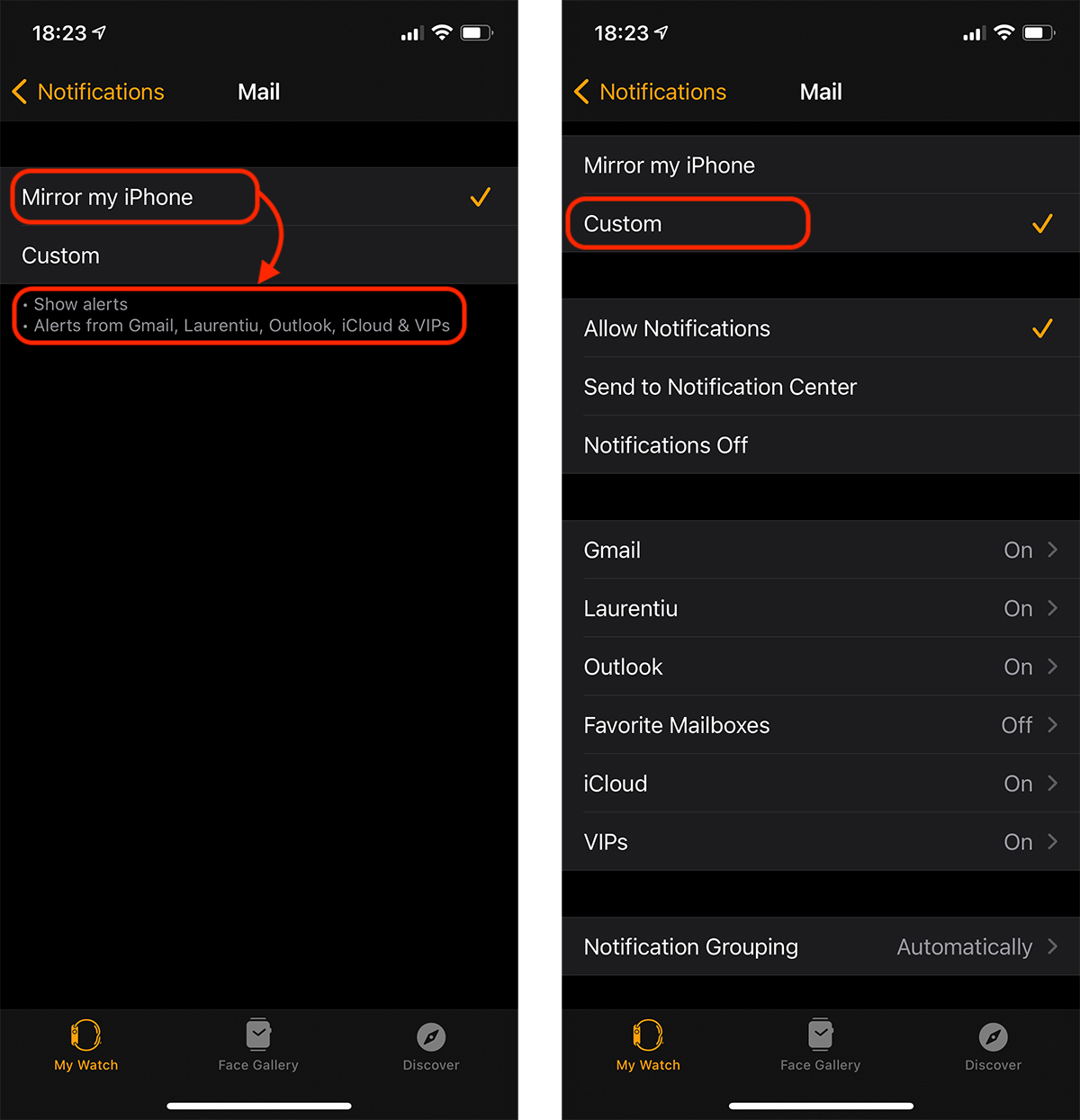
Asa cum se poate observa si in imaginea de mai sus, pe Apple Watch voi primi notificari de la toate conturile de e-mail adaugate pe iPhone. Gmail, Laurentiu, Outlook, iCloud & VIPs, cu optiunea “Mirror my iPhone”, in timp ce la “Custom” se va desfasura o serie de optiuni de unde putem personaliza alertele aplicatiei Mail si a fiecarui cont de e-mail adaugat.
Да кажем обаче, че на Apple Watch не се интересувам от получаване на предупреждения от съобщения, получени в моя Gmail акаунт. В този случай вместо „Mirror my iPhone“ ще избера опцията „Custom“, след което в „Gmail“ ще задам „Off“, като деактивирам „Показване на предупреждения от Gmail„.
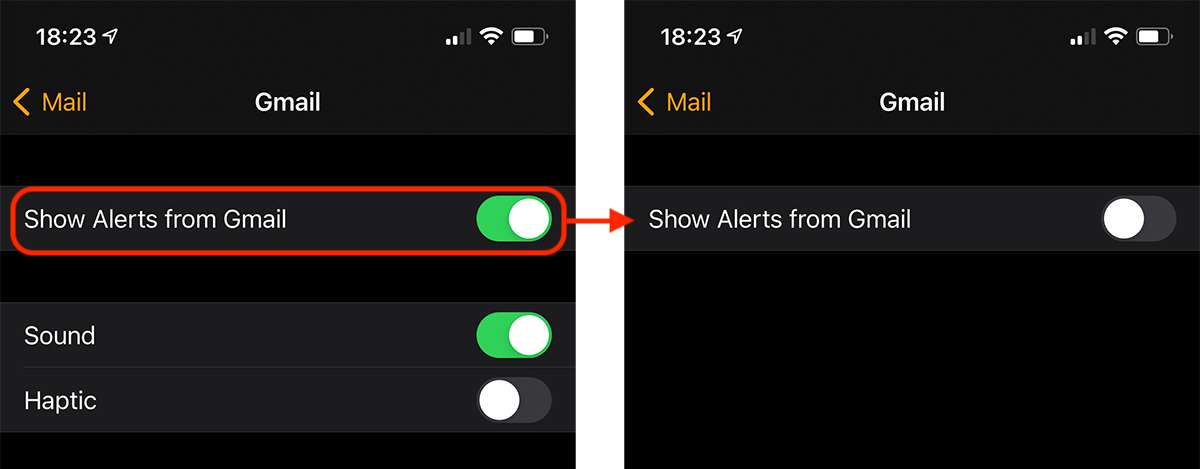
Когато тази настройка е деактивирана, всеки път, когато получа съобщение в Gmail, ще бъда уведомен само на моя iPhone. Няма да имам никакви известия на Apple Watch, но съобщенията от Gmail vote могат да бъдат достъпни по всяко време от приложението Mail на Apple Watch.
Също така имаме възможност да оставим известието активирано в "Известия”, но без да бъде предупреден от звука му сензорна вибрация (хаптичен).
По този начин ще можем да направим персонализирани настройки за предупреждение и уведомяване за всички собствени приложения.
С другите приложения имаме възможност само да активираме или деактивираме известията, без да можем да персонализираме нищо.





































1 Мисъл за “Как да активирате, деактивирате или персонализирате сигнали / известия от Apple Watch (Apple Watch Известия)"