
Nativ sollten Sie mit der Vorschau -App und anderen Bearbeitungs- und Vorschau -Anwendungen die JFIF -Dateien auf dem Mac öffnen. Es gibt jedoch einige Szenarien, in denen diese Bilder im JFIF -Format nur geöffnet werden können, sofern einige Erweiterungsänderungen vorgenommen werden. In diesem Tutorial zeige ich Ihnen Schritt für Schritt, wie Sie dieses Problem lösen können.
Inhaltsverzeichnis
Was sind JFIF -Dateien?
JFIF (JPEG -Datei Interhange -Format) ist ein Standardformat zum Speichern digitaler Bilder, die dem JPEG -Format sehr ähnlich ist. Tatsächlich sind viele JPEG -Bilder tatsächlich JFIF -Dateien. Der technische Unterschied zwischen beiden ist gering und hat für den normalen Benutzer keine praktische Bedeutung. Dieses Format wurde entwickelt, um eine verbesserte Alternative mit mehr Header -Details, einer größeren Farbpalette und einer besseren Komprimierung als JPEG zu bringen.
Das JFIF -Format hatte jedoch ein ziemlich kurzes Leben. Die Entwicklung des JPG -Formats im Laufe der Zeit ist fast verschwunden. Es gibt jedoch Digitalkameras, die im JFIF -Format immer noch Bild erfassen. Ein Vorteil des JFIF besteht darin, dass es Informationen über die Auflösung und das Erscheinungsverhältnis (Verhältnis) jedes von der Kamera erfassten Bilds hält.
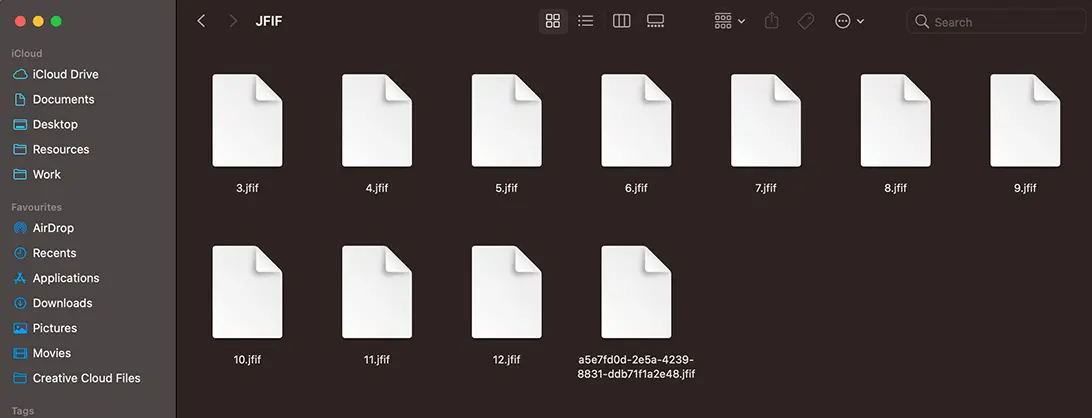
Wie öffnen Sie eine JFIF -Datei auf Mac?
Wie ich in der Einführung sagte, sollten JFIF -Dateien normalerweise mit jeder Mac -Anwendung geöffnet werden können, die in der Lage ist, JPEG- oder JPG -Dateien zu öffnen. In den letzten Tagen erhielt ich jedoch ein Archiv mit JFIF -Dateien, das ich mit der Vorschau -Anwendung (Vorschau) oder der Fotosanwendung weder öffnen konnte.
Die von mir ausgewählte Lösung, durch die ich die JFIF -Dateien auf dem Mac geöffnet habe, bestand darin, ihre Erweiterung von .JFIF auf .JPG oder JPEG zu ändern. Wenn Sie also keine JFIF -Datei auf dem Mac öffnen können, lautet die Lösung wie folgt:
1. Machen Sie eine Sicherung von JFIF -Dateien.
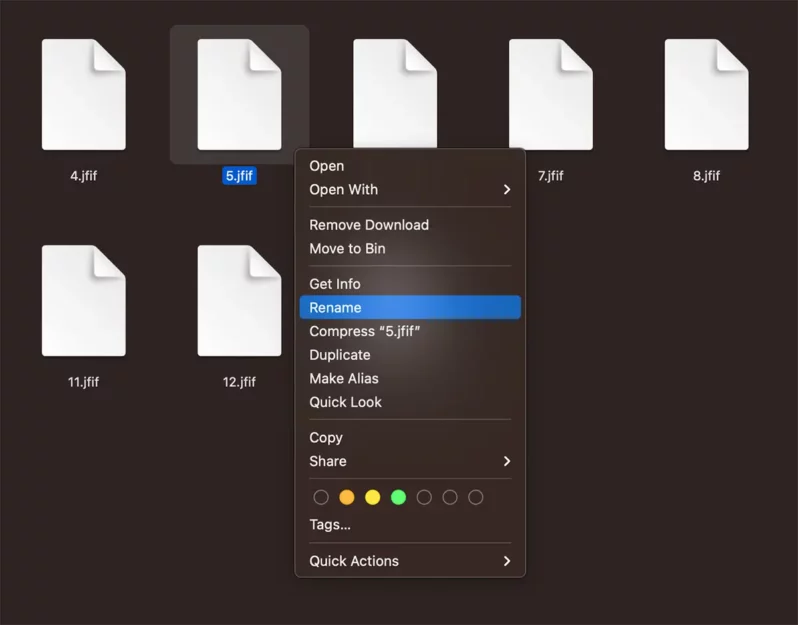
2. Klicken Sie in der Datei klicken und dann im Kontextmenü umbenennen (umbenennen).
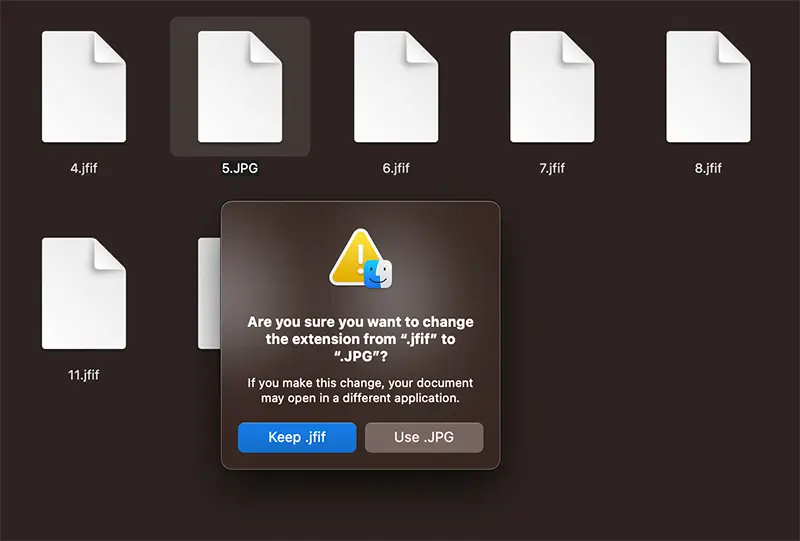
3. Sie benennen die Erweiterung um .jfif In .jpgDrücken Sie dann die Eingabetaste.
4. Klicken Sie im Dialogfeld Öffnen auf die Schaltfläche "Us .jpg".
Nachdem die Erweiterung geändert wurde aus .jfif In .jpgDie Bilder werden im Finder sichtbar und können in den auf dem Mac installierten Vorschau, Fotos oder anderen grafischen Bearbeitungsanwendungen geöffnet werden.
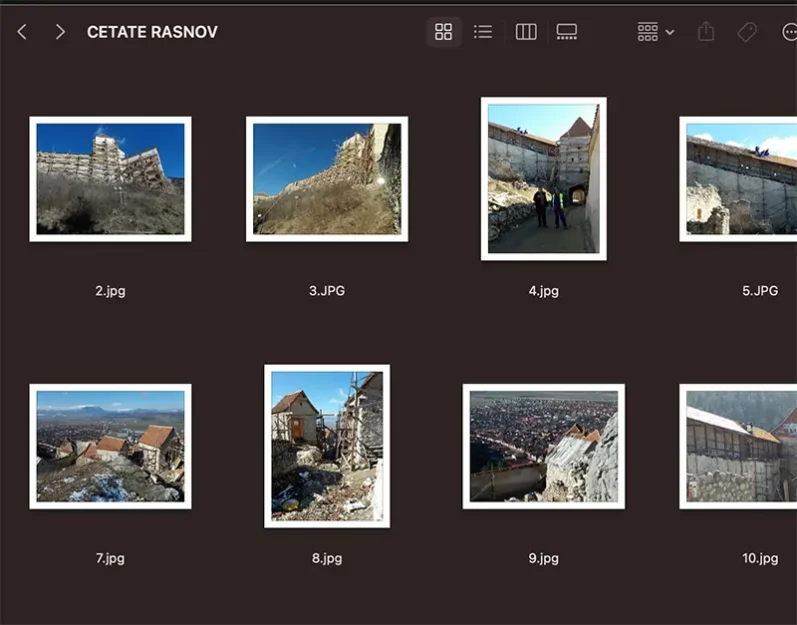
Wenn Sie mehrere JFIF -Dateien haben, für die Sie sie im JPG -Format konvertieren müssen, verwenden Sie die Befehlszeilen im Terminal am besten.
Wie ändern Sie die Erweiterung mehrerer Dateien über die Befehlszeile im Terminal?
Wenn Sie die Erweiterung für die JFIF -Dateien in einem Ordner ändern möchten, befolgen Sie die folgenden Schritte:
1. Öffnen Sie den Terminal Versorgungsunternehmen.
2. Navigiert im Ordner, in dem die JFIF -Dateien mit Hilfe der Bestellung gespeichert werden cd.
CD /Path /Ordner_of_jfif_files
3. Führen Sie die Befehlszeile aus, mit der Sie die Erweiterung aller JFIF -Dateien in JPG ändern:
für Datei in *.jfif; do mv "$file" "${file%.jfif}.JPG"; done
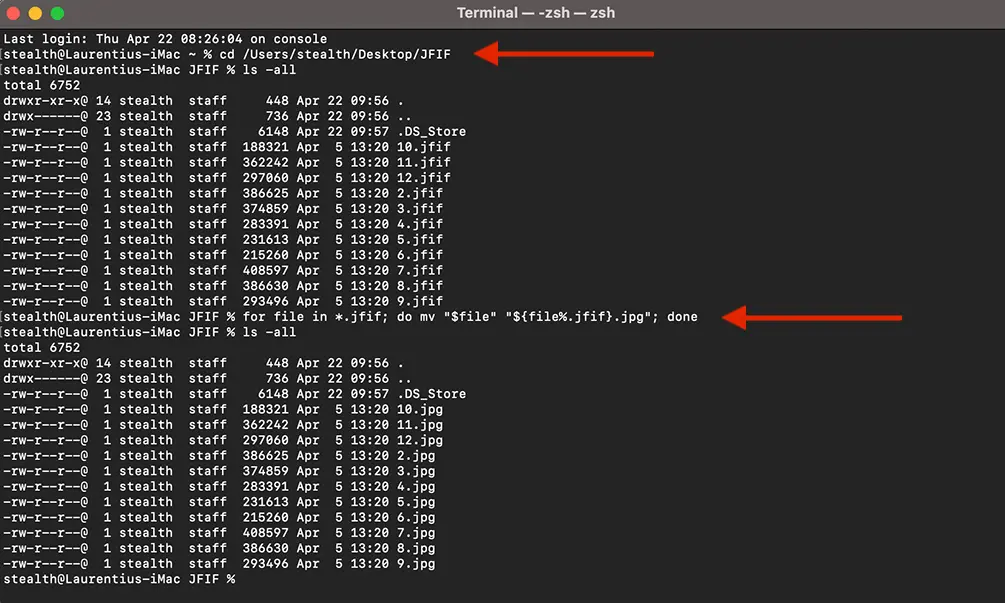
Nach der Ausführung der Bestellzeile alle Dateien mit Erweiterung .jfif wird mit der Erweiterung geändert .jpg und kann in jeder auf dem Mac installierten Vorschau- oder Fotobearbeitungsanwendung geöffnet werden.
Verwandt: Wie können Sie das Format von Fotos von HIC auf JPG auf dem iPhone ändern?
Zusammenfassend sind die JFIF -Dateien im Wesentlichen JPEG -Bilder und können mit den meisten Mac -Bildern angezeigt und bearbeiten. Wenn Sie auf Probleme stoßen, kann eine Lösung die Erweiterungsänderung sein, von .jfif In .jpg. Es wird jedoch empfohlen, vor dieser Erweiterungsänderung JFIF -Dateien zu sichern.





































Alter, diese einfachere und effektivste Alternative, ich habe mehrere Apps heruntergeladen, um das .jfif -Format zu lesen, und keiner hatte diese Schlussfolgerung. danke für die Hilfe
Dies war ein Lebensretter. Vielen Dank