
De forma nativa, la aplicación Vista previa y otras aplicaciones de edición y vista previa de fotografías deberían ayudarlo a abrir archivos JFIF en su Mac. Sin embargo, existen algunos escenarios en los que estas imágenes tomadas en formato JFIF no se pueden abrir a menos que se realicen algunos cambios en la extensión. En este tutorial te muestro paso a paso cómo puedes solucionar este problema.
Tabla de Contenidos
¿Qué son los archivos JFIF?
JFIF (Formato de intercambio de archivos JPEG) es un formato estándar para almacenar imágenes digitales, muy similar desde el punto de vista técnico al formato JPEG. De hecho, muchas imágenes JPEG son en realidad archivos JFIF. La diferencia técnica entre los dos es menor y no tiene importancia práctica para el usuario medio. Este formato fue diseñado para proporcionar una alternativa mejorada con más detalles en el encabezado, una gama de colores más amplia y mejor compresión que JPEG.
Sin embargo, el formato JFIF tuvo una vida bastante corta. El desarrollo del formato JPG con el tiempo casi ha desaparecido. Sin embargo, hay cámaras digitales que aún hacen capturas de imágenes en formato JFIF. Una ventaja del JFIF es que mantiene información sobre la resolución y la relación de aparición (relación) de cada imagen capturada por la cámara.
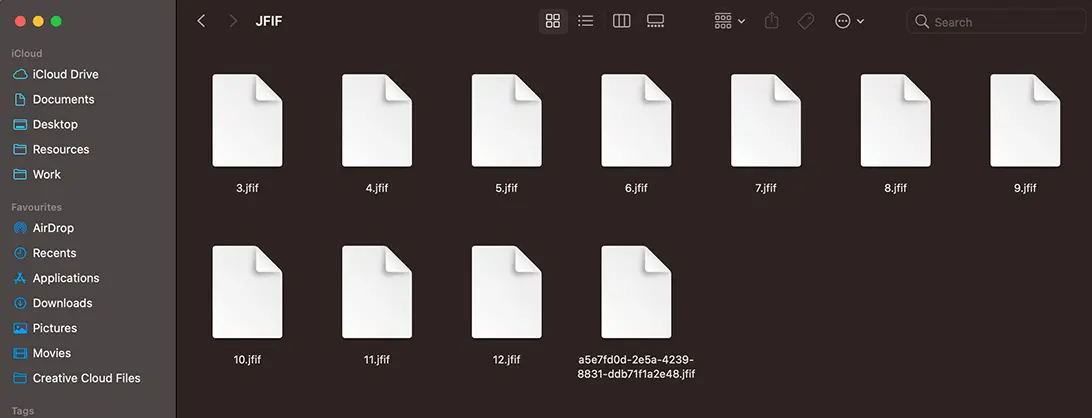
¿Cómo se abre un archivo JFIF en Mac?
Como dije en la introducción, los archivos JFIF normalmente deberían poder abrirse con cualquier aplicación de Mac que sea capaz de abrir archivos JPEG o JPG. Sin embargo, el otro día recibí un archivo de archivos JFIF que no pude abrir con la aplicación Vista previa o la aplicación Fotos.
Mi solución preferida para abrir archivos JFIF en Mac fue cambiar su extensión de .JFIF a .JPG o .JPEG. Entonces, si no puedes abrir un archivo JFIF en Mac, aquí tienes la solución:
1. Haga una copia de seguridad de sus archivos JFIF.
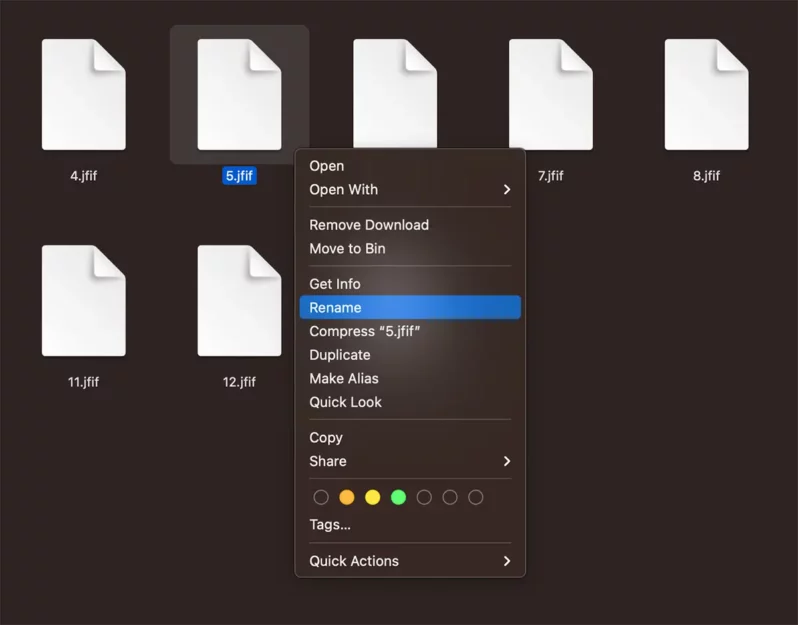
2. Haga clic derecho en el archivo y luego haga clic en Cambiar nombre en el menú contextual.
3. Cambie el nombre de la extensión .jfif en .jpgy luego presione la tecla Intro.
4. En el cuadro de diálogo que se abre, haga clic en el botón "Usar .JPG".
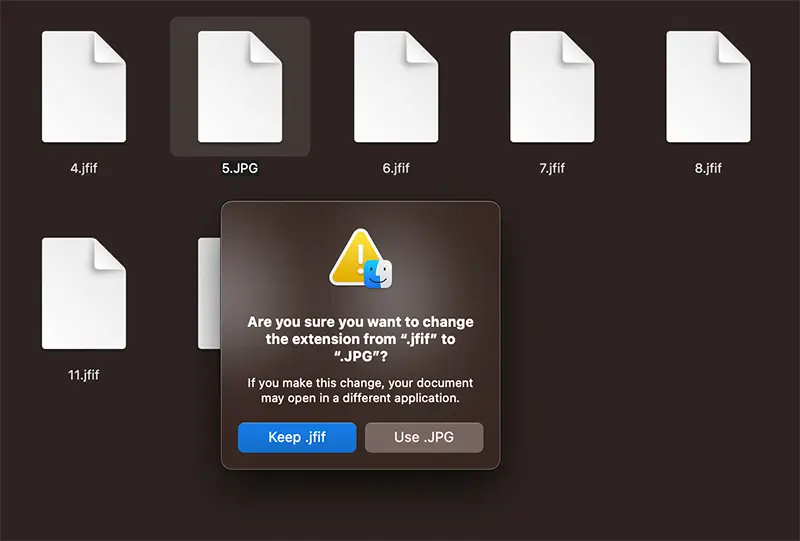
Después de cambiar la extensión de .jfif en .jpg, las imágenes se vuelven visibles en Finder y se pueden abrir en Vista previa, Fotos u otras aplicaciones de edición de gráficos instaladas en su Mac.
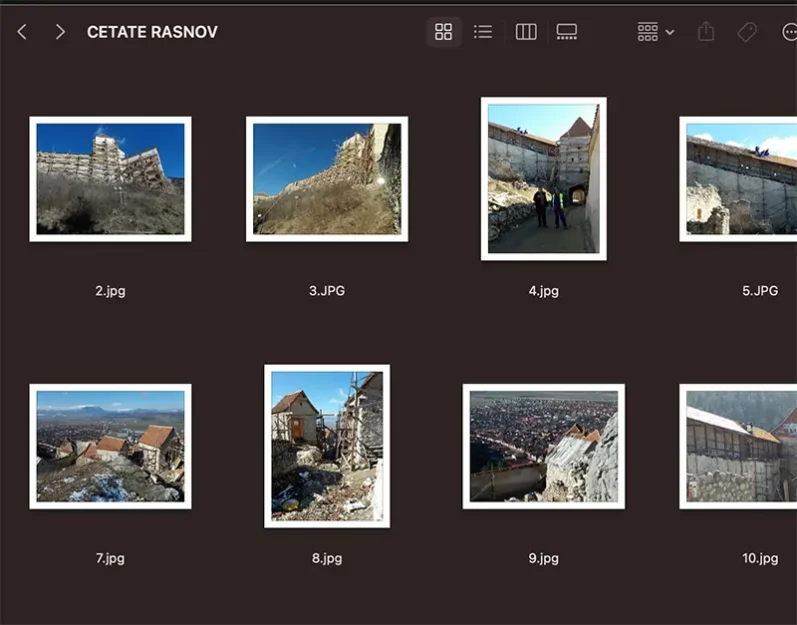
Si tiene varios archivos JFIF que necesita convertir al formato JPG, es mejor usar líneas de comando en Terminal.
¿Cómo se cambia la extensión de varios archivos a través de la línea de comando en Terminal?
Si desea cambiar la extensión de los archivos JFIF en una carpeta, siga los pasos a continuación:
1. Abra la utilidad Terminal.
2. Navegue hasta la carpeta donde están almacenados los archivos JFIF usando el comando cd.
cd /ruta/carpeta_de_archivos_JFIF
3. Ejecute la línea de comando para cambiar la extensión de todos los archivos JFIF a JPG:
para archivos en *.jfif; do mv "$file" "${file%.jfif}.jpg"; done
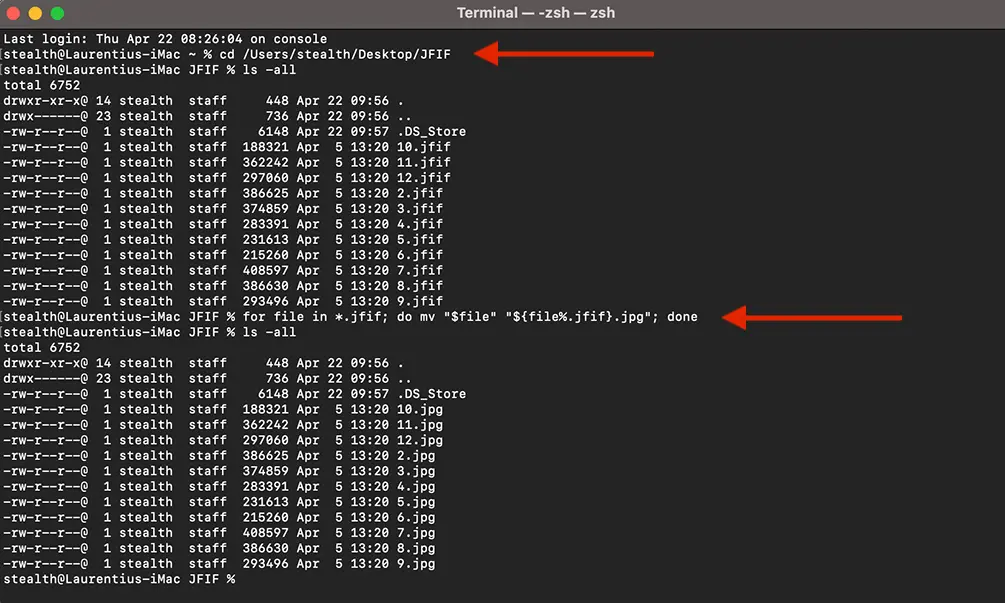
Después de ejecutar la línea de comando, todos los archivos con la extensión .jfif se cambiará con la extensión .jpg y podrá abrirse en cualquier aplicación de edición o vista previa de fotografías instalada en su Mac.
Relacionado: ¿Cómo cambiar el formato de imagen de HEIC a JPG en iPhone?
En pocas palabras, los archivos JFIF son esencialmente imágenes JPEG y se pueden abrir con la mayoría de las aplicaciones de visualización y edición de imágenes en Mac. Si tienes problemas, una solución podría ser cambiar la extensión, de .jfif en .jpg. Sin embargo, se recomienda que haga una copia de seguridad de sus archivos JFIF antes de que cambie esta extensión.





































Que alternativa más sencilla y efectiva, descargué varias aplicaciones para leer el formato .JFIF y ninguna llegó a esta conclusión. Gracias por la ayuda
Esto fue un salvavidas. Muchas gracias