
Alapvetően az Előnézet alkalmazás és más fotószerkesztő és előnézeti alkalmazások segítenek a JFIF-fájlok megnyitásában Mac számítógépén. Vannak azonban olyan forgatókönyvek, amikor ezeket a JFIF formátumban készült képeket nem lehet megnyitni, hacsak nem módosítanak a kiterjesztést. Ebben az oktatóanyagban lépésről lépésre megmutatom, hogyan oldhatja meg ezt a problémát.
Tartalomjegyzék
Mik azok a JFIF fájlok?
A JFIF (JPEG File Interchange Format) egy szabványos formátum a digitális képek tárolására, műszaki szempontból nagyon hasonlít a JPEG formátumhoz. Valójában sok JPEG kép valójában JFIF fájl. A kettő közötti technikai különbség csekély, és az átlagos felhasználó számára nincs gyakorlati jelentősége. Ezt a formátumot úgy tervezték, hogy jobb alternatívát kínáljon a fejlécek részletesebb részletével, szélesebb színskálával és jobb tömörítéssel, mint a JPEG.
A JFIF formátum azonban meglehetősen rövid élettartamú volt. A JPG formátum idővel történő fejlődése majdnem a JFIF kihalásához vezetett. Vannak azonban olyan digitális fényképezőgépek, amelyek továbbra is JFIF formátumban készítenek képeket. A JFIF előnye, hogy megőrzi a kamerával rögzített képek felbontásáról és képarányáról szóló információkat.
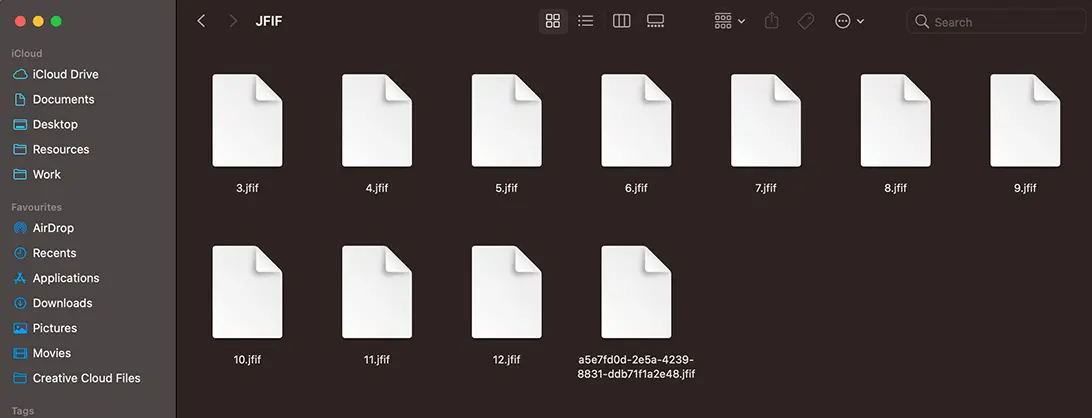
Hogyan lehet megnyitni egy JFIF fájlt Mac számítógépen?
Ahogy a bevezetőben mondtam, a JFIF fájlok normál esetben bármely olyan Mac alkalmazással megnyithatók, amely képes JPEG vagy JPG fájlok megnyitására. A minap azonban olyan JFIF-fájlok archívumát kaptam, amelyeket nem tudtam megnyitni az Előnézet vagy a Fotók alkalmazással.
A JFIF-fájlok Mac-en való megnyitásához használt megoldásom az volt, hogy a kiterjesztést .JFIF-ről .JPG-re vagy .JPEG-re változtattam. Tehát, ha nem tudja megnyitni a JFIF fájlt Mac számítógépen, itt a megoldás:
1. Készítsen biztonsági másolatot a JFIF fájlokról.
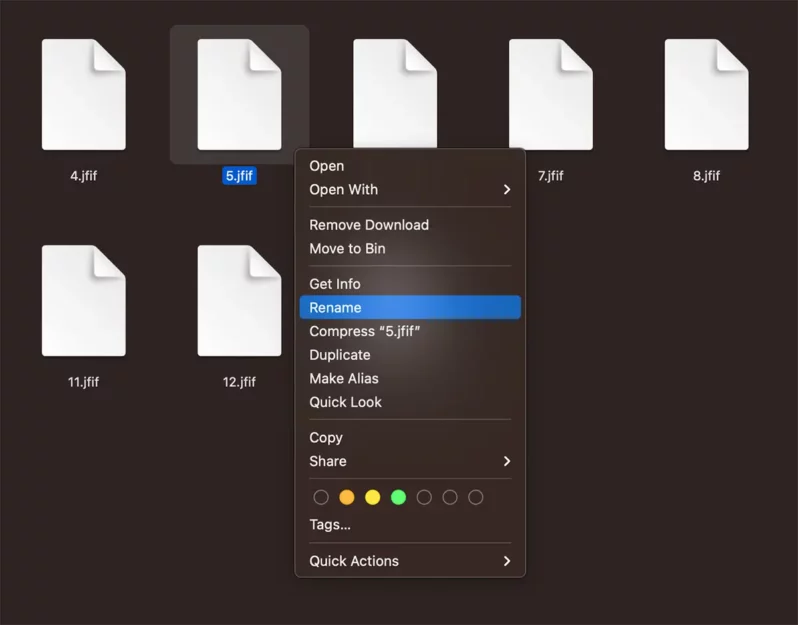
2. Kattintson jobb gombbal a fájlra, majd a helyi menüben kattintson az Átnevezés parancsra.
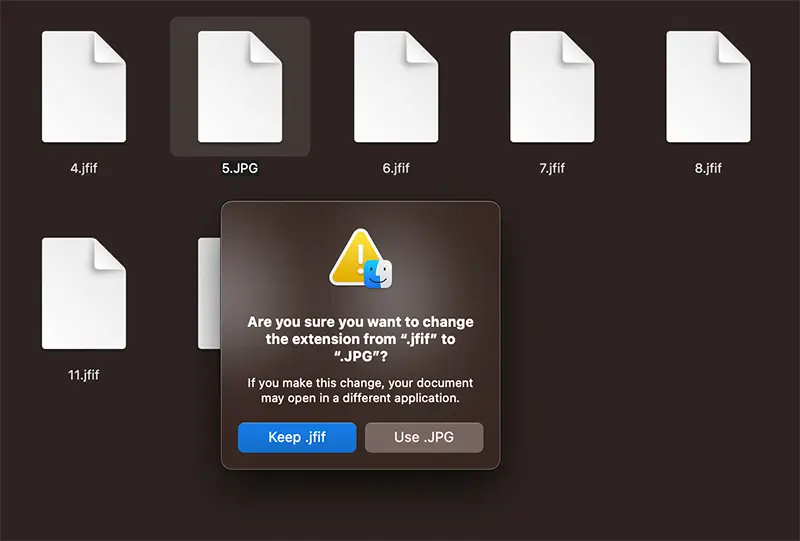
3. Nevezze át a kiterjesztést .jfif -ben .jpg, majd nyomja meg az Enter billentyűt.
4. A megnyíló párbeszédpanelen kattintson a ".JPG használata" gombra.
Miután megváltoztatta a kiterjesztést .jfif -ben .jpg, a képek láthatóvá válnak a Finderben, és megnyithatók az Előnézet, a Fotók vagy más, a Mac számítógépére telepített grafikai szerkesztő alkalmazásokban.
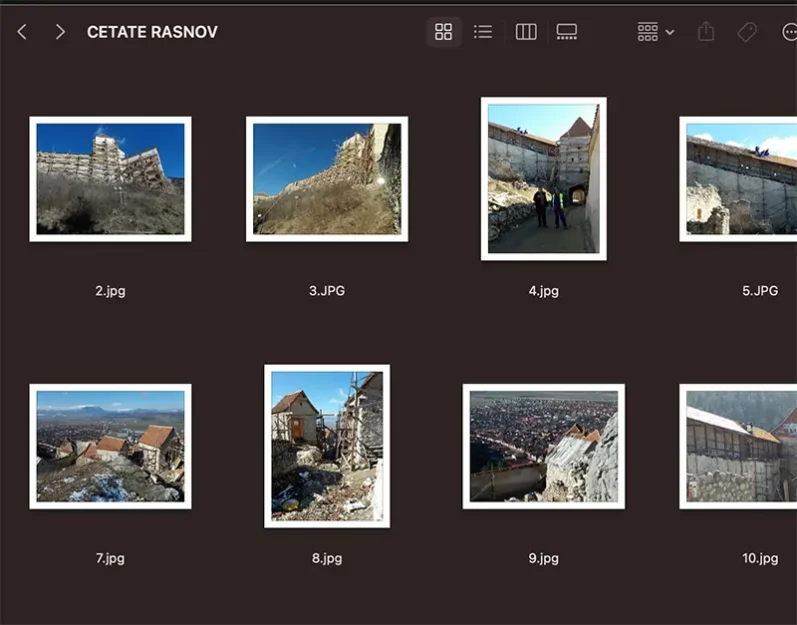
Ha több JFIF-fájlja van, amelyeket JPG formátumba kell konvertálnia, a legjobb, ha parancssorokat használ a Terminálban.
Hogyan módosíthatja több fájl kiterjesztését parancssoron keresztül a terminálban?
Ha módosítani szeretné egy mappában lévő JFIF-fájlok kiterjesztését, kövesse az alábbi lépéseket:
1. Nyissa meg a Terminal segédprogramot.
2. A paranccsal keresse meg azt a mappát, amelyben a JFIF-fájlok vannak tárolva cd-
cd /útvonal/mappa_JFIF_fájlok
3. Futtassa a parancssort az összes JFIF fájl kiterjesztésének JPG-re való módosításához:
*-ban lévő fájlhoz.jfif; do mv "$file" "${file%.jfif}.jpg"; done
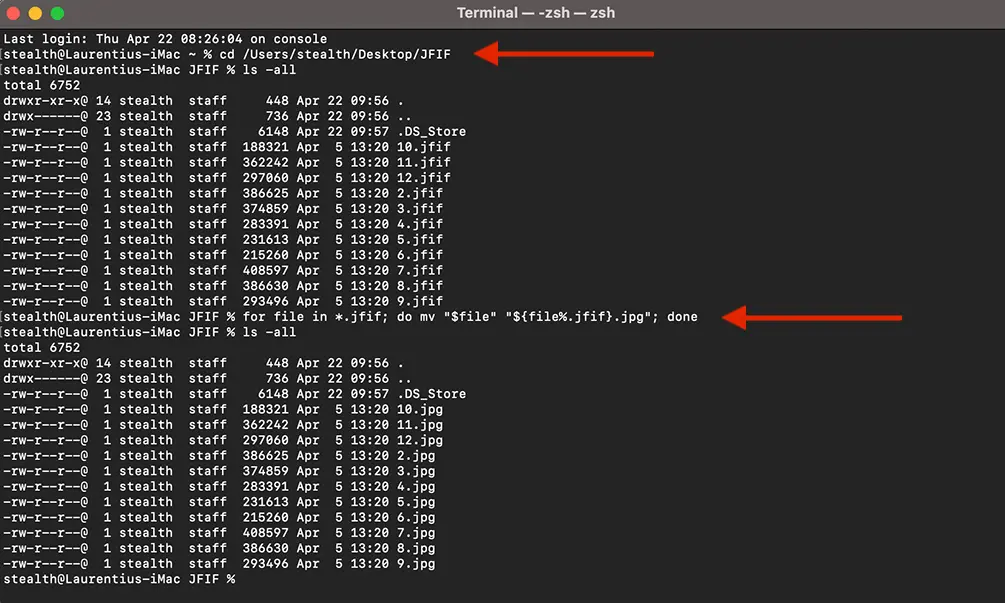
A parancssor futtatása után az összes fájl a kiterjesztéssel .jfif kiterjesztéssel módosul .jpg és bármely, a Mac-re telepített fotó-előnézeti vagy -szerkesztő alkalmazásban megnyitható.
Összefüggő: Hogyan lehet megváltoztatni a képformátumot HEIC-ről JPG-re iPhone-on?
A lényeg, a JFIF-fájlok alapvetően JPEG-képek, és a legtöbb képmegjelenítő és -szerkesztő alkalmazással megnyithatók a Mac-en. Ha problémái vannak, megoldást jelenthet a kiterjesztés módosítása .jfif -ben .jpg. Javasoljuk azonban, hogy a kiterjesztés módosítása előtt készítsen biztonsági másolatot a JFIF fájlokról.





































Milyen egyszerűbb és hatékonyabb alternatíva, letöltöttem több alkalmazást a .JFIF formátum olvasásához, és egyik sem jutott erre a következtetésre. Köszönöm a segítséget
Ez életmentő volt. Köszönöm szépen