
Izvorno, aplikacija Preview i druge aplikacije za uređivanje i pregled fotografija trebale bi vam pomoći pri otvaranju JFIF datoteka na vašem Macu. Međutim, postoje neki scenariji u kojima se te slike snimljene u JFIF formatu ne mogu otvoriti ako se ne izvrše neke izmjene proširenja. U ovom vodiču pokazat ću vam korak po korak kako možete riješiti ovaj problem.
Sadržaj
Što su JFIF datoteke?
JFIF (JPEG File Interchange Format) je standardni format za pohranu digitalnih slika, s tehničke točke gledišta vrlo sličan JPEG formatu. Zapravo, mnoge JPEG slike zapravo su JFIF datoteke. Tehnička razlika između njih je mala i nema praktične važnosti za prosječnog korisnika. Ovaj je format osmišljen kako bi pružio poboljšanu alternativu s više detalja u zaglavlju, širim rasponom boja i boljom kompresijom od JPEG-a.
JFIF format je, međutim, imao prilično kratak život. Razvoj JPG formata tijekom vremena gotovo je doveo do izumiranja JFIF-a. Međutim, postoje digitalni fotoaparati koji još uvijek snimaju slike u JFIF formatu. Prednost JFIF-a je u tome što čuva informacije o razlučivosti i omjeru svake slike snimljene kamerom.
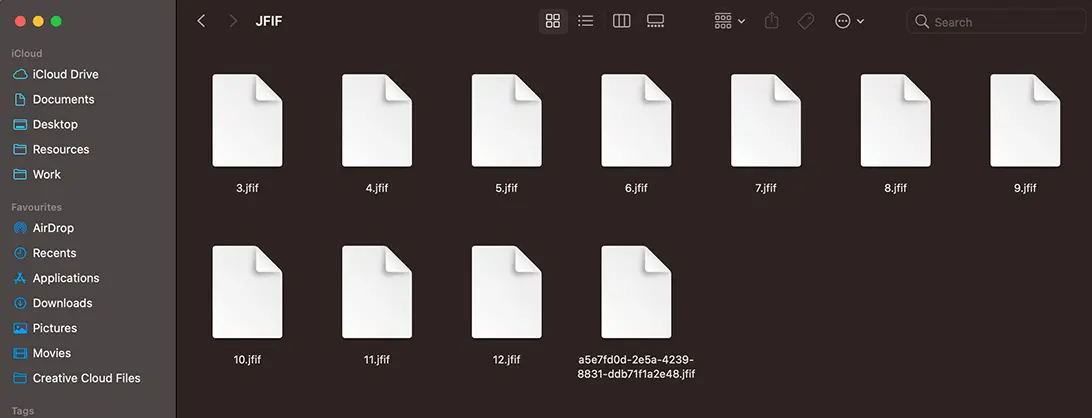
Kako otvoriti JFIF datoteku na Macu?
Kao što sam rekao u uvodu, JFIF datoteke bi se inače trebale moći otvoriti bilo kojom Mac aplikacijom koja može otvoriti JPEG ili JPG datoteke. Međutim, neki dan sam dobio arhivu JFIF datoteka koje nisam uspio otvoriti s aplikacijom Preview ili aplikacijom Photos.
Moje glavno rješenje za otvaranje JFIF datoteka na Macu bilo je promijeniti njihovu ekstenziju iz .JFIF u .JPG ili .JPEG. Dakle, ako ne možete otvoriti JFIF datoteku na Macu, evo rješenja:
1. Napravite sigurnosnu kopiju svojih JFIF datoteka.
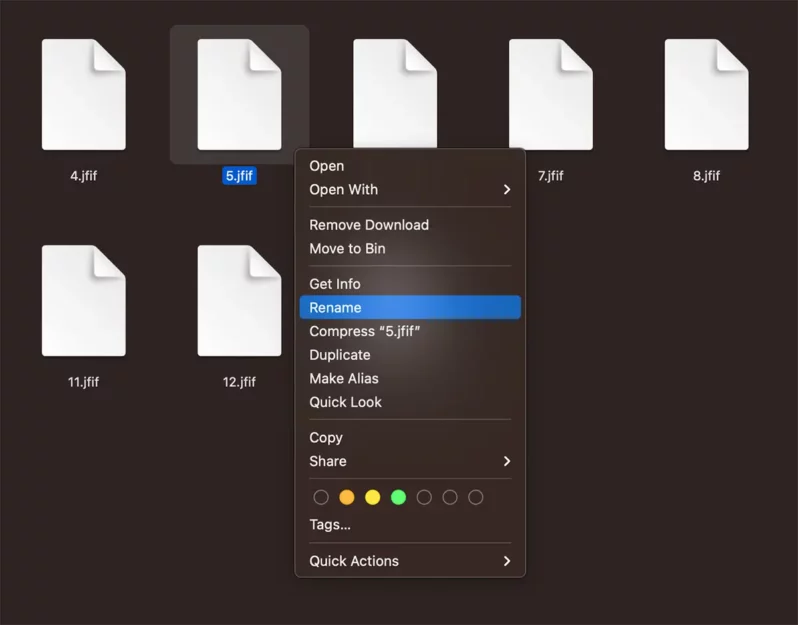
2. Desnom tipkom miša kliknite datoteku, zatim kliknite Preimenuj u kontekstnom izborniku.
3. Preimenujte ekstenziju .jfif u .jpg, zatim pritisnite tipku Enter.
4. U dijaloškom okviru koji se otvori kliknite na gumb "Koristi .JPG".
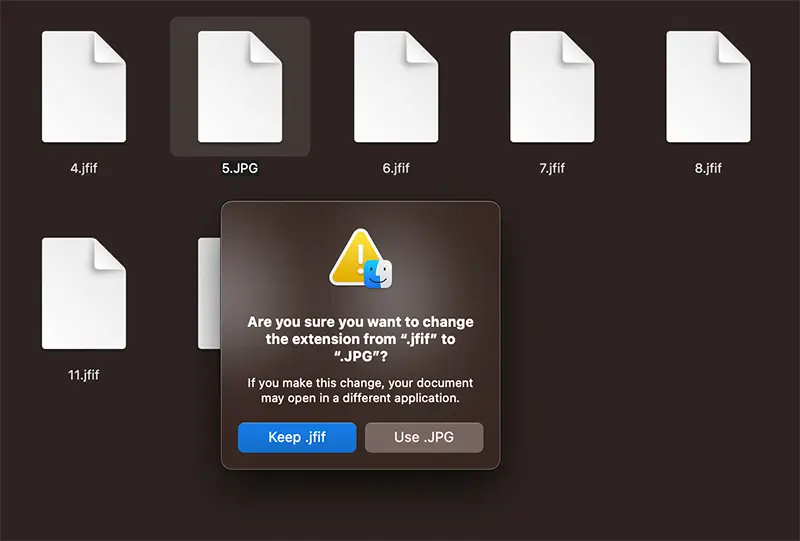
Nakon promjene ekstenzije iz .jfif u .jpg, slike postaju vidljive u Finderu i mogu se otvoriti u Pregledu, Fotografijama ili drugim aplikacijama za uređivanje grafike instaliranim na vašem Macu.
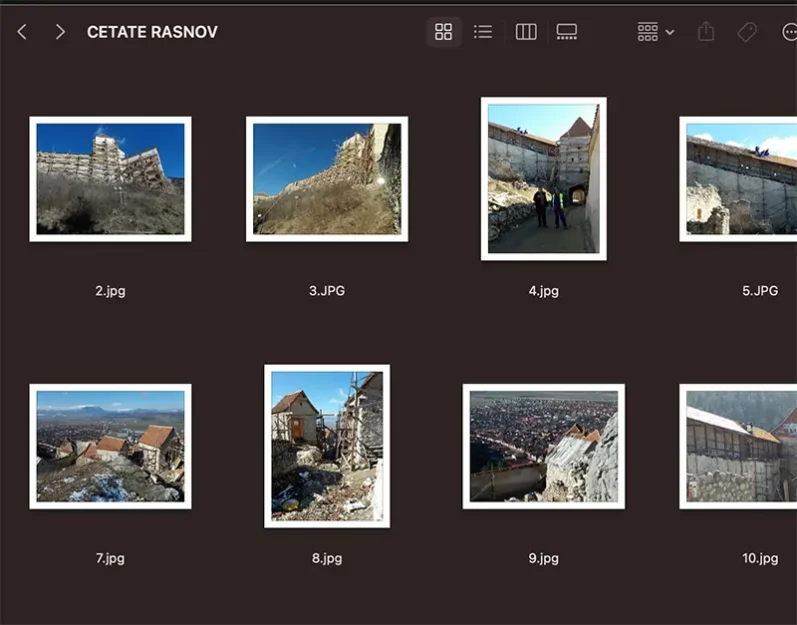
Ako imate više JFIF datoteka koje trebate pretvoriti u JPG format, najbolje je koristiti naredbene retke u Terminalu.
Kako promijeniti ekstenziju više datoteka putem naredbenog retka u terminalu?
Ako želite promijeniti ekstenziju za JFIF datoteke u mapi, slijedite korake u nastavku:
1. Otvorite uslužni program Terminal.
2. Idite do mape u kojoj su pohranjene JFIF datoteke pomoću naredbe cd.
cd /put/mapa_JFIF_datoteka
3. Pokrenite naredbeni redak za promjenu ekstenzije svih JFIF datoteka u JPG:
za datoteku u *.jfif; do mv "$file" "${file%.jfif}.jpg"; done
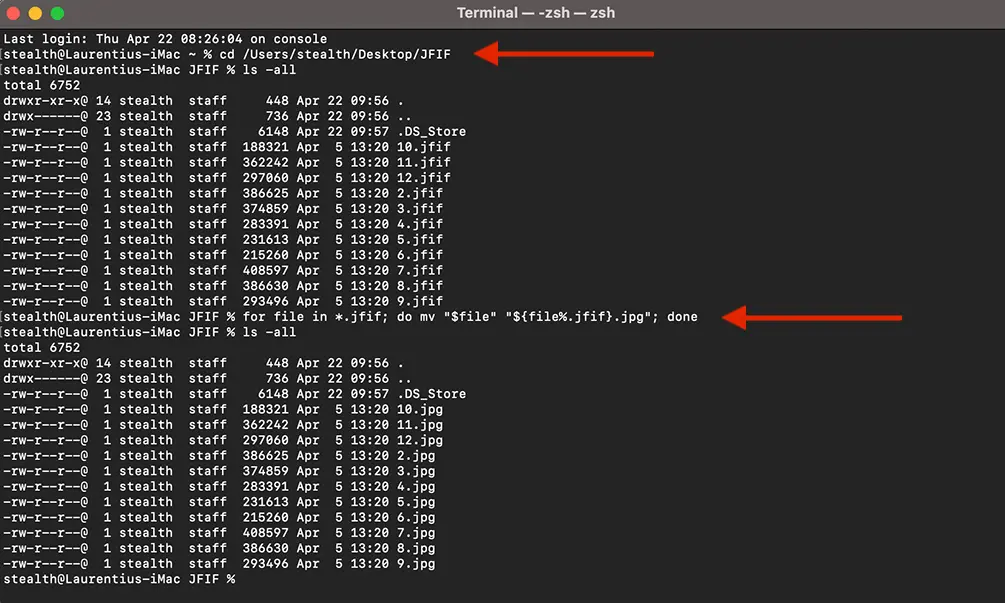
Nakon pokretanja naredbenog retka, sve datoteke s nastavkom .jfif promijenit će se s proširenjem .jpg i moći će se otvoriti u bilo kojoj aplikaciji za pregled ili uređivanje fotografija instaliranoj na vašem Macu.
Povezano: Kako promijeniti format slike iz HEIC u JPG na iPhoneu?
Ukratko, JFIF datoteke su u biti JPEG slike i mogu se otvoriti s većinom aplikacija za pregledavanje i uređivanje slika na Macu. Ako imate problema, rješenje bi moglo biti da promijenite ekstenziju iz .jfif u .jpg. Međutim, preporučuje se da napravite sigurnosnu kopiju svojih JFIF datoteka prije ove promjene proširenja.





































Kakva jednostavnija i učinkovitija alternativa, preuzeo sam nekoliko aplikacija za čitanje .JFIF formata i nijedna od njih nije došla do ovog zaključka. Hvala na pomoci
Ovo je bio spas života. hvala puno