
Aplikace náhledu a další aplikace pro úpravy a náhled by vám měly pomoci otevřít soubory JFIF na Mac. Existují však některé scénáře, ve kterých tyto snímky pořízené ve formátu JFIF lze otevřít, pouze pokud nejsou provedeny některé změny prodloužení. V tomto tutoriálu vám ukážu krok za krokem, jak můžete tento problém vyřešit.
Obsah
Co jsou soubory JFIF?
JFIF (formát Interhange souboru JPEG) je standardní formát pro ukládání digitálních obrázků, velmi technicky podobný formátu JPEG. Ve skutečnosti je mnoho obrázků JPEG ve skutečnosti soubory JFIF. Technický rozdíl mezi těmito dvěma je menší a nemá pro obyčejného uživatele praktický význam. Tento formát byl navržen tak, aby přinesl vylepšenou alternativu, s více detaily záhlaví, větším rozsahem barev a lepší kompresí než JPEG.
Formát JFIF však měl poměrně krátký život. Vývoj formátu JPG v průběhu času téměř zmizel. Existují však digitální fotoaparáty, které stále vytvářejí obraz ve formátu JFIF. Výhodou JFIF je, že uchovává informace o rozlišení a poměru vzhledu (poměr) každého obrazu zachyceného kamerou.
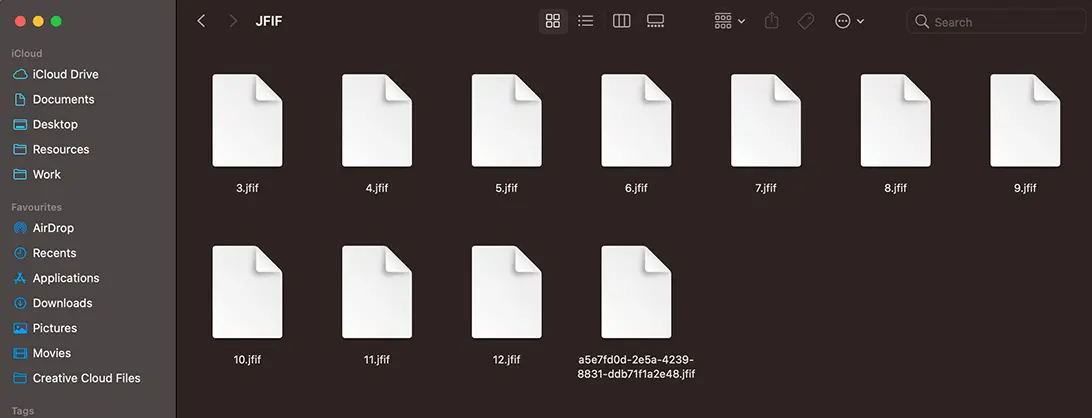
Jak otevíráte soubor JFIF na Mac?
Jak jsem řekl v úvodu, za normálních okolností by se soubory JFIF měly otevřít s jakoukoli aplikací Mac, která je schopna otevřít soubory JPEG nebo JPG. Poslední dny jsem však obdržel archiv se soubory JFIF, který jsem nemohl otevřít pomocí aplikace Preview (Preview), ani s aplikací fotografií.
Řešení, které jsem vybral, skrze které se mi podařilo otevřít soubory JFIF na Mac, bylo změnit jejich rozšíření z .jfif na .jpg nebo .jpeg. Pokud tedy nemůžete otevřít soubor JFIF na Mac, řešení je následující:
1. Vytvořte zálohu souborů JFIF.
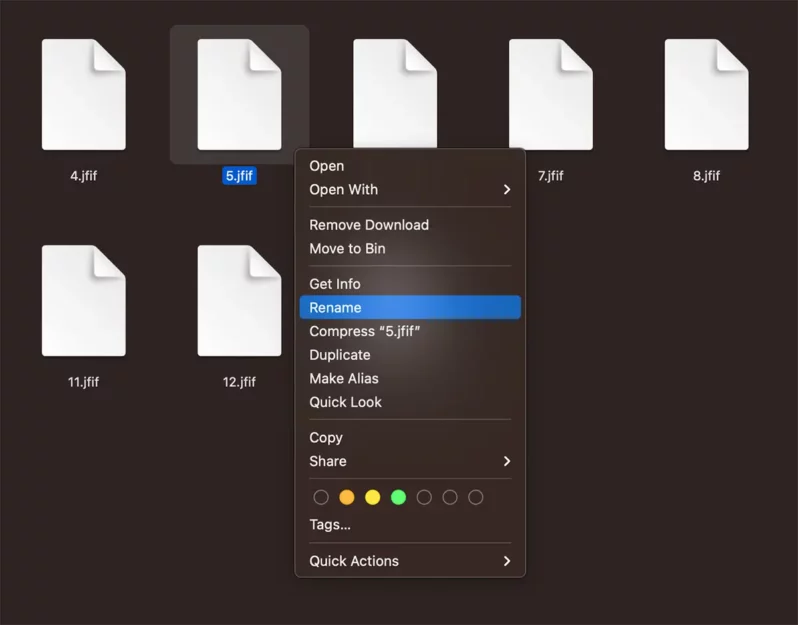
2. Klikněte na pravý soubor a poté v kontextové nabídce klikněte na přejmenování (přejmenovat).
3. Přejmenujete rozšíření .jfif v .jpg, poté stiskněte klávesu Enter.
4. V dialogovém okně Otevření klikněte na tlačítko „US .JPG“.
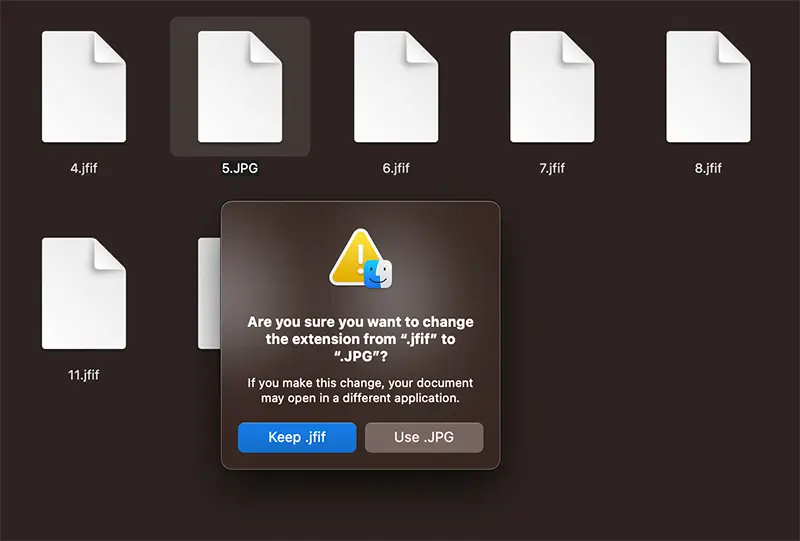
Po změně prodloužení z .jfif v .jpg, obrázky začnou být viditelné v Finder a mohou být otevřeny v náhledu, fotografiích nebo jiných grafických editačních aplikacích nainstalovaných na Mac.
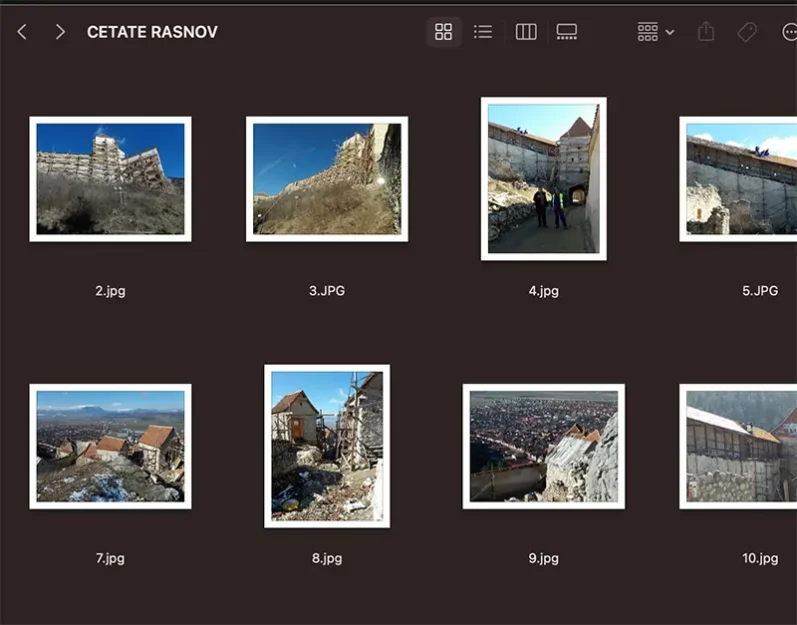
Pokud máte několik souborů JFIF, pro které je musíte převést ve formátu JPG, je nejlepší použít příkazové řádky v terminálu.
Jak změníte rozšíření několika souborů pomocí příkazového řádku v terminálu?
Pokud chcete změnit příponu pro soubory JFIF ve složce, postupujte podle kroků níže:
1. Otevřete nástroj terminálu.
2. naviguje ve složce, ve které jsou soubory JFIF uloženy pomocí objednávky cd.
CD /PATH /FLOODER_OF_JFIF_FILES
3. Proveďte příkazový řádek, pomocí kterého změníte rozšíření všech souborů JFIF na JPG:
pro soubor v *.Jfif; do mv "$file" "${file%.Jfif}.JPG"; done
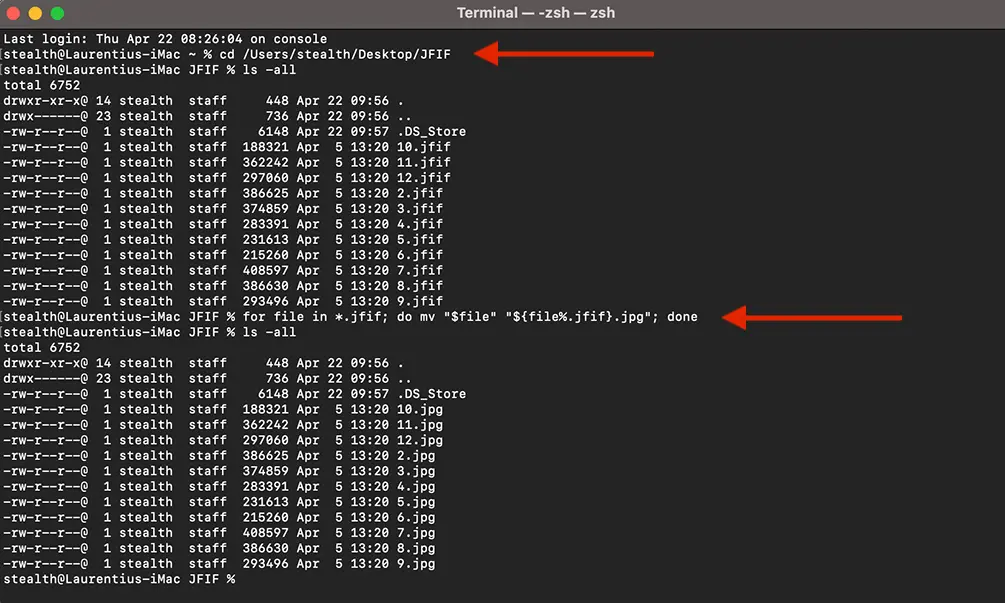
Po provedení řádku objednávky všechny soubory s příponou .jfif se změní s přístavbou .jpg a bude moci být otevřen v jakékoli náhledu nebo aplikaci pro úpravu fotografií nainstalovanou na Mac.
Související: Jak můžete změnit formát fotografií z HEIC na JPG na iPhone?
Závěrem lze říci, že soubory JFIF jsou v podstatě obrázky JPEG a lze je otevřít u většiny aplikací pro prohlížení a úpravy Mac. Pokud narazíte na problémy, řešení by mohlo být změnou prodloužení, z .jfif v .jpg. Doporučuje se však před tím, než se tato prodloužení změní, zálohujete soubory JFIF.





































Dude, že jednodušší a nejúčinnější alternativa jsem stáhl několik aplikací, abych si přečetl formát .jfif a žádný z nich neměl tento závěr. Díky za pomoc
To byl spořič života. Díky moc