
Secara alami, aplikasi Pratinjau dan aplikasi pengeditan dan pratinjau foto lainnya akan membantu Anda membuka file JFIF di Mac Anda. Namun, ada beberapa skenario di mana gambar yang diambil dalam format JFIF tidak dapat dibuka kecuali dilakukan perubahan ekstensi. Dalam tutorial ini saya menunjukkan kepada Anda langkah demi langkah bagaimana Anda dapat mengatasi masalah ini.
Daftar isi
Apa itu file JFIF?
JFIF (JPEG File Interchange Format) adalah format standar untuk menyimpan gambar digital, sangat mirip dari sudut pandang teknis dengan format JPEG. Faktanya, banyak gambar JPEG sebenarnya adalah file JFIF. Perbedaan teknis antara keduanya kecil dan tidak penting secara praktis bagi rata-rata pengguna. Format ini dirancang untuk memberikan alternatif yang lebih baik dengan detail header yang lebih banyak, gamut warna yang lebih luas, dan kompresi yang lebih baik daripada JPEG.
Namun format JFIF memiliki masa pakai yang agak singkat. Perkembangan format JPG seiring berjalannya waktu hampir menyebabkan punahnya JFIF. Namun, ada kamera digital yang tetap menangkap gambar dalam format JFIF. Keuntungan JFIF adalah menyimpan informasi tentang resolusi dan rasio aspek setiap gambar yang diambil oleh kamera.
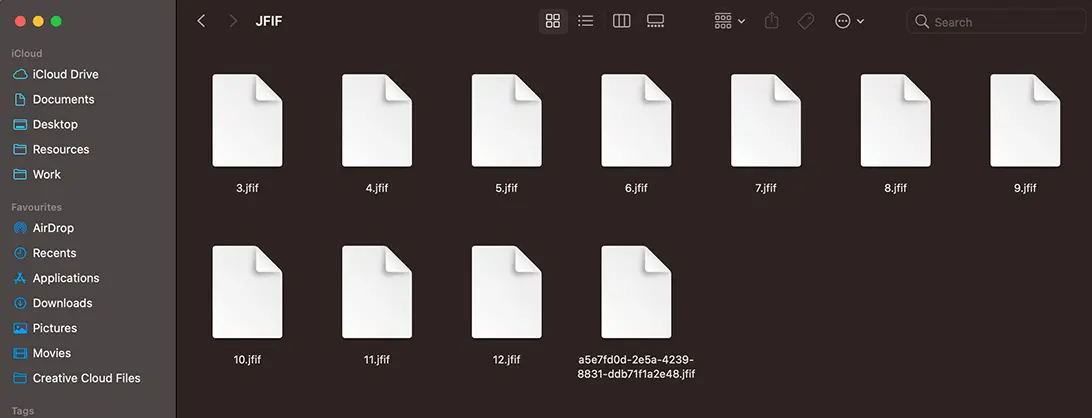
Bagaimana cara membuka file JFIF di Mac?
Seperti yang saya katakan di pendahuluan, file JFIF biasanya dapat dibuka dengan aplikasi Mac apa pun yang mampu membuka file JPEG atau JPG. Namun, suatu hari saya menerima arsip file JFIF yang tidak dapat saya buka dengan aplikasi Pratinjau atau aplikasi Foto.
Solusi terbaik saya untuk membuka file JFIF di Mac adalah mengubah ekstensinya dari .JFIF menjadi .JPG atau .JPEG. Jadi, jika Anda tidak bisa membuka file JFIF di Mac, berikut solusinya:
1. Cadangkan file JFIF Anda.
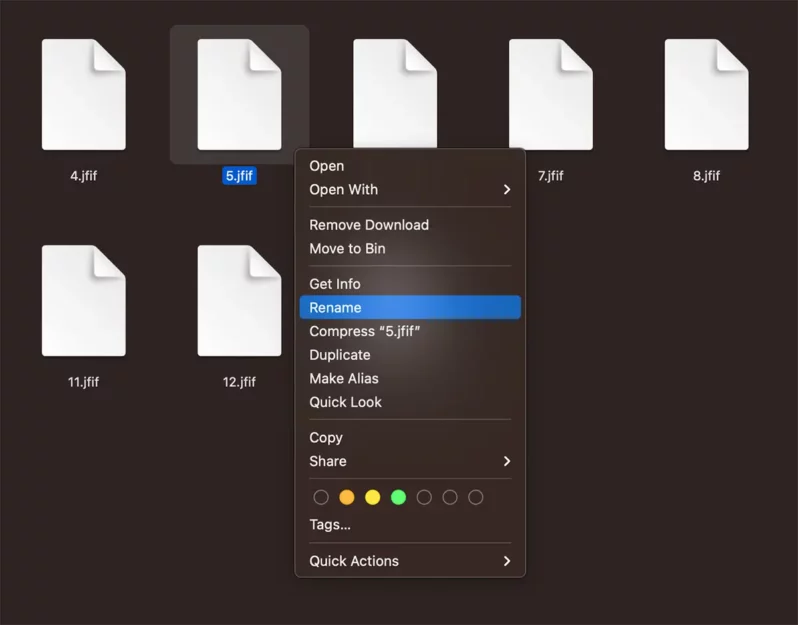
2. Klik kanan file tersebut, lalu klik Ganti Nama di menu konteks.
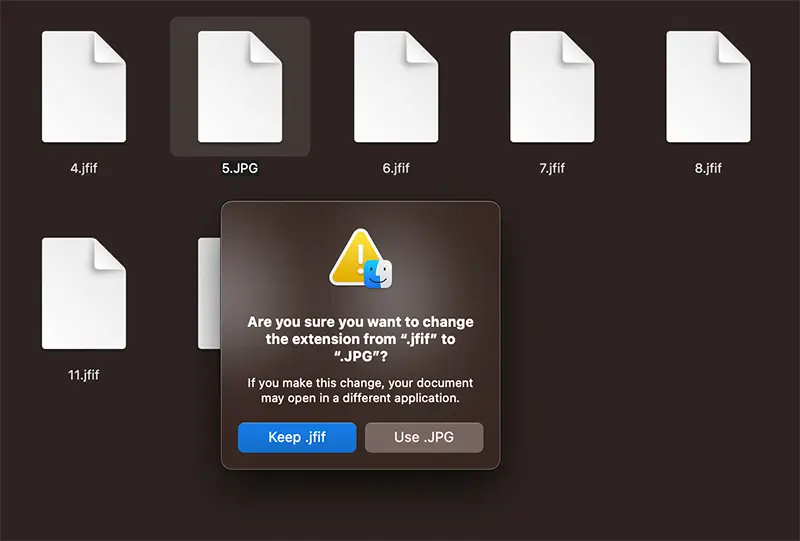
3. Ganti nama ekstensinya .jfif di dalam .jpg, lalu tekan tombol Enter.
4. Di kotak dialog yang terbuka, klik tombol "Gunakan .JPG".
Setelah mengubah ekstensi dari .jfif di dalam .jpg, gambar akan terlihat di Finder dan dapat dibuka di Pratinjau, Foto, atau aplikasi pengeditan grafis lainnya yang diinstal di Mac Anda.
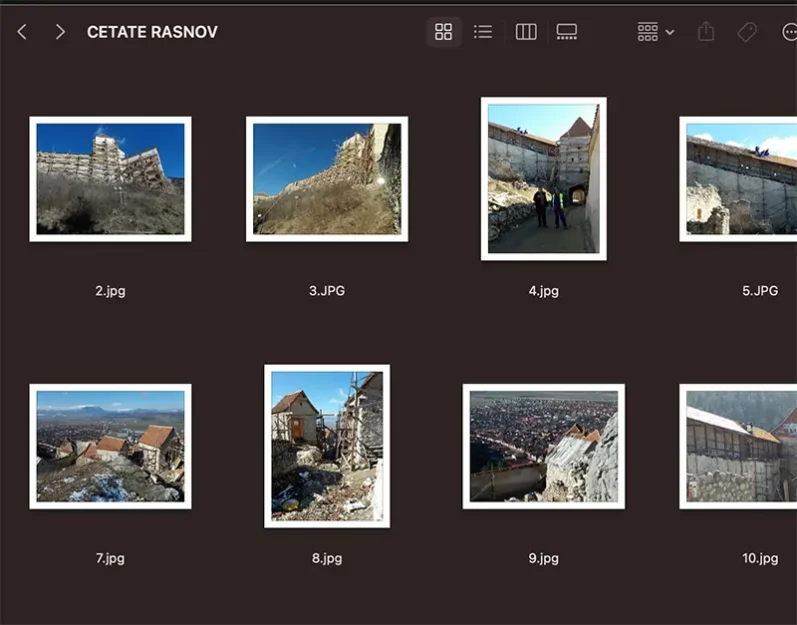
Jika Anda memiliki beberapa file JFIF yang perlu dikonversi ke format JPG, sebaiknya gunakan baris perintah di Terminal.
Bagaimana Anda mengubah ekstensi banyak file melalui baris perintah di Terminal?
Jika Anda ingin mengubah ekstensi file JFIF dalam sebuah folder, ikuti langkah-langkah di bawah ini:
1. Buka utilitas Terminal.
2. Arahkan ke folder tempat file JFIF disimpan menggunakan perintah cd.
cd /path/folder_of_JFIF_files
3. Jalankan baris perintah untuk mengubah ekstensi semua file JFIF menjadi JPG:
untuk file dalam *.jfif; do mv "$file" "${file%.jfif}.jpg"; done
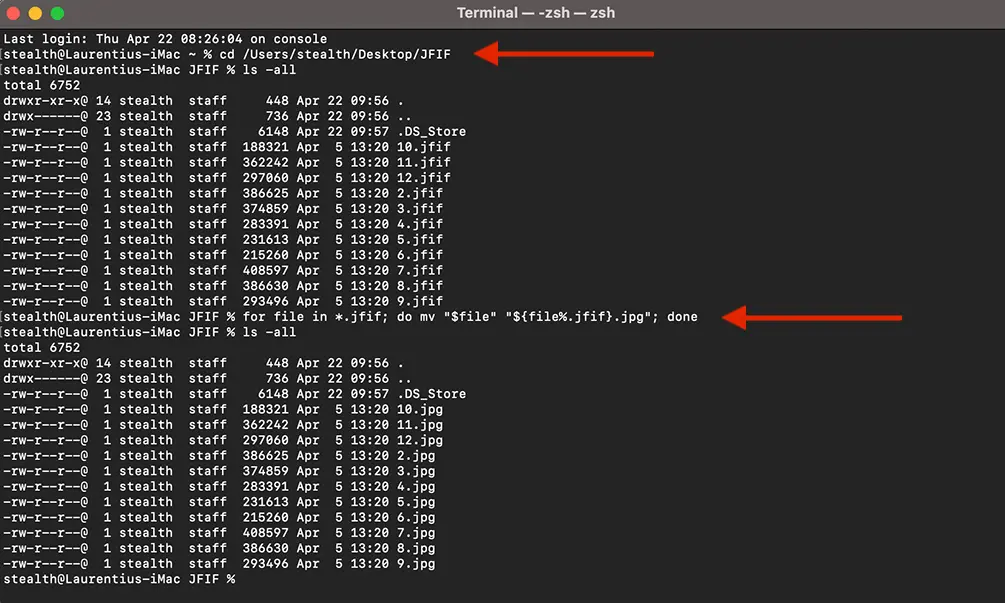
Setelah menjalankan baris perintah, semua file dengan ekstensi .jfif akan diubah dengan ekstensi .jpg dan akan dapat dibuka di pratinjau foto atau aplikasi pengeditan apa pun yang diinstal di Mac Anda.
Terkait: Bagaimana cara mengubah format gambar dari HEIC ke JPG di iPhone?
Intinya, file JFIF pada dasarnya adalah gambar JPEG dan dapat dibuka dengan sebagian besar aplikasi tampilan dan pengeditan gambar di Mac. Jika Anda mengalami masalah, solusinya mungkin dengan mengubah ekstensi, dari .jfif di dalam .jpg. Namun Anda disarankan untuk membuat cadangan file JFIF Anda sebelum ekstensi ini diubah.





































Sungguh alternatif yang lebih sederhana dan efektif, saya mengunduh beberapa aplikasi untuk membaca format .JFIF dan tidak ada satupun yang mencapai kesimpulan ini. Terima kasih atas bantuannya
Ini adalah penyelamat hidup. Terima kasih banyak