
באופן מקורי, אפליקציית Preview ואפליקציות אחרות לעריכת תמונות ותצוגה מקדימה אמורות לעזור לך לפתוח קבצי JFIF ב-Mac שלך. עם זאת, ישנם כמה תרחישים שבהם תמונות אלה שצולמו בפורמט JFIF לא ניתנות לפתיחה אלא אם כן יבוצעו שינויים מסוימים בהרחבה. במדריך זה אני מראה לך צעד אחר צעד איך אתה יכול לפתור את הבעיה הזו.
תוֹכֶן הָעִניָנִים
מהם קבצי JFIF?
JFIF (פורמט JPEG File Interchange) הוא פורמט סטנדרטי לאחסון תמונות דיגיטליות, דומה מאוד מבחינה טכנית לפורמט JPEG. למעשה, תמונות JPEG רבות הן למעשה קבצי JFIF. ההבדל הטכני בין השניים הוא מינורי ואין לו חשיבות מעשית למשתמש הממוצע. פורמט זה תוכנן לספק חלופה משופרת עם יותר פירוט כותרות, סולם צבעים רחב יותר ודחיסה טובה יותר מאשר JPEG.
לפורמט JFIF, לעומת זאת, היו חיים קצרים למדי. התפתחות פורמט JPG לאורך זמן כמעט והובילה להכחדת ה-JFIF. עם זאת, ישנן מצלמות דיגיטליות שעדיין מצלמים תמונות בפורמט JFIF. היתרון של JFIF הוא שהוא שומר מידע על הרזולוציה ויחס הגובה-רוחב של כל תמונה שצולמה במצלמה.
איך פותחים קובץ JFIF ב-Mac?
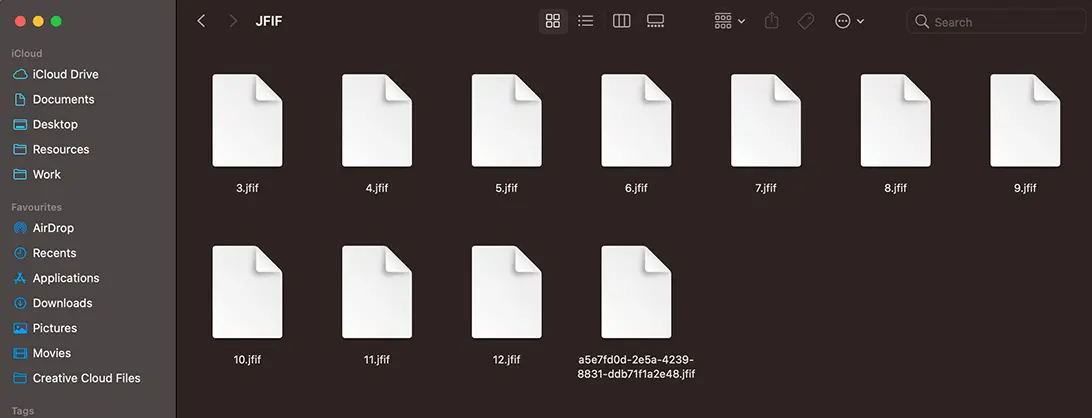
כפי שאמרתי בהקדמה, קבצי JFIF אמורים להיות ניתנים לפתיחה עם כל יישום מק המסוגל לפתוח קבצי JPEG או JPG. עם זאת, לפני כמה ימים קיבלתי ארכיון של קבצי JFIF שלא הצלחתי לפתוח עם אפליקציית Preview או אפליקציית תמונות.
הפתרון שלי לפתיחת קבצי JFIF ב-Mac היה לשנות את הסיומת שלהם מ-.JFIF ל-.JPG או .JPEG. אז אם אינך יכול לפתוח קובץ JFIF ב-Mac, הנה הפתרון:
1. גבה את קבצי ה-JFIF שלך.
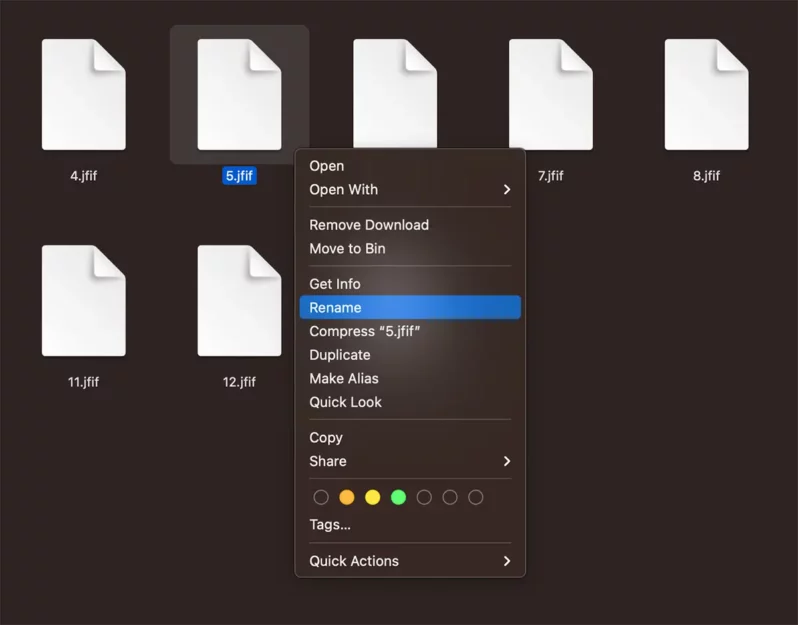
2. לחץ לחיצה ימנית על הקובץ ולאחר מכן לחץ על שנה שם בתפריט ההקשר.
3. שנה את שם התוסף .jfif ב .jpg, ולאחר מכן הקש על מקש Enter.
4. בתיבת הדו-שיח שנפתחת, לחץ על כפתור "השתמש ב-.JPG".
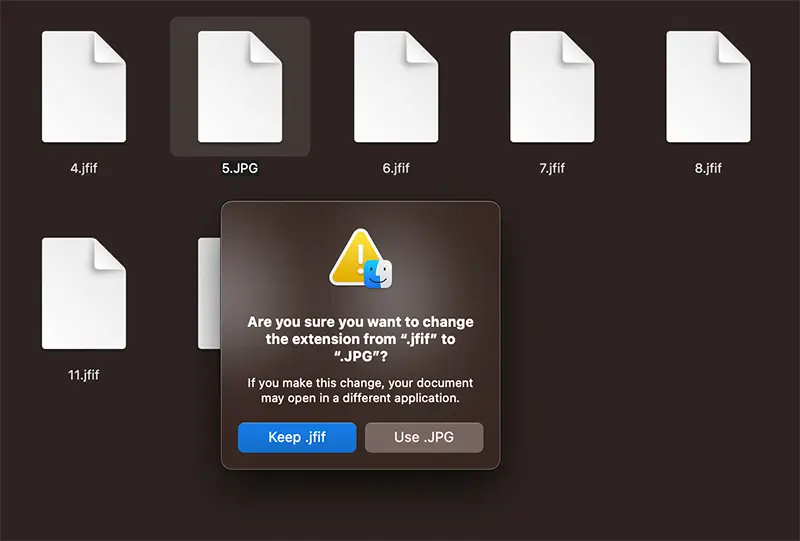
לאחר שינוי הרחבה מ .jfif ב .jpg, התמונות הופכות גלויות ב-Finder וניתן לפתוח אותן בתצוגה מקדימה, בתמונות או ביישומים אחרים לעריכת גרפיקה המותקנים ב-Mac שלך.
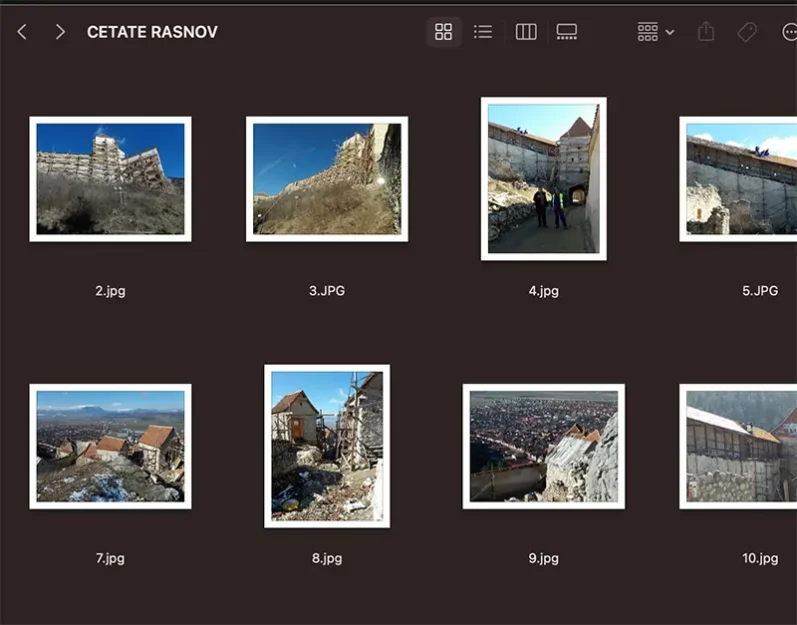
אם יש לך מספר קובצי JFIF שאתה צריך להמיר לפורמט JPG, עדיף להשתמש בשורות פקודה בטרמינל.
כיצד משנים את הסיומת של מספר קבצים באמצעות שורת הפקודה בטרמינל?
אם ברצונך לשנות את הסיומת לקבצי JFIF בתיקייה, בצע את השלבים הבאים:
1. פתח את כלי השירות Terminal.
2. נווט אל התיקיה שבה מאוחסנים קבצי JFIF באמצעות הפקודה cdו
cd /path/folder_of_JFIF_files
3. הפעל את שורת הפקודה כדי לשנות את הסיומת של כל קבצי JFIF ל-JPG:
לקובץ ב-*.jfif; do mv "$file" "${file%.jfif}.jpg"; done
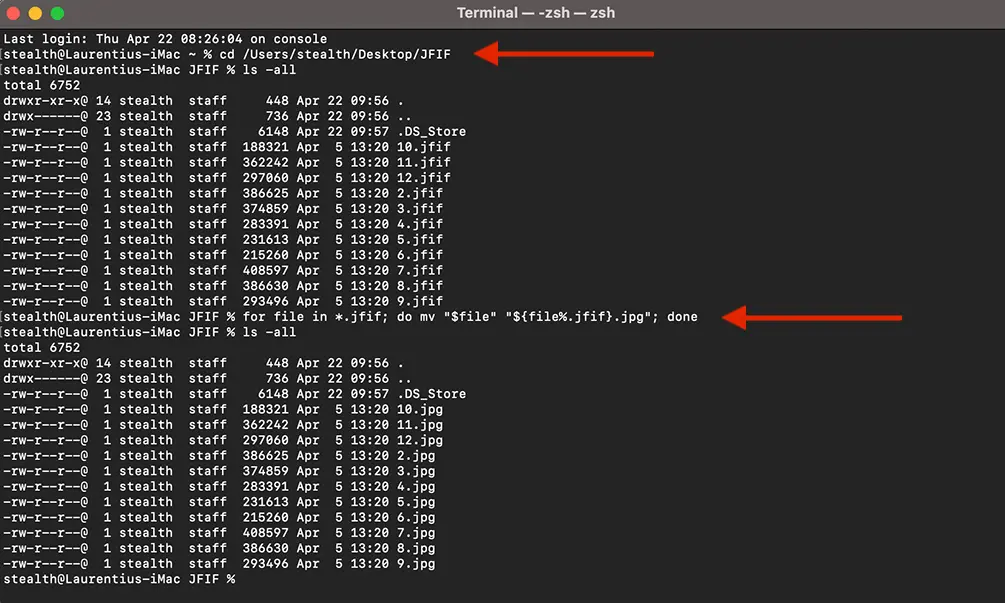
לאחר הפעלת שורת הפקודה, כל הקבצים עם הסיומת .jfif ישתנה עם ההרחבה .jpg ויוכל להיפתח בכל יישום תצוגה מקדימה או עריכה של תמונות המותקן ב-Mac שלך.
קָשׁוּר: כיצד לשנות פורמט תמונה מ-HEIC ל-JPG באייפון?
בשורה התחתונה, קובצי JFIF הם בעצם תמונות JPEG וניתן לפתוח אותם עם רוב יישומי הצפייה והעריכה של תמונות ב-Mac. אם אתה נתקל בבעיות, פתרון עשוי להיות לשנות את התוסף, מ .jfif ב .jpg. עם זאת, מומלץ לבצע גיבוי של קבצי ה-JFIF שלך לפני שינוי ההרחבה.





































איזו חלופה פשוטה ויעילה יותר, הורדתי מספר אפליקציות כדי לקרוא את פורמט ה-.JFIF ואף אחת מהן לא הגיעה למסקנה הזו. תודה על העזרה
זה היה מציל חיים. תודה רבה