
Native, l'application d'aperçu et d'autres applications d'édition et d'aperçu devraient vous aider à ouvrir les fichiers JFIF sur Mac. Cependant, il existe certains scénarios dans lesquels ces photos prises au format JFIF ne peuvent être ouvertes qu'à moins que des modifications d'extension ne soient apportées. Dans ce tutoriel, je vous montre étape par étape comment vous pouvez résoudre ce problème.
Table des matières
Que sont les fichiers JFIF?
JFIF (Fichier JPEG Interhange Format) est un format standard pour le stockage d'images numériques, très techniquement similaire au format JPEG. En fait, de nombreuses images JPEG sont en fait des fichiers JFIF. La différence technique entre les deux est mineure et n'a pas une importance pratique pour l'utilisateur ordinaire. Ce format a été conçu pour apporter une alternative améliorée, avec plus de détails d'en-tête, une plus grande gamme de couleurs et une meilleure compression que JPEG.
Cependant, le format JFIF a eu une vie assez courte. Le développement du format JPG au fil du temps a presque disparu. Cependant, il existe des caméras numériques qui font toujours des captures d'image au format JFIF. Un avantage du JFIF est qu'il conserve des informations sur la résolution et le rapport d'apparence (rapport) de chaque image capturée par la caméra.
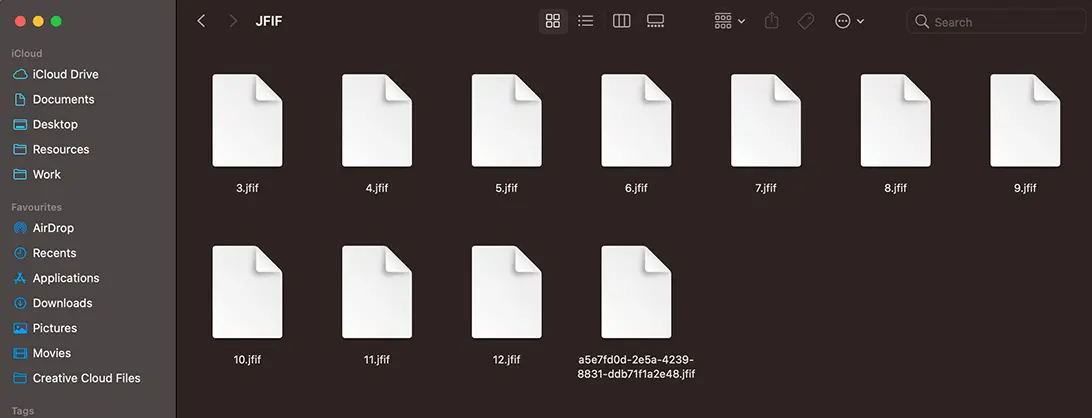
Comment ouvrez-vous un fichier JFIF sur Mac?
Comme je l'ai dit dans l'introduction, normalement, les fichiers JFIF devraient pouvoir être ouverts avec n'importe quelle application Mac, qui est capable d'ouvrir des fichiers JPEG ou JPG. Cependant, les derniers jours, j'ai reçu une archive avec des fichiers JFIF que je n'ai pas pu ouvrir avec l'application Aperçu (Aperçu) ni avec l'application Photos.
La solution choisie par moi à travers laquelle j'ai réussi à ouvrir les fichiers JFIF sur le Mac, a été de changer leur extension de .jfif en .jpg ou .jpeg. Donc, si vous ne pouvez pas ouvrir un fichier JFIF sur Mac, la solution est la suivante:
1. Faites une sauvegarde des fichiers JFIF.
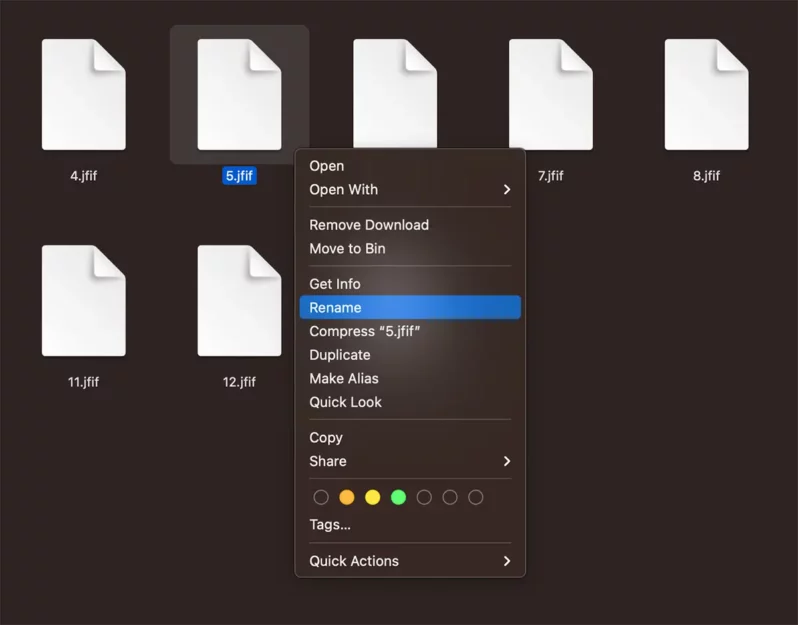
2. Cliquez sur droite sur le fichier, puis cliquez sur Renommer (Renommer) dans le menu contextuel.
3. Vous renommez l'extension .jfif dans .jpg, puis appuyez sur la touche Entrée.
4. Dans la boîte de dialogue d'ouverture, cliquez sur le bouton "US .JPG".
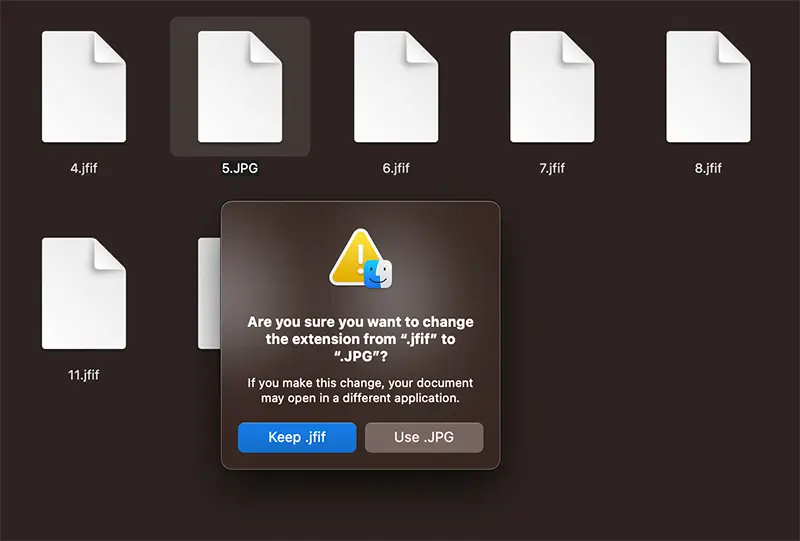
Après avoir changé l'extension de .jfif dans .jpg, les images commencent à être visibles dans Finder et peuvent être ouvertes dans l'aperçu, des photos ou d'autres applications d'édition graphique installées sur Mac.
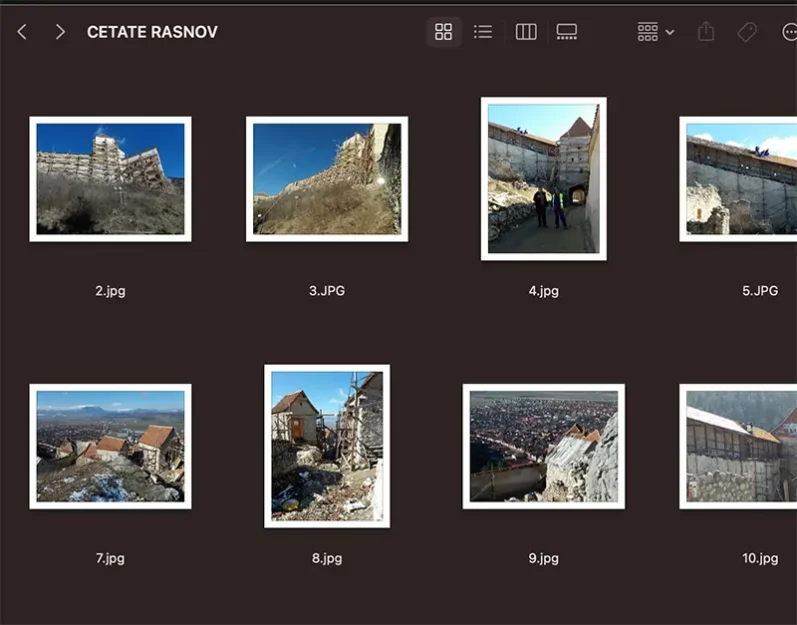
Si vous avez plusieurs fichiers JFIF pour lesquels vous devez les convertir au format JPG, il est préférable d'utiliser les lignes de commande du terminal.
Comment modifiez-vous l'extension de plusieurs fichiers via la ligne de commande dans le terminal?
Si vous souhaitez modifier l'extension des fichiers JFIF dans un dossier, suivez les étapes ci-dessous:
1. Ouvrez l'utilitaire terminal.
2. Navigue dans le dossier dans lequel les fichiers JFIF sont stockés à l'aide de la commande cd.
CD / PATH / FOLDER_OF_JFIF_FILES
3. Effectuez la ligne de commande par laquelle vous modifiez l'extension de tous les fichiers JFIF en JPG:
pour le fichier dans *.JFIF; do mv "$file" "${file%.JFIF}.jpg"; done
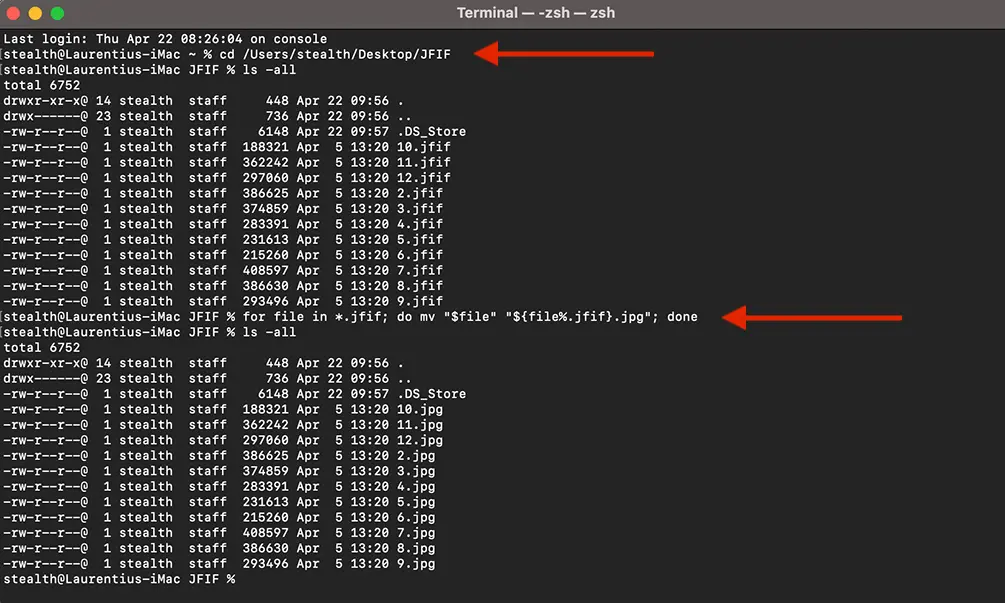
Après avoir exécuté la ligne de commande, tous les fichiers avec extension .jfif sera modifié avec l'extension .jpg et pourra être ouvert dans toute application de prévisualisation ou de retouche photo installée sur Mac.
Liens : Comment pouvez-vous changer le format de photos de Heic à JPG sur l'iPhone?
En conclusion, les fichiers JFIF sont essentiellement des images JPEG et peuvent être ouverts avec la plupart des images Mac Affichage et modification des applications. Si vous rencontrez des problèmes, une solution pourrait être le changement d'extension, à partir de .jfif dans .jpg. Cependant, il est recommandé qu'avant ce changement d'extension, vous sauvegardez les fichiers JFIF.





































Mec cette alternative plus simple et la plus efficace, j'ai téléchargé plusieurs applications pour lire le format .jfif et aucun n'a eu cette conclusion. Merci pour l'aide
C'était un économiseur de vie. Merci beaucoup