
NANE ، يجب أن يساعدك تطبيق المعاينة وتطبيقات التحرير والمعاينة الأخرى على فتح ملفات JFIF على MAC. ومع ذلك ، هناك بعض السيناريوهات التي لا يمكن فتح هذه الصور بتنسيق JFIF إلا ما لم يتم إجراء بعض تغييرات التمديد. في هذا البرنامج التعليمي ، أريكم خطوة بخطوة كيف يمكنك حل هذه المشكلة.
جدول المحتويات
ما هي ملفات JFIF؟
JFIF (تنسيق ملف interhange JPEG) هو تنسيق قياسي لتخزين الصور الرقمية ، مما يشبه تقنيًا تنسيق JPEG. في الواقع ، العديد من صور JPEG هي في الواقع ملفات JFIF. الفرق الفني بين الاثنين بسيط وليس له أهمية عملية للمستخدم العادي. تم تصميم هذا التنسيق لجلب بديل محسّن ، مع تفاصيل رأس أكبر ، ومجموعة أكبر من الألوان وضغط أفضل من JPEG.
ومع ذلك ، كان تنسيق JFIF حياة قصيرة إلى حد ما. لقد اختفى تطوير تنسيق JPG بمرور الوقت. ومع ذلك ، هناك كاميرات رقمية لا تزال تجعل الصور تلتقط بتنسيق JFIF. تتمثل ميزة JFIF في أنها تحتفظ بمعلومات حول الدقة ونسبة المظهر (نسبة) كل صورة تم التقاطها بواسطة الكاميرا.
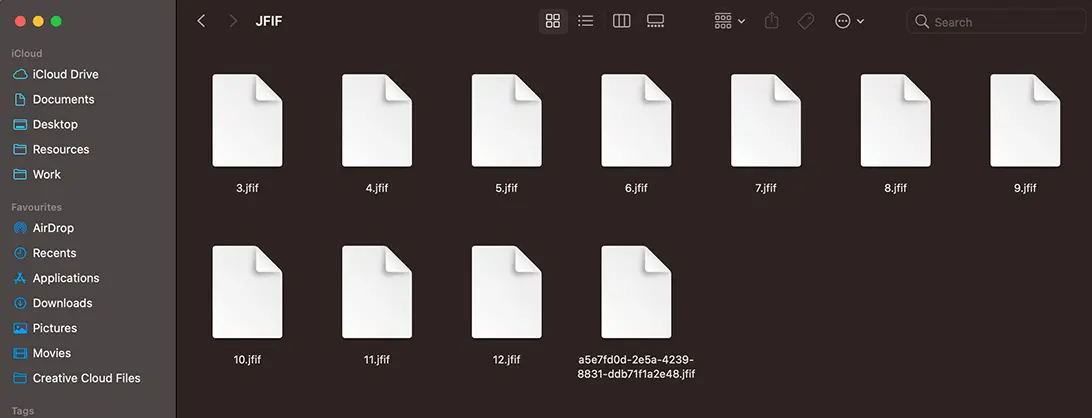
كيف تفتح ملف JFIF على Mac؟
كما قلت في المقدمة ، عادة ، يجب أن تكون ملفات JFIF قادرة على فتحها مع أي تطبيق MAC ، وهو قادر على فتح ملفات JPEG أو JPG. ومع ذلك ، في الأيام الأخيرة التي تلقيت فيها أرشيفًا مع ملفات JFIF لم أتمكن من فتحها مع تطبيق المعاينة (معاينة) ولا مع تطبيق الصور.
كان الحل الذي اختارته من خلاله من خلاله فتح ملفات JFIF على MAC ، هو تغيير امتدادها من .jfif إلى .jpg أو .jpeg. لذلك إذا لم تتمكن من فتح ملف JFIF على Mac ، فإن الحل هو كما يلي:
1. قم بعمل نسخة احتياطية من ملفات JFIF.
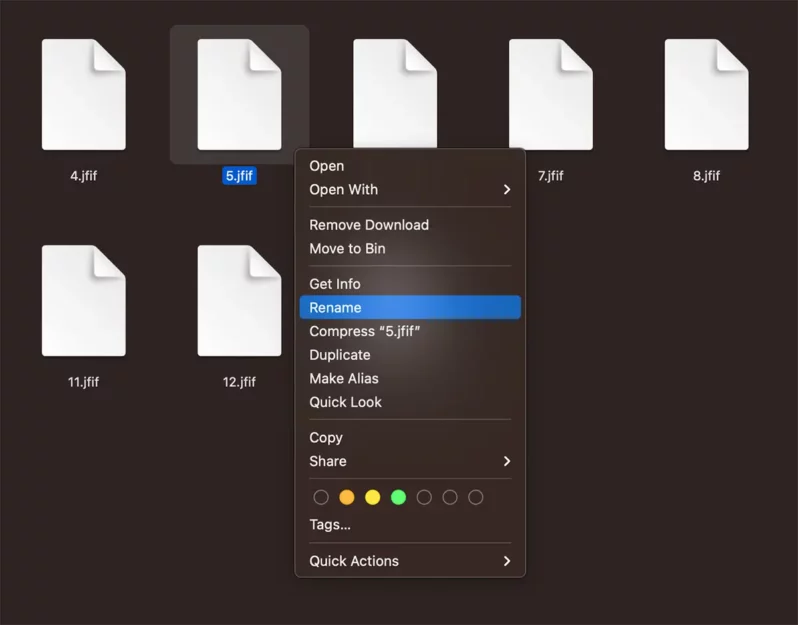
2. انقر على اليمين على الملف ، ثم انقر فوق إعادة تسمية (إعادة تسمية) في قائمة السياق.
3. يمكنك إعادة تسمية التمديد .jfif في .jpg، ثم اضغط على مفتاح Enter.
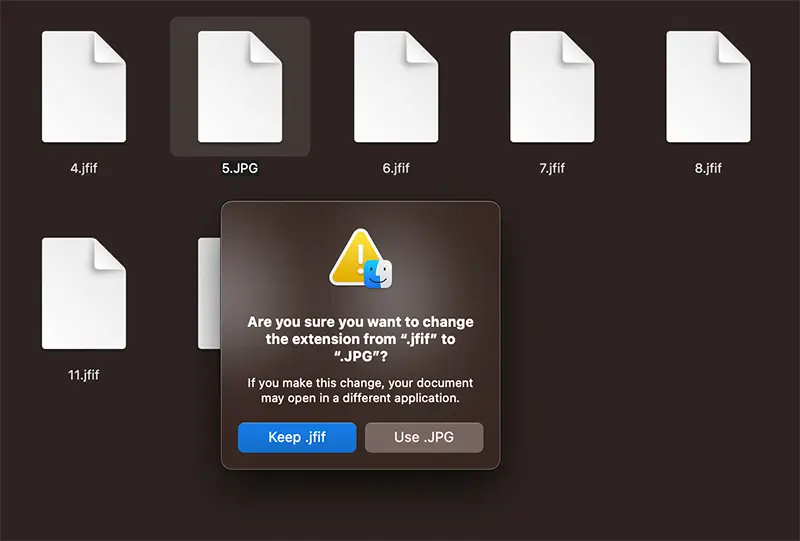
4. في مربع الحوار فتح ، انقر فوق الزر "US .JPG".
بعد تغيير التمديد من .jfif في .jpg، تبدأ الصور في أن تكون مرئية في Finder ويمكن فتحها في المعاينة أو الصور أو تطبيقات تحرير الرسوم الأخرى المثبتة على Mac.
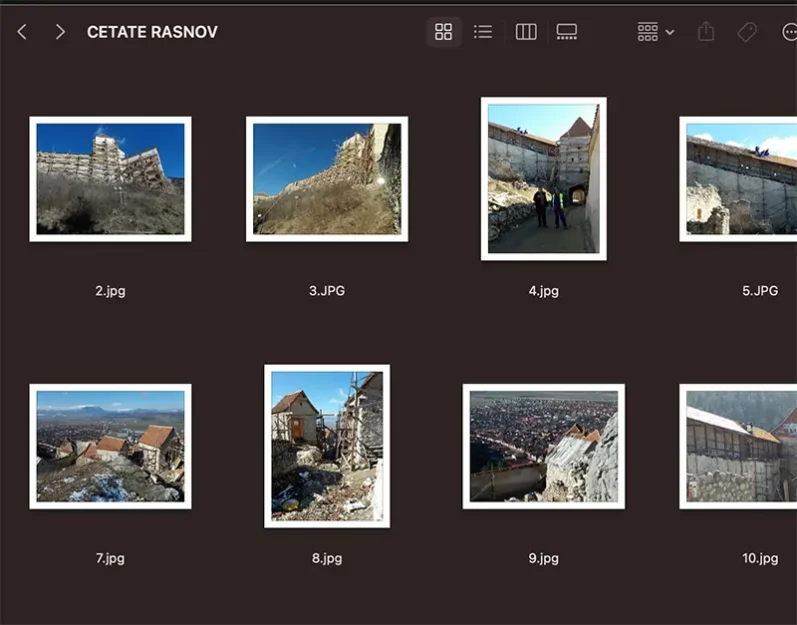
إذا كان لديك العديد من ملفات JFIF التي تحتاج إلى تحويلها بتنسيق JPG ، فمن الأفضل استخدام خطوط الأوامر في المحطة.
كيف يمكنك تغيير امتداد عدة ملفات من خلال سطر الأوامر في المحطة؟
إذا كنت ترغب في تغيير امتداد ملفات JFIF في مجلد ، فاتبع الخطوات أدناه:
1. افتح الأداة المساعدة الطرفية.
2. يتنقل في المجلد الذي يتم تخزين ملفات JFIF بمساعدة الطلب cd.
CD /PATH /FOLDER_OF_JFIF_FILES
3. قم بتنفيذ سطر الأوامر الذي تقوم من خلاله بتغيير امتداد جميع ملفات JFIF إلى JPG:
للملف في *.Jfif; do mv "$file" "${file%.Jfif}.JPG"; done
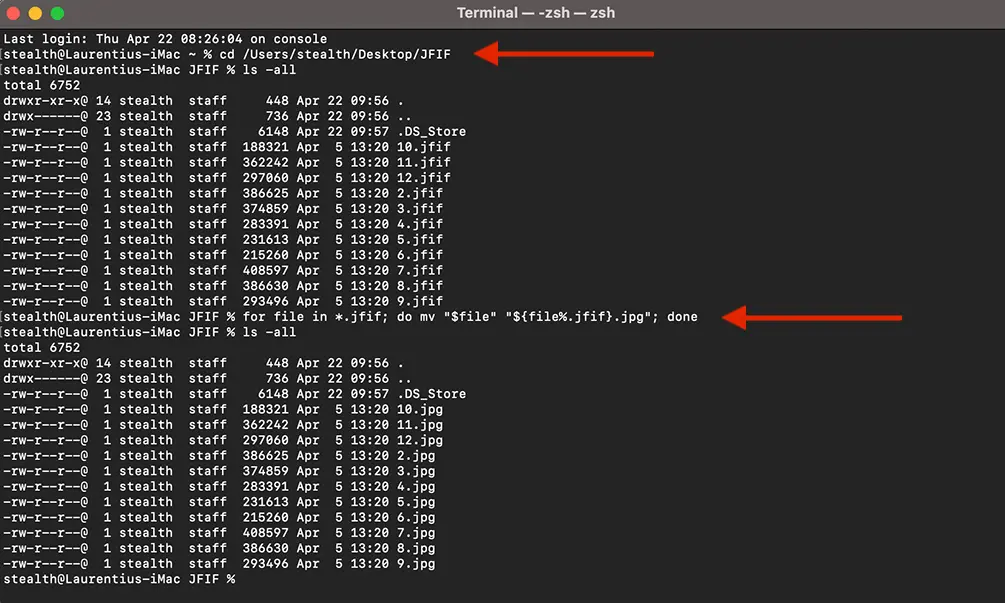
بعد تنفيذ سطر الطلب ، جميع الملفات مع الامتداد .jfif سيتم تغييرها مع التمديد .jpg وسيكون قادرًا على فتحه في أي تطبيق معاينة أو تحرير الصور المثبت على Mac.
متعلق ب: كيف يمكنك تغيير شكل الصور من Heic إلى JPG على iPhone؟
في الختام ، فإن ملفات JFIF عبارة عن صور JPEG بشكل أساسي ويمكن فتحها مع معظم تطبيقات عرض MAC وعرض تطبيقات وتحريرها. إذا واجهت مشاكل ، فقد يكون الحل هو تغيير الامتداد ، من .jfif في .jpg. ومع ذلك ، يوصى بأنه قبل تغيير هذا الامتداد ستقوم بنسخ ملفات JFIF.





































يا صاح هذا البديل الأكثر بساطة وأكثر فعالية ، قمت بتنزيل العديد من التطبيقات لقراءة تنسيق .jfif ولم يكن له هذا الاستنتاج. شكرا للمساعدة
كان هذا مدخرًا للحياة. شكرًا جزيلاً