
Първоначално приложението Preview и други приложения за редактиране и преглед на снимки трябва да ви помогнат да отворите JFIF файлове на вашия Mac. Има обаче някои сценарии, при които тези снимки, направени във формат JFIF, не могат да бъдат отворени, освен ако не бъдат направени някои промени в разширението. В този урок ви показвам стъпка по стъпка как можете да разрешите този проблем.
Съдържание
Какво представляват JFIF файловете?
JFIF (JPEG File Interchange Format) е стандартен формат за съхраняване на цифрови изображения, много подобен от техническа гледна точка на JPEG формата. Всъщност много JPEG изображения всъщност са JFIF файлове. Техническата разлика между двете е незначителна и няма практическо значение за обикновения потребител. Този формат е създаден, за да предостави подобрена алтернатива с повече детайли на заглавката, по-широка цветова гама и по-добра компресия от JPEG.
Форматът JFIF обаче имаше доста кратък живот. Развитието на JPG формата с течение на времето почти доведе до изчезването на JFIF. Въпреки това има цифрови фотоапарати, които все още заснемат изображения във формат JFIF. Предимство на JFIF е, че запазва информация за разделителната способност и пропорциите на всяко изображение, заснето от камерата.
Как се отваря JFIF файл на Mac?
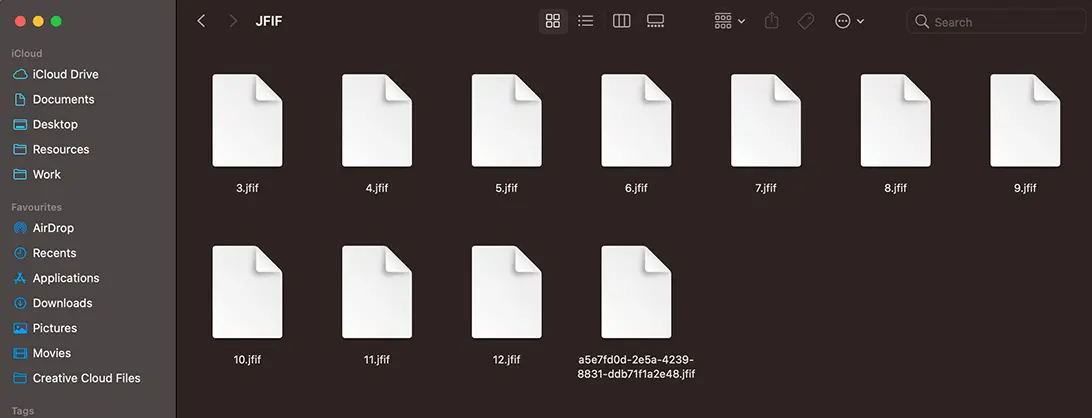
Както казах във въведението, JFIF файловете обикновено трябва да могат да се отварят с всяко приложение за Mac, което може да отваря JPEG или JPG файлове. Онзи ден обаче получих архив с JFIF файлове, които не можах да отворя с приложението Preview или Photos.
Моето решение за отваряне на JFIF файлове на Mac беше да променя разширението им от .JFIF на .JPG или .JPEG. Така че, ако не можете да отворите JFIF файл на Mac, ето решението:
1. Архивирайте вашите JFIF файлове.
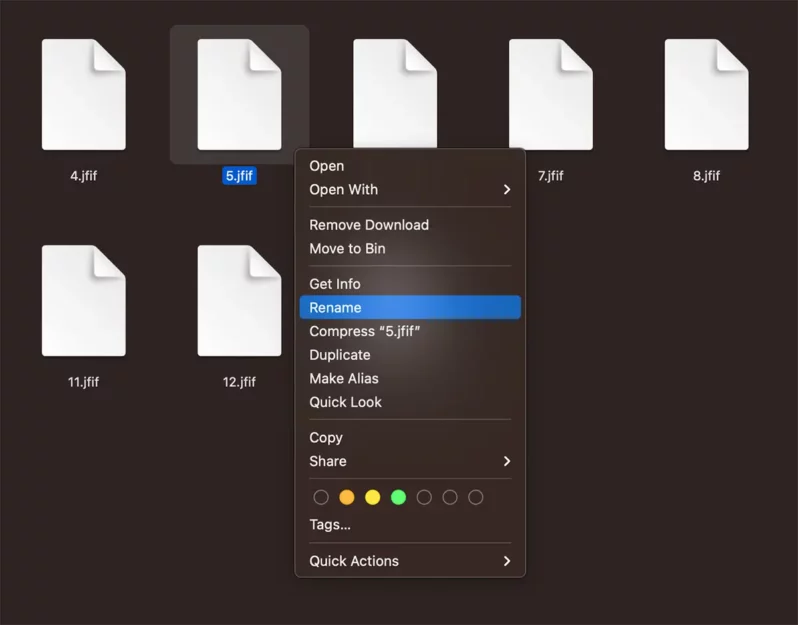
2. Щракнете с десния бутон върху файла, след което щракнете върху Преименуване в контекстното меню.
3. Преименувайте разширението .jfif в .jpg, след което натиснете клавиша Enter.
4. В диалоговия прозорец, който се отваря, щракнете върху бутона „Използване на .JPG“.
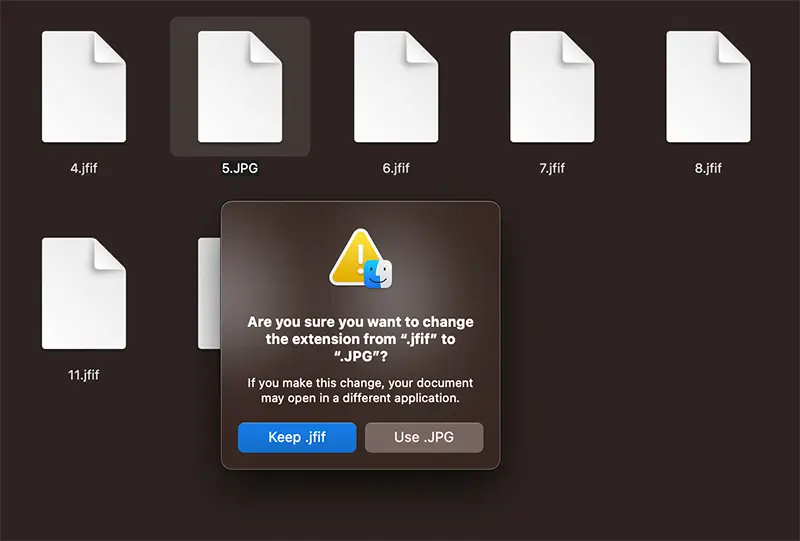
След промяна на разширението от .jfif в .jpg, изображенията стават видими във Finder и могат да се отварят в Preview, Photos или други приложения за редактиране на графики, инсталирани на вашия Mac.
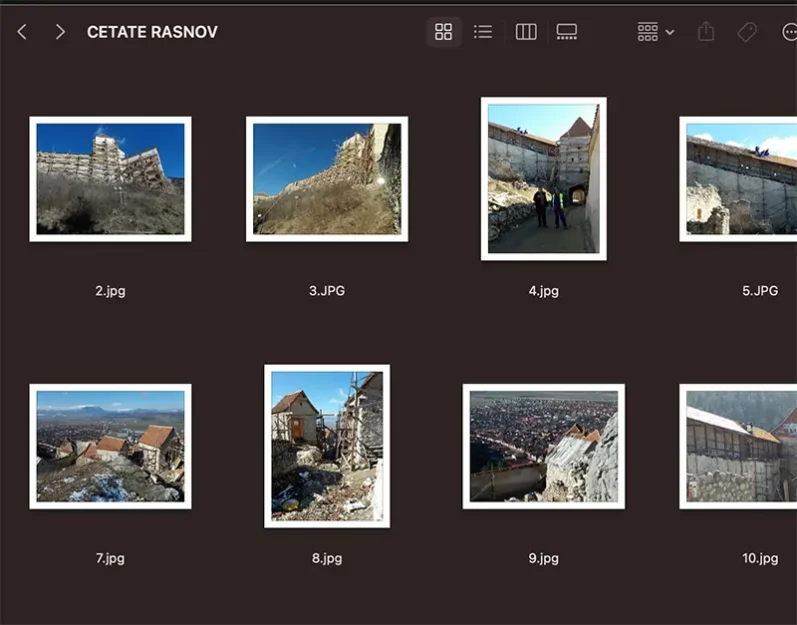
Ако имате няколко JFIF файла, които трябва да конвертирате във формат JPG, най-добре е да използвате командни редове в терминала.
Как променяте разширението на множество файлове чрез командния ред в терминала?
Ако искате да промените разширението за JFIF файлове в папка, следвайте стъпките по-долу:
1. Отворете помощната програма Terminal.
2. Отидете до папката, където се съхраняват JFIF файловете, като използвате командата cd.
cd /path/folder_of_JFIF_files
3. Стартирайте командния ред, за да промените разширението на всички JFIF файлове на JPG:
за файл в *.jfif; do mv "$file" "${file%.jfif}.jpg"; done
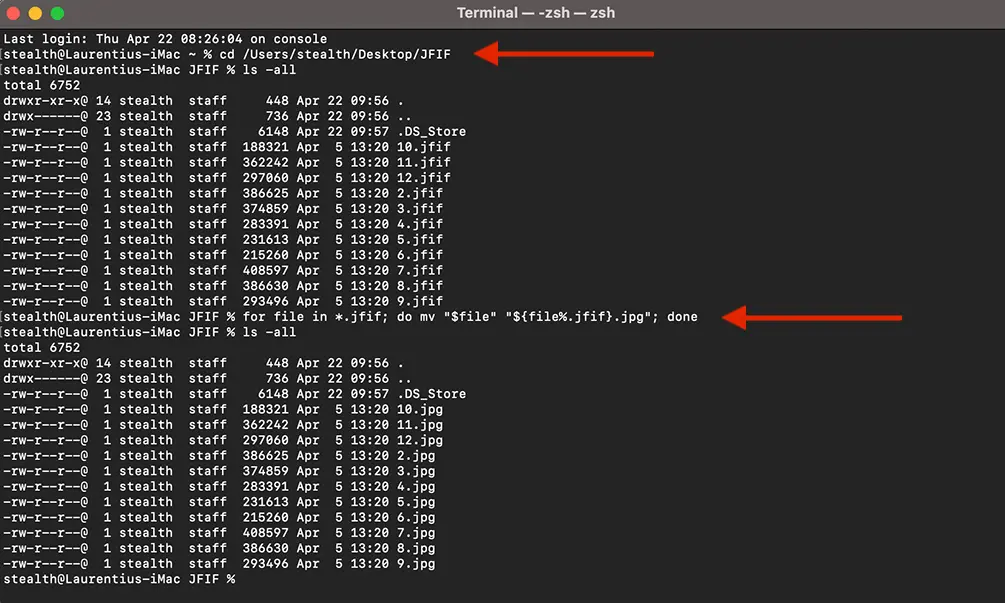
След стартиране на командния ред всички файлове с разширение .jfif ще се промени с разширението .jpg и ще може да се отваря във всяко приложение за преглед или редактиране на снимки, инсталирано на вашия Mac.
Свързани: Как да променя формата на картината от HEIC на JPG на iPhone?
В крайна сметка JFIF файловете са по същество JPEG изображения и могат да се отварят с повечето приложения за преглед и редактиране на изображения на Mac. Ако имате проблеми, решение може да бъде да промените разширението от .jfif в .jpg. Въпреки това се препоръчва да направите резервно копие на вашите JFIF файлове преди тази промяна на разширението.





































Каква по-проста и по-ефективна алтернатива, изтеглих няколко приложения за четене на .JFIF формата и нито едно от тях не стигна до това заключение. Благодаря за помощта
Това беше животоспасяващо. благодаря много