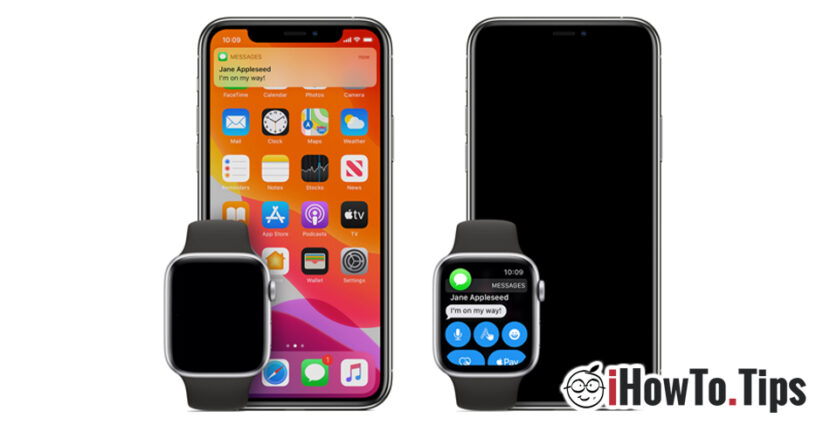

La mayor ventaja de Apple Watch es eso para un ver notificaciones no es necesario alcanzar el iPhone cada vez. De hecho, lo primero que noté después de convertirme en propietario de un Apple Watch fue que la batería del iPhone dura más y, a menudo, olvido dónde la dejé. La mayoría de las aplicaciones del iPhone también tienen la capacidad de enviar notificaciones al Apple Watch, y las llamadas de voz se pueden contestar fácilmente, ya que el Apple Watch tiene la posibilidad de conectarse a AirPods así como altavoz/micrófono interno.
Otra cosa interesante, si llegó una notificación al Apple Watch, también estará presente en el iPhone, pero ya no iluminará la pantalla ni emitirá un sonido de alerta.
el punto rojo (Indicador de notificaciones) presente en la parte superior de la pantalla del Apple Watch nos informa que tenemos una o varias notificaciones que aún no hemos visto. por un simple deslizar de arriba a abajo, abrimos "Centro de notificación" en Apple Watch. Aquí están todas las notificaciones esperando a ser leídas, desde aplicaciones de correo electrónico, redes sociales, calendario, recordatorios, etc.
Al desplazarnos hasta la parte inferior de la notificación en una aplicación, podemos ver detalles (Detalle) o para renunciar a la notificación (Despedir).
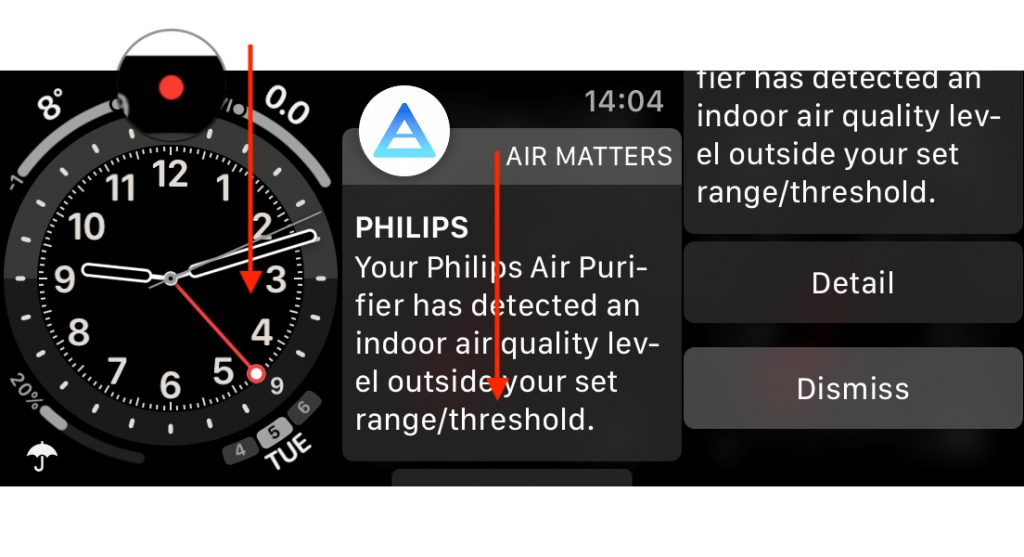
Si en el centro de notificaciones del Apple Watch tenemos varios mensajes que hemos visto y queremos que se eliminen, la opción "Borrar todo" de la parte superior los eliminará todos.
Para que aparezca el punto rojo cuando tienes notificaciones es necesario que la opción “Indicador de Notificaciones” esté activada. Puedes activarlo o desactivarlo tanto desde la aplicación Reloj en el iPhone, en la sección "Notificaciones” así como de Apple Watch, de "Configuración"→"Notificaciones"→"Indicador de notificacionesDeshabilitar esta configuración no significa que también deshabilitarás las notificaciones.
También desde estos ajustes podremos elegir si aparece o no un mensaje corto en la notificación descripción del mensaje de notificación. “Muestra siempre looks cortos" es una opción activada por defecto. Si solo quieres ver de qué aplicación recibes un mensaje de notificación, pero sin una vista previa del mismo, entonces puedes desactivar esta opción. Recuerda que la vista previa solo está activa si tienes el Apple Watch a mano y está desbloqueado.
Cu”Privacidad de notificaciones", los mensajes de notificación solo se mostrarán cuando hagas clic en la notificación. Es una opción muy útil cuando tienes personas cerca y recibes mensajes importantes.
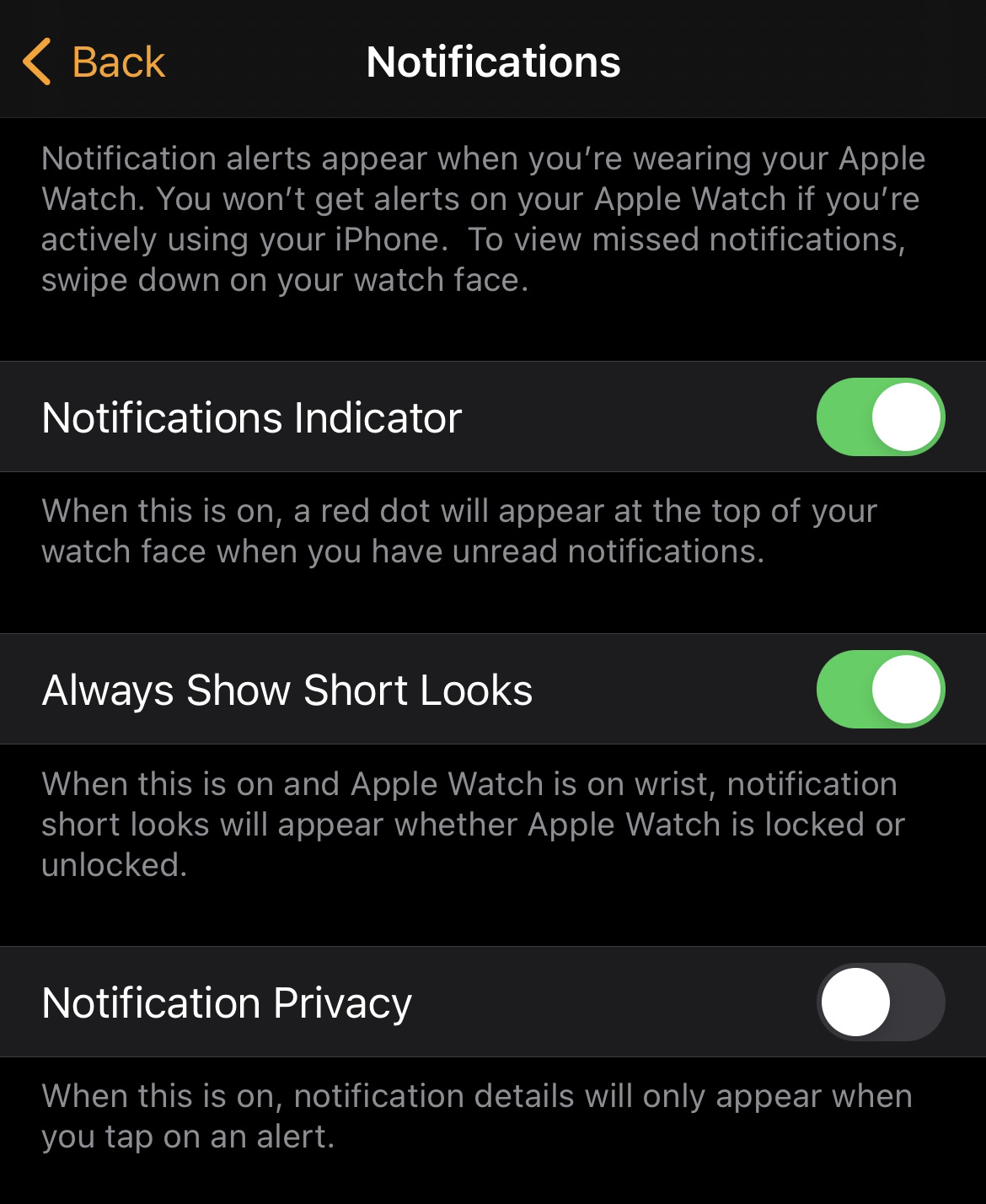
Los ajustes anteriores son ajustes generales para todas las alertas enviadas por las aplicaciones. Tanto propios como de terceros.
Cómo gestionamos las notificaciones de aplicaciones en Apple Watch (Configuración de notificaciones)
con respecto a configuración de notificaciones Dependiendo de la aplicación, debes saber que existe una gran diferencia entre las aplicaciones nativas del Apple Watch /iphone si las aplicaciones de otros desarrolladores (aplicaciones de terceros).
Además, en la página de configuración de "Notificaciones", las aplicaciones se dividen en dos grupos. Aplicaciones con soporte de configuración extendida para alertas y enviando solicitudes alerta en el espejo con los del iPhone (Duplicar alertas de iPhone), que solo admite activación y desactivación.
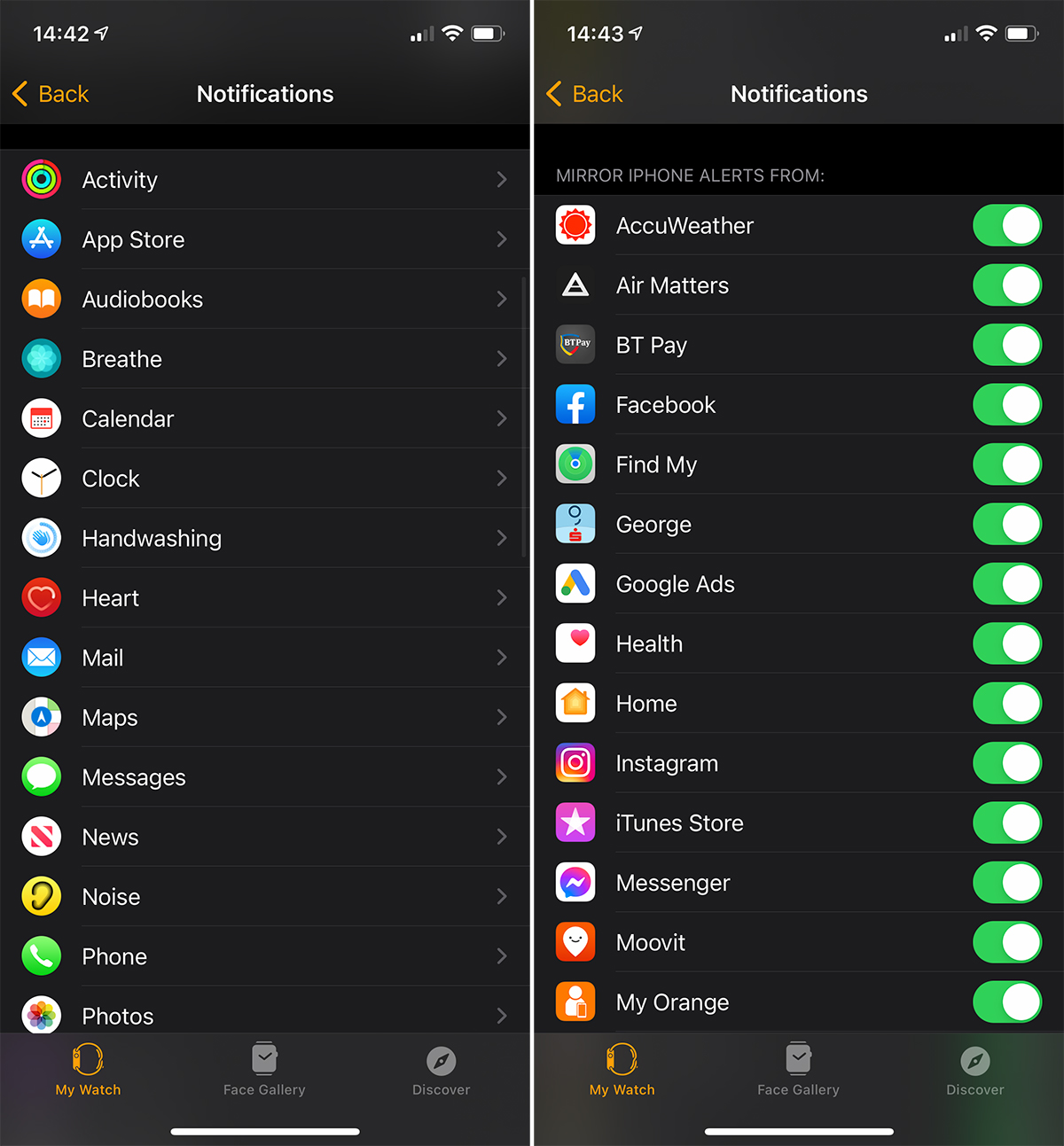
Para aplicaciones nativas como: Correo, Calendario, recordatorios, Actividad, el usuario puede optar por enviarlos al Apple Watch notificaciones en el espejo con iPhone (Reflejar mi iPhone) o notificaciones personalizadas (Costumbre).
Cópialo el script de la aplicación de correo nativa. Si lo tenemos en el iPhone múltiples cuentas de correo electrónico agregado a la aplicación de correo, y las alertas de notificación son habilitado para todas las cuentas, en el Apple Watch recibiremos alertas igual que en el iPhone, si la configuración de Correo es "Reflejar mi iPhone".
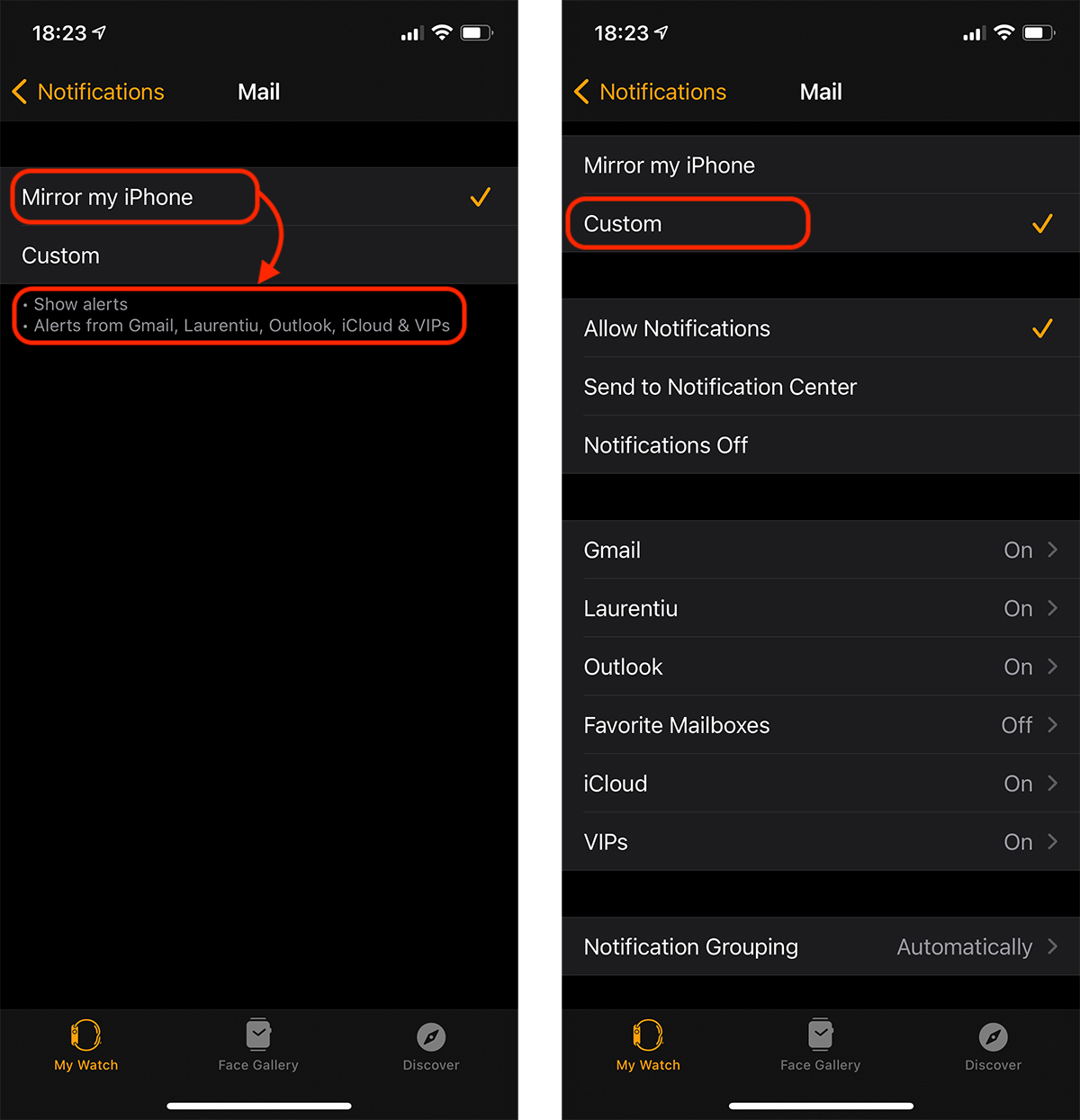
Asa cum se poate observa si in imaginea de mai sus, pe Apple Watch voi primi notificari de la toate conturile de e-mail adaugate pe iPhone. Gmail, Laurentiu, Outlook, iCloud & VIPs, cu optiunea “Mirror my iPhone”, in timp ce la “Custom” se va desfasura o serie de optiuni de unde putem personaliza alertele aplicatiei Mail si a fiecarui cont de e-mail adaugat.
Digamos, sin embargo, que en el Apple Watch no me interesa recibir alertas de los mensajes recibidos en mi cuenta de Gmail. En este caso, en lugar de "Reflejar mi iPhone", elegiré la opción "Personalizado", luego en "Gmail" configuraré "Desactivado" desactivando el botón "Mostrar alertas de Gmail".
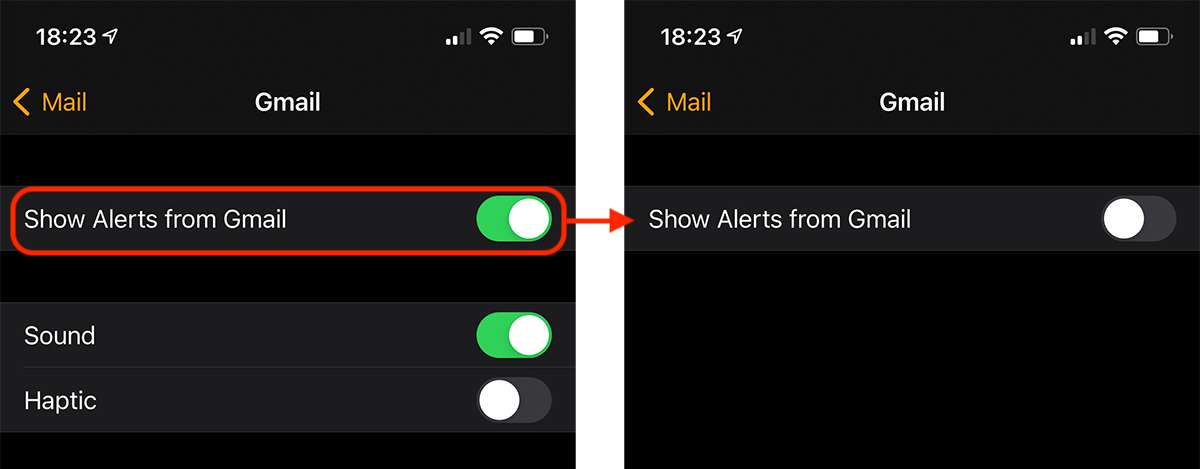
Con esta configuración deshabilitada, cada vez que reciba un mensaje en Gmail, solo recibiré una notificación en mi iPhone. No tendré ninguna notificación en el Apple Watch, pero a los mensajes de la votación de Gmail se podrá acceder en cualquier momento desde la aplicación Correo del Apple Watch.
También tenemos la posibilidad de dejar la notificación activada en "Notificaciones”pero sin ser alertado por su sonido vibración sensorial (háptico).
De esta forma podremos realizar ajustes personalizados de alertas y notificaciones para todas las aplicaciones nativas.
Con el resto de aplicaciones sólo tenemos la posibilidad de activar o desactivar las notificaciones, sin poder personalizar nada.





































1 pensado en "Cómo activar, desactivar o personalizar alertas / notificaciones de Apple Watch (Notificaciones de Apple Watch)"