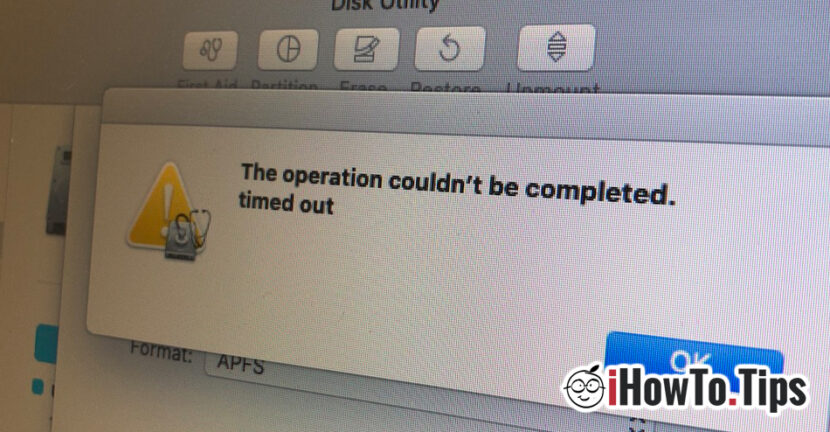

A tesztek telepítése után Macs Catalina béta, Megállapítottam, hogy az új operációs rendszer sokat változik a rendszer architektúrájában. Kívül Írás éttermek (Csak olvassa el) A rendszer telepítésének pontszámában / tartályában lévő fájlok közül néhány olyan korlátozással is rendelkezik, amelyek már nem engedélyezik A lemez törlése / formázása (SSD) vagy egy partíció, amellyel Lemez segédprogram helyreállítási módban-
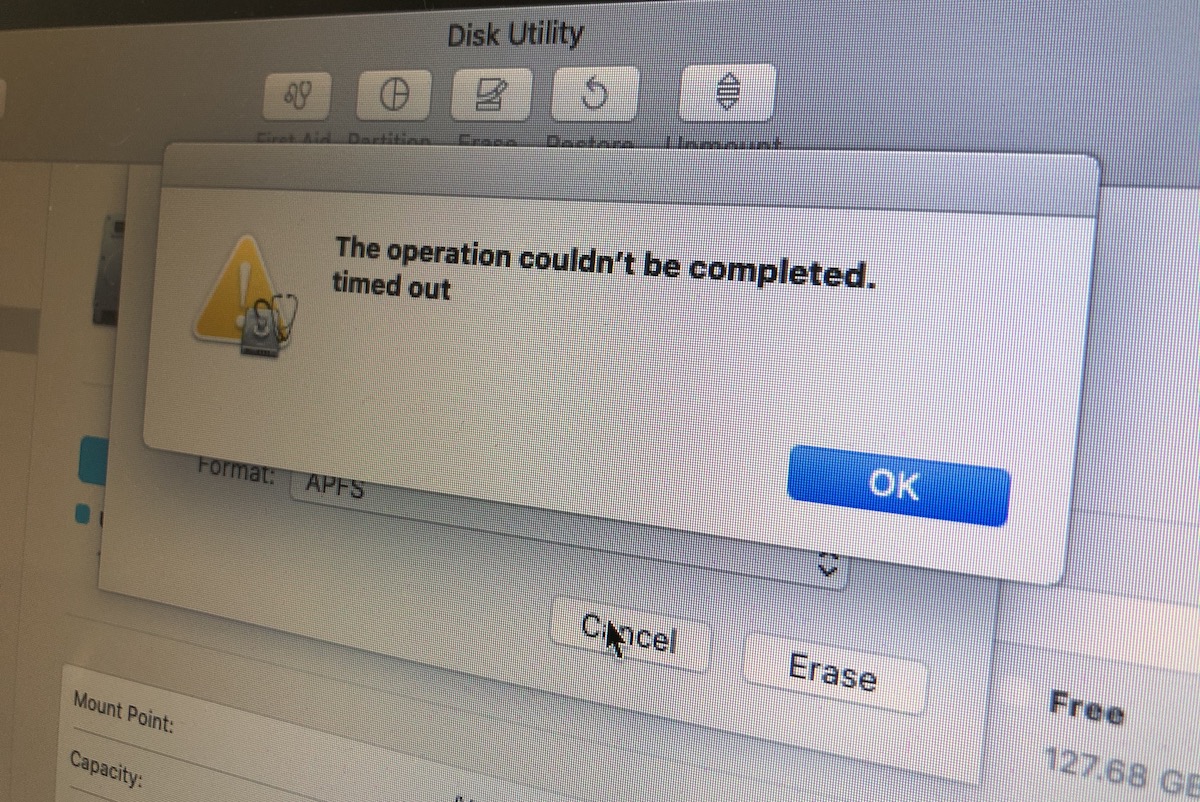
A műveletet nem lehetett befejezni. időzített
Ez hibaüzenet megjelenik Lemezkezelő Amikor bármilyen partíciót törölni akarunk a HDD / SSD A Mac -en. Még akkor is, ha a lemezes segédprogramot helyreállítási módban indítjuk.
Hogyan törölhetjük a partíciót, vagy formázhatjuk a teljes lemezt (HDD vagy SSD) a Mac -en, ha a lemez segédprogramja ezt már nem engedélyezi.
Szerencsére, ha a hiba a lemez segédprogramjában van "A műveletet nem lehetett befejezni. időzített"A kötet / tartály törlése során alternatívaként maradunk Terminál parancssorok- Ezt a helyreállítási módból is meg kell nyitni.
Tartsa a kulcsokat ”Parancs"si"R"Az operációs rendszer újraindításakor és várjon, amíg a közüzemi panelen megjelenik Helyreállítási mód- Kattintson a felső sávbanKözművek"És kattintson"Terminál".
A terminálról a vezérlővezetékeken keresztül a kemény vagy csak bizonyos köteteket / tartályokat képezheti.
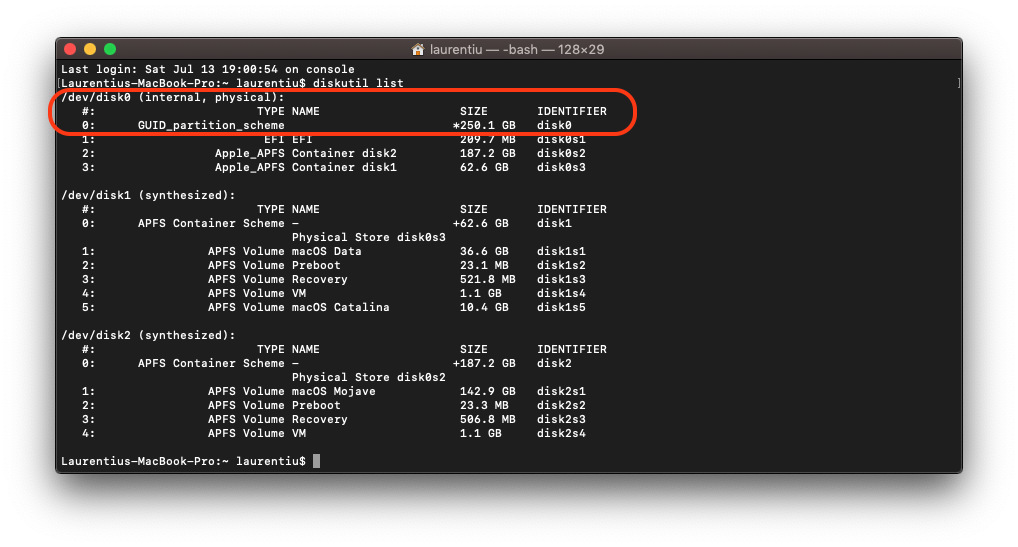
diskutil list
A fenti vezérlővonal felsorolja az összes lemezen jelen lévő fizikai partíciót (belső, fizikai) és mennyiségeket (szintetizált).
Mielőtt elkezdené a teljes kemény vagy kötetek formázását, nagyon ajánlott az összes adat biztonsági másolatát. Ez a folyamat törli az összes adatot a keményen-
Esetünkben a formázáshoz szükséges parancssor (Mac OS Extended Journaled (JHFS+)) Az egész merevlemez a következő lesz:
diskutil eraseDisk JHFS+ macOS /dev/disk0
A végén az üzenet megjelenik ”Kész Törlés a Disk0 -on„.
A "Eraedisk" parancs megmutatja az összes formátumváltozatot.
diskutil eraseDisk

Usage:  diskutil eraseDisk format name [APM[Format]|MBR[Format]|GPT[Format]]

MountPoint|DiskIdentifier|DeviceNode

(Re)-partition a whole disk (create a new partition map). This completely

erases any existing data on the given whole disk; all volumes on this disk

will be destroyed. Format is the specific file system name you want to erase it

as (HFS+, etc.). Name is the (new) volume name (subject to file system naming

restrictions), or can be specified as %noformat% to skip initialization

(newfs). You cannot erase the boot disk.

Ownership of the affected disk is required.

Example: diskutil eraseDisk JHFS+ UntitledUFS disk3
Válassza ki a sémát: APM (Apple partíció térkép), Útmutató Partíciós térkép sau MBR (Master Boot Record) és a formázás típusa: Mac OS kiterjesztett (HFS+), A Mac OS kibővített naplózott (JHFS+), MS-DOS (fat32vagy Kivágás-




































