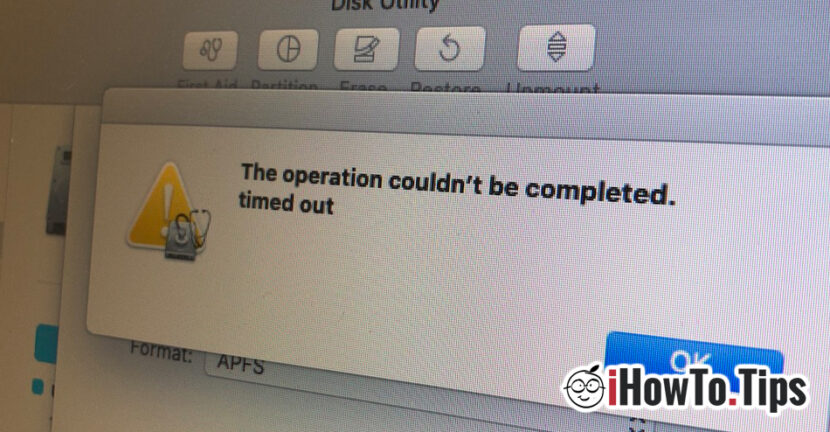

Efter att jag installerat för tester macOS Catalina Beta, märkte jag att det nya operativsystemet förändras mycket i systemarkitekturen. Dessutom skrivbegränsningar (endast läs) av filerna i partitionen/behållaren som systemet är installerat på, har vissa begränsningar som inte längre tillåter radera / formatera disken (SSD) eller av en partition med hjälp Diskverktyg i återställningsläge.
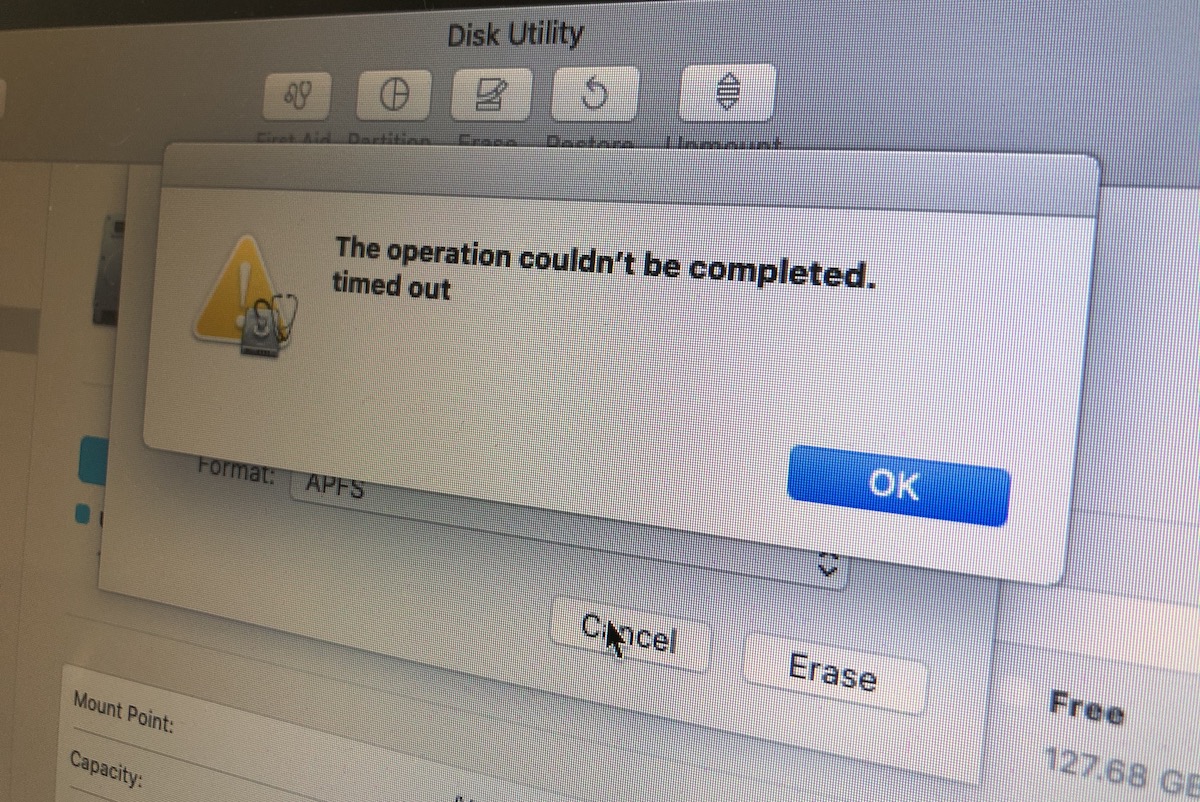
Operationen kunde inte slutföras. timeout
Detta felmeddelande dyker upp i Skivverktyg när vi vill ta bort en partition a HDD / SSD på Mac. Även när du startar Diskverktyg från återställningsläge.
Hur kan vi ta bort en partition eller formatera hela disken (HDD eller SSD) på Mac, när Disk Utility inte längre tillåter oss att göra detta.
Lyckligtvis, om i Disk Utility felet "Operationen kunde inte slutföras. timeout” vid radering av en volym/behållare finns de kvar som ett alternativ kommandorader i terminalen. Den måste också öppnas från återställningsläget.
Håll ner tangenterna"Kommandot”si”R” när du startar om operativsystemet och vänta tills verktygspanelen från Återställningsläge. Klicka i den översta raden på "Verktyg"Och klicka på"TerminalPå så sätt kommer du att kunna öppna Terminal i Revocery Mode på vilken Mac som helst.
Från terminalen kan du formatera hårddisken eller endast vissa volymer/behållare genom kommandoraderna.
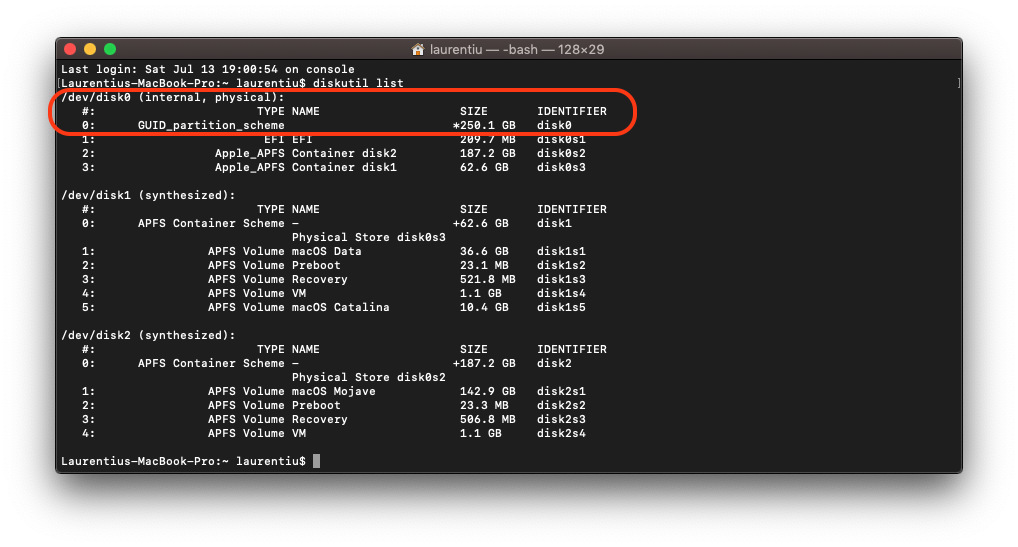
diskutil list
Kommandoraden ovan kommer att lista alla fysiska partitioner (interna, fysiska) och volymer (syntetiserade) som finns på disken.
Innan du börjar formatera hela hårddisken eller vissa volymer rekommenderas det starkt att du gör en säkerhetskopia av all data. Denna process kommer oåterkalleligt att radera all data från hårddisken.
I vårt fall, kommandoraden för formatering (Mac OS Extended Journaled (JHFS+)) för hela hårddisken kommer att vara:
diskutil eraseDisk JHFS+ macOS /dev/disk0
I slutet, meddelandet "Klar radering på disk0".
Kommandot "eraseDisk" visar dig alla formatalternativ.
diskutil eraseDisk

Usage:  diskutil eraseDisk format name [APM[Format]|MBR[Format]|GPT[Format]]

MountPoint|DiskIdentifier|DeviceNode

(Re)-partition a whole disk (create a new partition map). This completely

erases any existing data on the given whole disk; all volumes on this disk

will be destroyed. Format is the specific file system name you want to erase it

as (HFS+, etc.). Name is the (new) volume name (subject to file system naming

restrictions), or can be specified as %noformat% to skip initialization

(newfs). You cannot erase the boot disk.

Ownership of the affected disk is required.

Example: diskutil eraseDisk JHFS+ UntitledUFS disk3
Välj schema: APM (Apple partitionskarta), GUID Partition Map sau MBR (Master Boot Record) och formattyp: Mac OS Extended (HFS+), Mac OS Extended Journaled (JHFS+), MS-DOS (fett32) eller ExFAT.




































