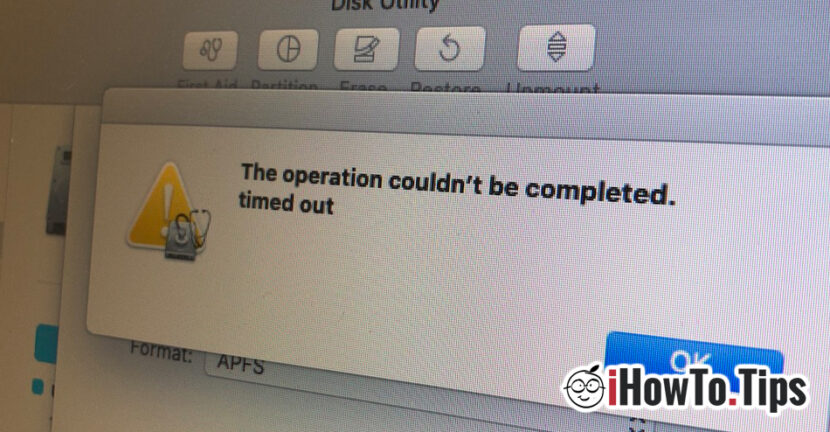

Nakon što sam instalirao za testove macOS Catalina Beta, primijetio sam da novi operativni sustav dosta mijenja arhitekturu sustava. Osim toga ograničenja pisanja (samo za čitanje) datoteka na particiji/spremniku na kojem je sustav instaliran, ima neka ograničenja koja više ne dopuštaju brisanje/formatiranje diska (SSD) ili pregrade uz pomoć Disk Utility u načinu rada za oporavak.
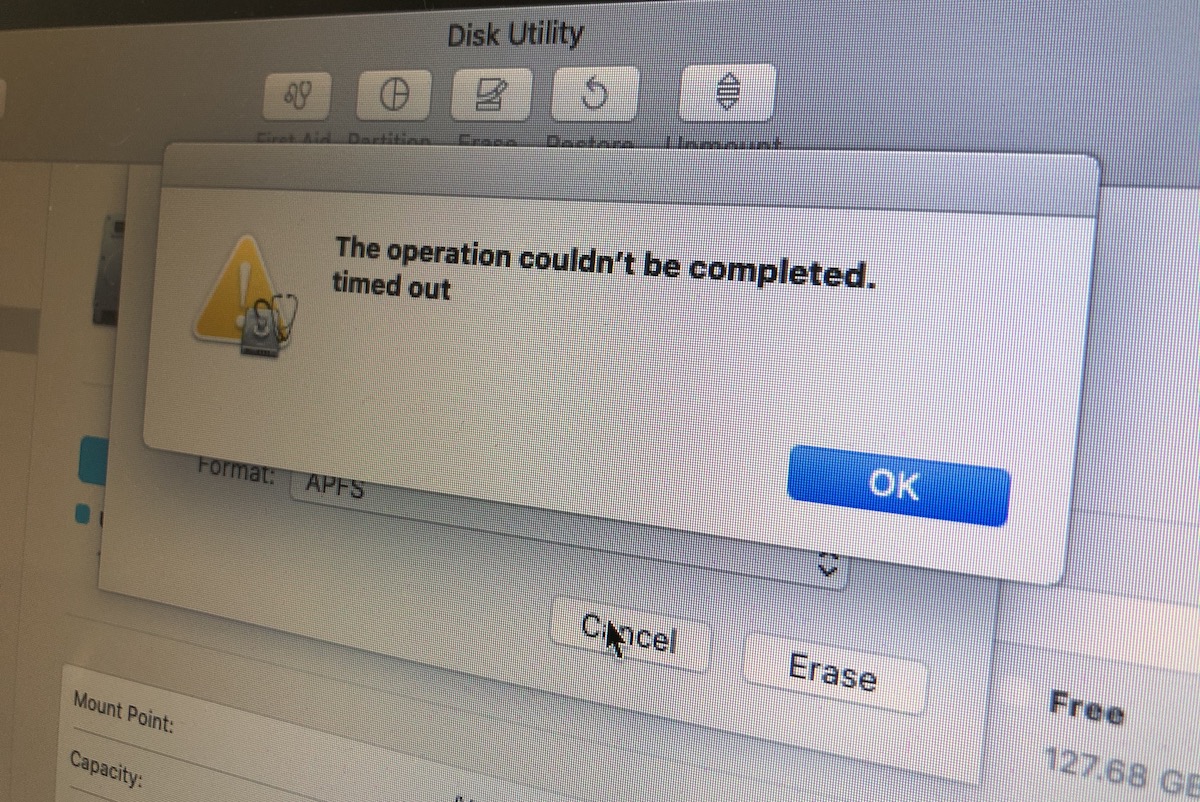
Operacija se nije mogla dovršiti. isteklo vrijeme
ovo poruka o grešci pojavljuje se u Diskovni program kada želimo izbrisati bilo koju particiju a HDD / SSD na Macu. Čak i kada pokrećete Disk Utility iz načina oporavka.
Kako možemo izbrisati particiju ili formatirati cijeli disk (HDD ili SSD) na Macu, kada nam Disk Utility to više ne dopušta.
Srećom, ako se u Disk Utility pojavi pogreška "Operacija se nije mogla dovršiti. isteklo vrijeme” prilikom brisanja volumena/spremnika ostaju kao alternativa naredbene linije u terminalu. Također se mora otvoriti iz načina oporavka.
Drži tipke "Command” si “R” prilikom ponovnog pokretanja operativnog sustava i pričekajte da se otvori ploča uslužnog programa Način oporavka. Kliknite na gornjoj traci na "Komunalije” i kliknite na „TerminalNa ovaj način ćete moći otvoriti Terminal u Revocery Mode na bilo kojem Macu.
Iz terminala možete formatirati tvrdi disk ili samo određene volumene / spremnike putem naredbenih linija.
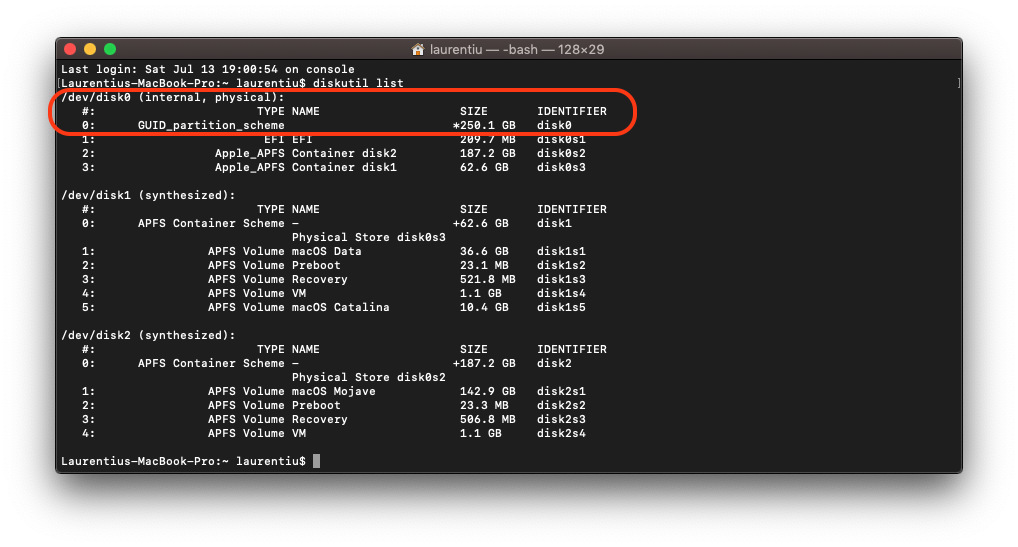
diskutil list
Gornji naredbeni redak izlistat će sve fizičke particije (interne, fizičke) i volumene (sintetizirane) prisutne na disku.
Prije početka formatiranja cijelog tvrdog diska ili nekih volumena, toplo se preporučuje napraviti sigurnosnu kopiju svih podataka. Ovaj proces će nepovratno izbrisati sve podatke s tvrdog diska.
U našem slučaju, naredbeni redak za formatiranje (Mac OS Extended Journaled (JHFS+)) cijelog tvrdog diska bit će:
diskutil eraseDisk JHFS+ macOS /dev/disk0
Na kraju poruka "Završeno brisanje na disku0"
Naredba "eraseDisk" će vam pokazati sve varijante formata.
diskutil eraseDisk

Usage:  diskutil eraseDisk format name [APM[Format]|MBR[Format]|GPT[Format]]

MountPoint|DiskIdentifier|DeviceNode

(Re)-partition a whole disk (create a new partition map). This completely

erases any existing data on the given whole disk; all volumes on this disk

will be destroyed. Format is the specific file system name you want to erase it

as (HFS+, etc.). Name is the (new) volume name (subject to file system naming

restrictions), or can be specified as %noformat% to skip initialization

(newfs). You cannot erase the boot disk.

Ownership of the affected disk is required.

Example: diskutil eraseDisk JHFS+ UntitledUFS disk3
Odaberite shemu: APM (Apple karta particija), GUID Particiona karta sau MBR (Master Boot Record) i vrsta formata: Mac OS Extended (HFS+), Mac OS Extended Journaled (JHFS+), MS-DOS (mast32) ili ExFAT.




































