
Μετά την εγκατάσταση για δοκιμές Macs catalina beta, Διαπίστωσα ότι το νέο λειτουργικό σύστημα αλλάζει πολύ στην αρχιτεκτονική του συστήματος. Εκτός Γράφοντας εστιατόρια (Μόνο διαβάστε) των αρχείων στο σκορ / δοχείο στο οποίο έχει εγκατασταθεί το σύστημα, έχει επίσης ορισμένους περιορισμούς που δεν επιτρέπουν πλέον Διαγραφή δίσκου / μορφοποίησης (SSD) ή ένα διαμέρισμα με τη βοήθεια του Χρονοδιακόπτη δίσκου σε λειτουργία ανάκτησης.
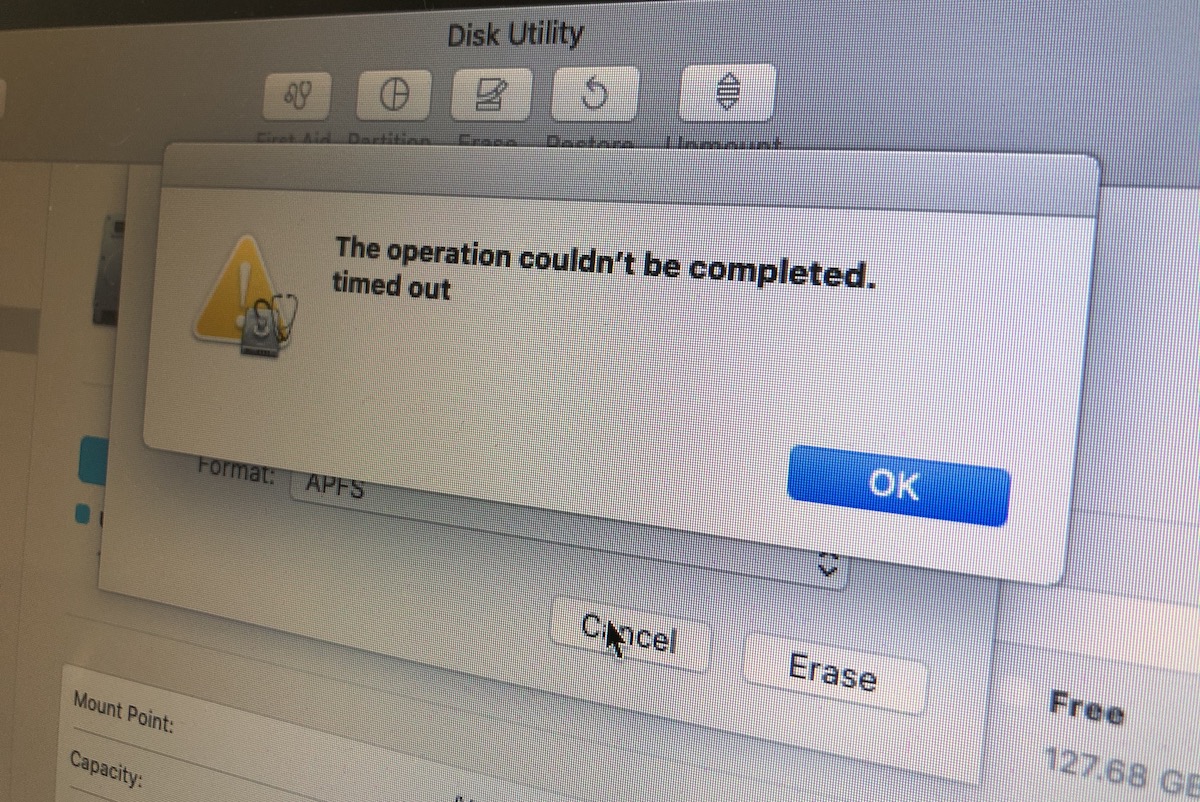
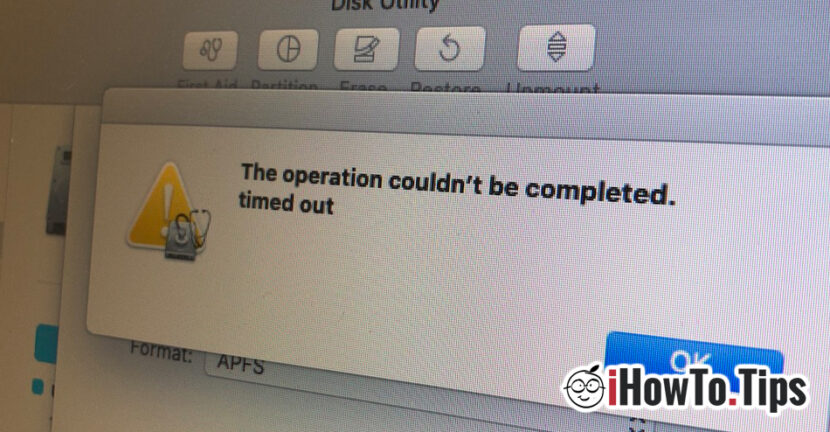
Η λειτουργία δεν μπορούσε να ολοκληρωθεί. χρονομετρημένος
Αυτό μήνυμα σφάλματος εμφανίζεται Βοηθητικό πρόγραμμα δίσκου Όταν θέλουμε να διαγράψουμε οποιοδήποτε διαμέρισμα α HDD / SSD στο Mac. Ακόμη και όταν ξεκινάμε το βοηθητικό πρόγραμμα δίσκου στη λειτουργία ανάκτησης.
Πώς μπορούμε να διαγράψουμε ένα διαμέρισμα ή να διαμορφώσουμε ολόκληρο το δίσκο (HDD ή SSD) σε Mac, όταν το βοηθητικό πρόγραμμα δίσκου δεν το επιτρέπει πλέον.
Ευτυχώς, εάν το σφάλμα βρίσκεται στο βοηθητικό πρόγραμμα δίσκου "Η λειτουργία δεν μπορούσε να ολοκληρωθεί. χρονομετρημένος"Κατά τη διαγραφή ενός τόμου / δοχείου, παραμένουμε ως εναλλακτική λύση Γραμμές εντολών τερματικού. Πρέπει επίσης να ανοίξει από τη λειτουργία ανάκτησης.
Κρατήστε τα κλειδιά "Η εντολή«si»R"Κατά την επανεκκίνηση του λειτουργικού συστήματος και περιμένετε μέχρι να εμφανιστεί ο πίνακας κοινής ωφέλειας Λειτουργία ανάκτησης. Κάντε κλικ στην επάνω γραμμή "Επιχειρήσεις κοινής ωφέλειας"Και κάντε κλικ στο"Τερματικό".
Από το τερματικό μπορείτε να σχηματίσετε τους σκληρούς ή μόνο ορισμένους όγκους / δοχεία μέσω των γραμμών ελέγχου.
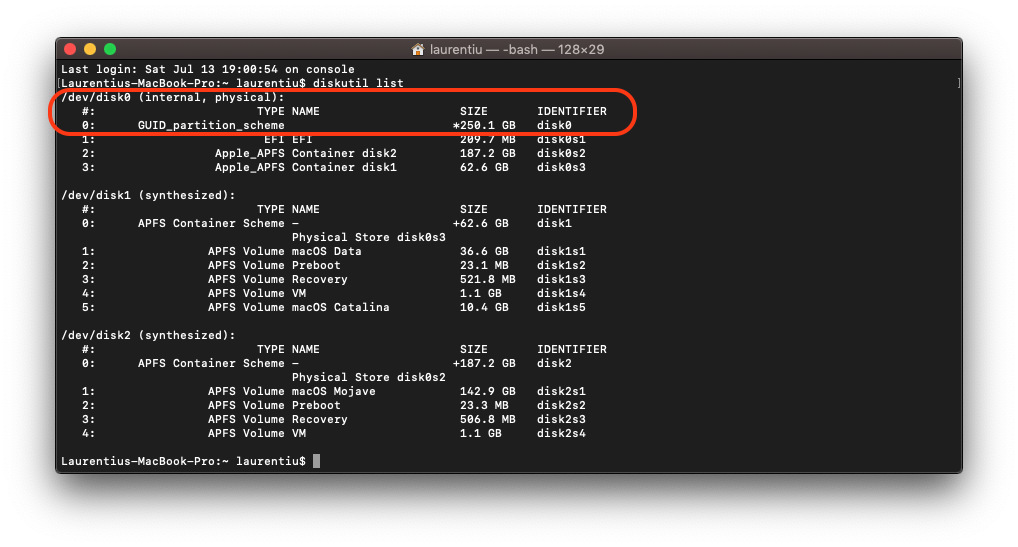
diskutil list
Η παραπάνω γραμμή ελέγχου θα απαριθμήσει όλα τα φυσικά διαμερίσματα (εσωτερικά, φυσικά) και όγκους (συνθετικά) που υπάρχουν στο δίσκο.
Πριν ξεκινήσετε τη μορφοποίηση ολόκληρου του σκληρού ή όγκου συνιστάται ιδιαίτερα να δημιουργήσετε αντίγραφα ασφαλείας όλων των δεδομένων. Αυτή η διαδικασία θα διαγράψει όλα τα δεδομένα σε σκληρά.
Στην περίπτωσή μας, η γραμμή εντολών για μορφοποίηση (Mac OS Extended Journaled (JHFS+)) Ολόκληρος ο σκληρός δίσκος θα είναι:
diskutil eraseDisk JHFS+ macOS /dev/disk0
Στο τέλος θα εμφανιστεί το μήνυμα "Τελειωμένη διαγραφή στο δίσκο0«.
Η εντολή "Erasedisk" θα εμφανίσει όλες τις παραλλαγές μορφής.
diskutil eraseDisk

Usage:  diskutil eraseDisk format name [APM[Format]|MBR[Format]|GPT[Format]]

MountPoint|DiskIdentifier|DeviceNode

(Re)-partition a whole disk (create a new partition map). This completely

erases any existing data on the given whole disk; all volumes on this disk

will be destroyed. Format is the specific file system name you want to erase it

as (HFS+, etc.). Name is the (new) volume name (subject to file system naming

restrictions), or can be specified as %noformat% to skip initialization

(newfs). You cannot erase the boot disk.

Ownership of the affected disk is required.

Example: diskutil eraseDisk JHFS+ UntitledUFS disk3
Επιλέξτε το σχέδιο: APM (Χάρτης διαμερίσματος Apple), Καθοδηγώ Χάρτης διαμερίσματος SAU Mbr (Master Boot Record) και ο τύπος μορφοποίησης: Mac OS Extended (HFS+), Mac OS Extended Journaled (JHFS+), MS-DOS (λίπη32) ή Exfat.




































