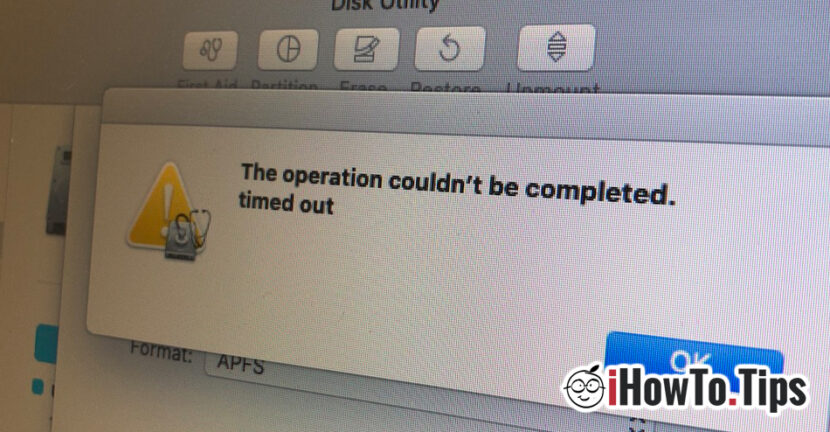

Depois que instalei para testes MacOS Catalina Beta, percebi que o novo sistema operacional muda bastante na arquitetura do sistema. Além do mais restrições de escrita (somente leitura) dos arquivos da partição/container em que o sistema está instalado, possui algumas restrições que não permitem mais apagar / formatar o disco (SSD) ou de uma partição com a ajuda Utilitário de disco no modo de recuperação.
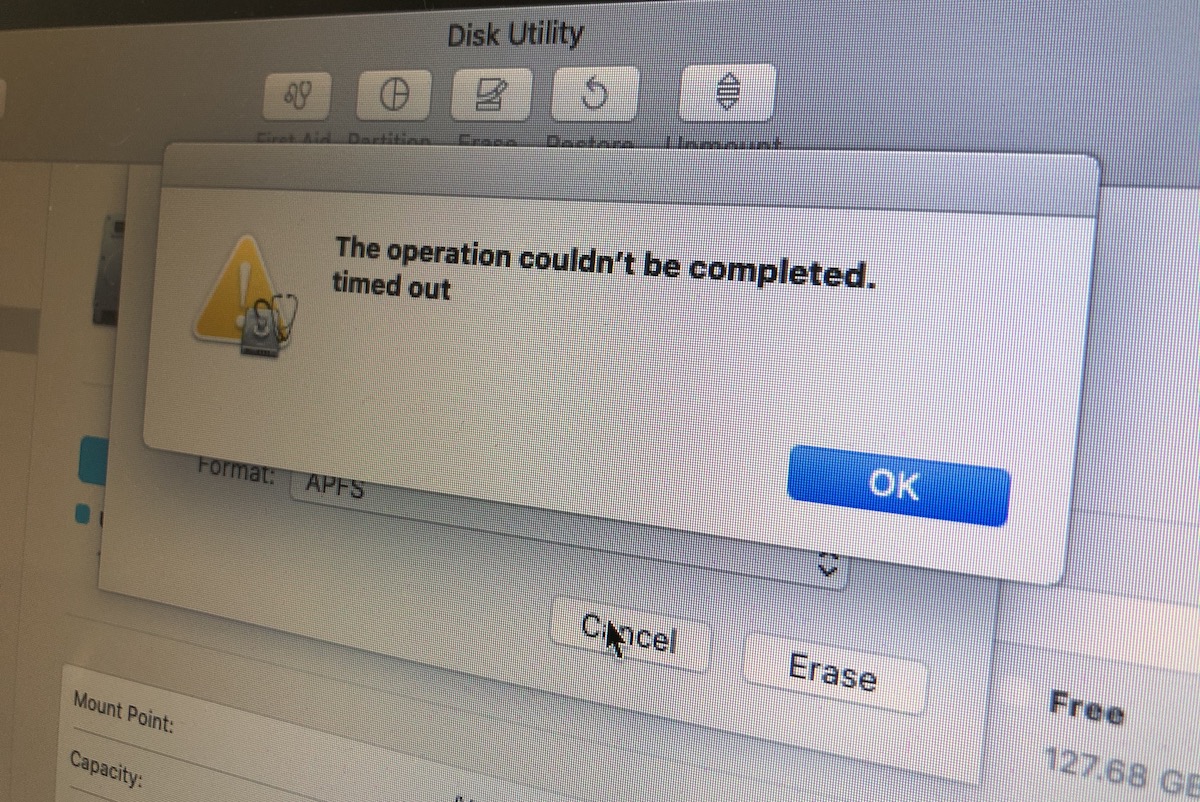
A operação não pôde ser concluída. expirou
Isto mensagem de erro aparece em Utilitário de disco quando queremos deletar qualquer partição a HDD / SSD no Mac. Mesmo ao iniciar o Utilitário de Disco no modo de recuperação.
Como podemos excluir uma partição ou formatar todo o disco (HDD ou SSD) no Mac, quando o Utilitário de Disco não nos permite mais fazer isso.
Felizmente, se no Utilitário de Disco aparecer o erro "A operação não pôde ser concluída. expirou”ao excluir um volume/contêiner, eles permanecem como alternativa linhas de comando no Terminal. Ele também deve ser aberto no modo de recuperação.
Mantenha pressionadas as teclas "Comando"si"R”Ao reiniciar o sistema operacional e espere até que o painel de utilitários de Modo de recuperação. Clique na barra superior em "Utilitários” e clique em “TerminalDesta forma, você poderá abrir o Terminal no modo Revocery em qualquer Mac.
No Terminal você pode formatar o disco rígido ou apenas determinados volumes/contêineres através das linhas de comando.
diskutil list
A linha de comando acima listará todas as partições físicas (internas, físicas) e volumes (sintetizados) presentes no disco.
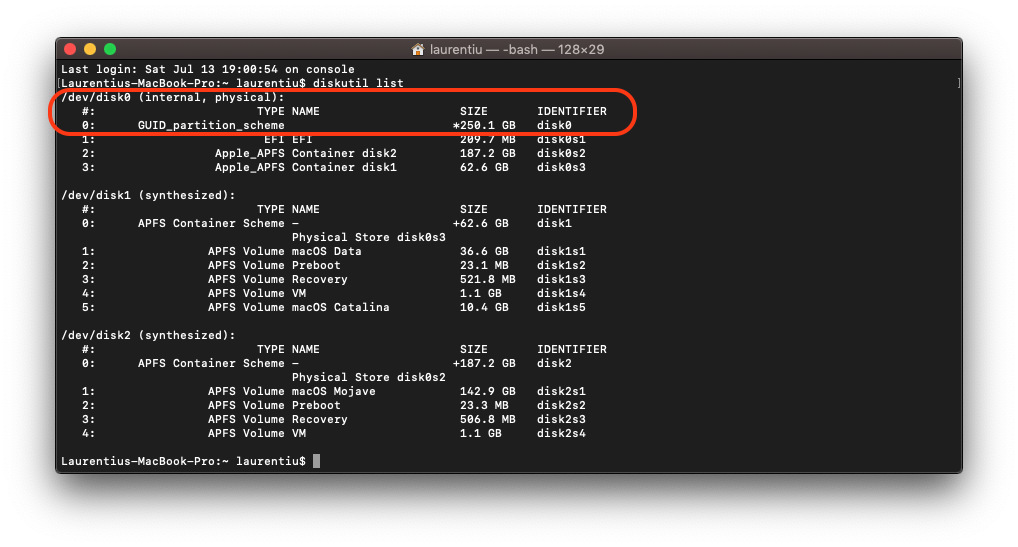
Antes de começar a formatar todo o disco rígido ou alguns volumes, é altamente recomendável fazer um backup de todos os dados. Este processo apagará irremediavelmente todos os dados do disco rígido.
No nosso caso, a linha de comando para formatação (Mac OS estendido com diário (JHFS+)) de todo o disco rígido será:
diskutil eraseDisk JHFS+ macOS /dev/disk0
No final, a mensagem "Apagamento concluído no disco0".
O comando “eraseDisk” mostrará todas as variantes de formato.
diskutil eraseDisk

Usage:  diskutil eraseDisk format name [APM[Format]|MBR[Format]|GPT[Format]]

MountPoint|DiskIdentifier|DeviceNode

(Re)-partition a whole disk (create a new partition map). This completely

erases any existing data on the given whole disk; all volumes on this disk

will be destroyed. Format is the specific file system name you want to erase it

as (HFS+, etc.). Name is the (new) volume name (subject to file system naming

restrictions), or can be specified as %noformat% to skip initialization

(newfs). You cannot erase the boot disk.

Ownership of the affected disk is required.

Example: diskutil eraseDisk JHFS+ UntitledUFS disk3
Escolha o esquema: APM (Mapa de partição Apple), GUIA Mapa de partição sau MBR (Master Boot Record) e tipo de formato: Mac OS Extended (HFS+), Mac OS Extended Journaled (JHFS+), MS-DOS (gordo32) ou ExFAT.




































