
След като инсталирах за тестове macOS Catalina Beta, забелязах, че новата операционна система променя много в системната архитектура. Освен това ограничения за писане (само за четене) на файловете в дяла/контейнера, на който е инсталирана системата, има някои ограничения, които вече не позволяват изтриване/форматиране на диск (SSD) или на преграда с помощта Disk Utility в режим на възстановяване.
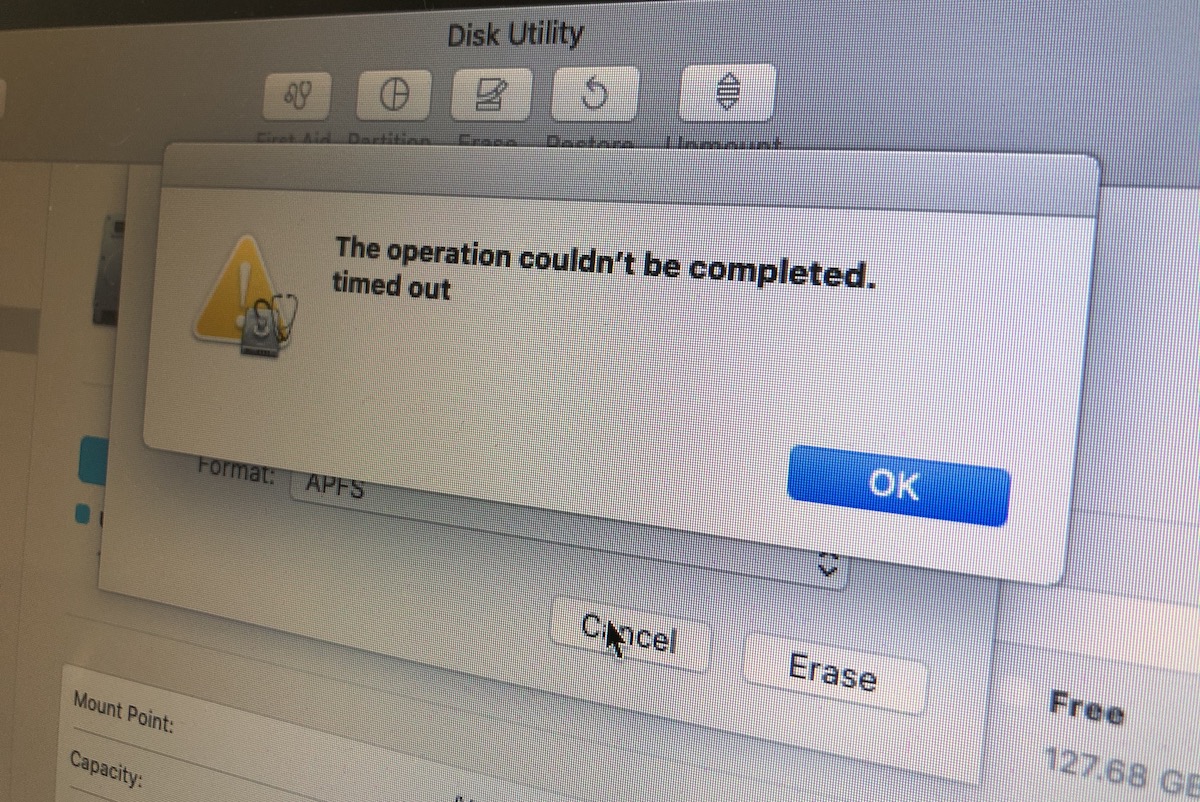
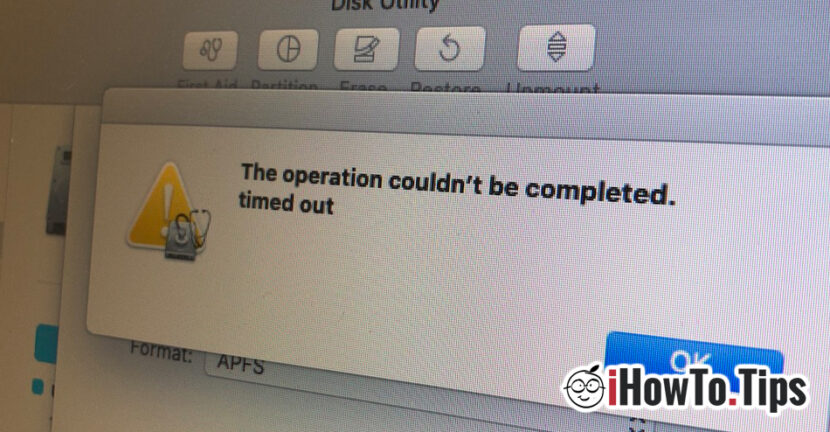
Операцията не можа да бъде завършена. времето изтече
Това съобщение за грешка се появява в Disk полезност когато искаме да изтрием някой дял a HDD / / SSD на Mac. Дори когато стартирате Disk Utility от режим на възстановяване.
Как можем да изтрием дял или да форматираме целия диск (HDD или SSD) на Mac, когато Disk Utility вече не ни позволява да правим това.
За щастие, ако в Disk Utility грешката "Операцията не можа да бъде завършена. времето изтече” при изтриване на том/контейнер те остават като алтернатива командни редове в терминала. Той също трябва да бъде отворен от режим на възстановяване.
Задръжте клавишите "Команда"И"R” при рестартиране на операционната система и изчакайте, докато панелът с помощни програми от Режим за възстановяване. Кликнете в горната лента върху "Помощни програми“ и щракнете върху „ТерминалПо този начин ще можете да отворите терминал в Revocery Mode на всеки Mac.
От терминала можете да форматирате твърдия диск или само определени томове / контейнери чрез командните редове.
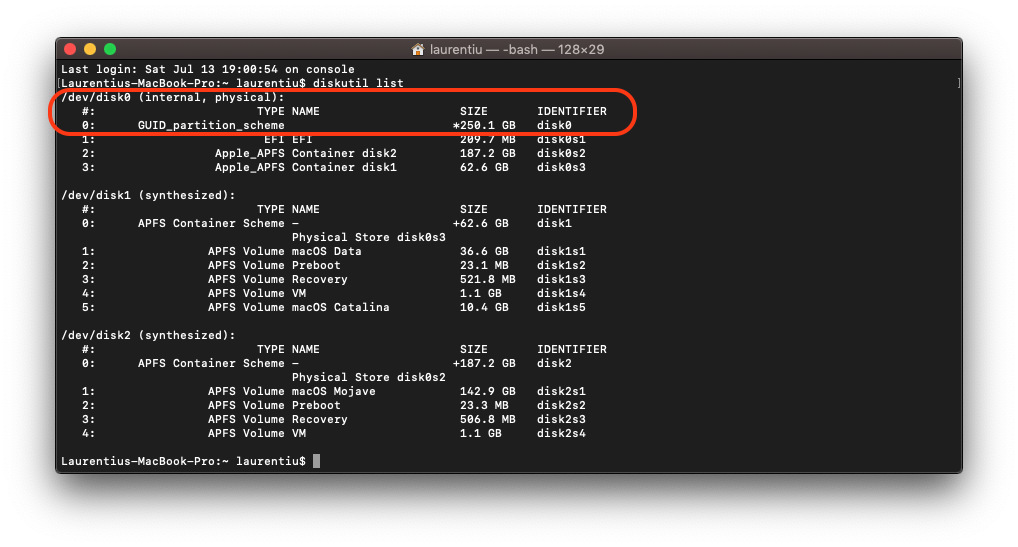
diskutil list
Командният ред по-горе ще изброи всички физически дялове (вътрешни, физически) и томове (синтезирани), налични на диска.
Преди да започнете да форматирате целия твърд диск или някои томове, силно се препоръчва да направите резервно копие на всички данни. Този процес ще изтрие безвъзвратно всички данни от твърдия диск.
В нашия случай командният ред за форматиране (Mac OS Extended Journaled (JHFS+)) на целия твърд диск ще бъде:
diskutil eraseDisk JHFS+ macOS /dev/disk0
Накрая съобщението "Завършено изтриване на disk0„.
Командата "eraseDisk" ще ви покаже всички варианти на формат.
diskutil eraseDisk

Usage:  diskutil eraseDisk format name [APM[Format]|MBR[Format]|GPT[Format]]

MountPoint|DiskIdentifier|DeviceNode

(Re)-partition a whole disk (create a new partition map). This completely

erases any existing data on the given whole disk; all volumes on this disk

will be destroyed. Format is the specific file system name you want to erase it

as (HFS+, etc.). Name is the (new) volume name (subject to file system naming

restrictions), or can be specified as %noformat% to skip initialization

(newfs). You cannot erase the boot disk.

Ownership of the affected disk is required.

Example: diskutil eraseDisk JHFS+ UntitledUFS disk3
Изберете схемата: APM (Карта на дяловете на Apple), GUID Карта на дяловете sau MBR (Master Boot Record) и тип формат: Mac OS Extended (HFS+), Mac OS Extended Journaled (JHFS+), MS-DOS (мазнини32) или ExFAT.




































