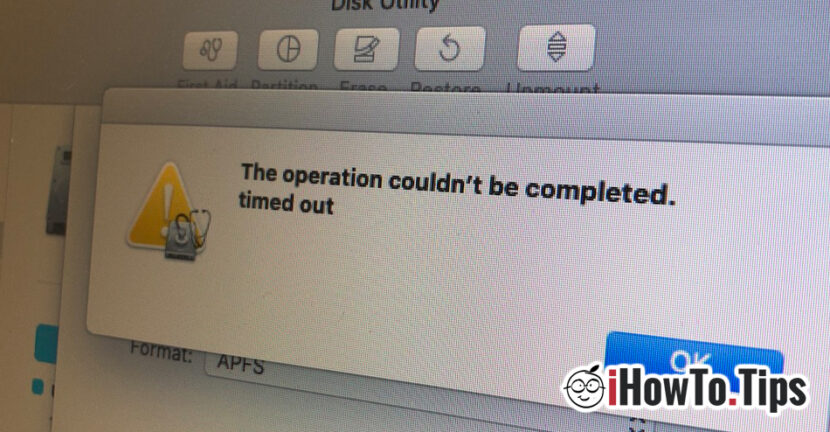

Après avoir installé pour les tests macOS Catalina Bêta, j'ai remarqué que le nouveau système d'exploitation change beaucoup dans l'architecture du système. En plus restrictions d'écriture (lecture seule) des fichiers de la partition/conteneur sur lequel le système est installé, présente certaines restrictions qui ne permettent plus effacer/formater le disque (SSD) ou d'une cloison à l'aide Utilitaire de disque en mode de récupération.
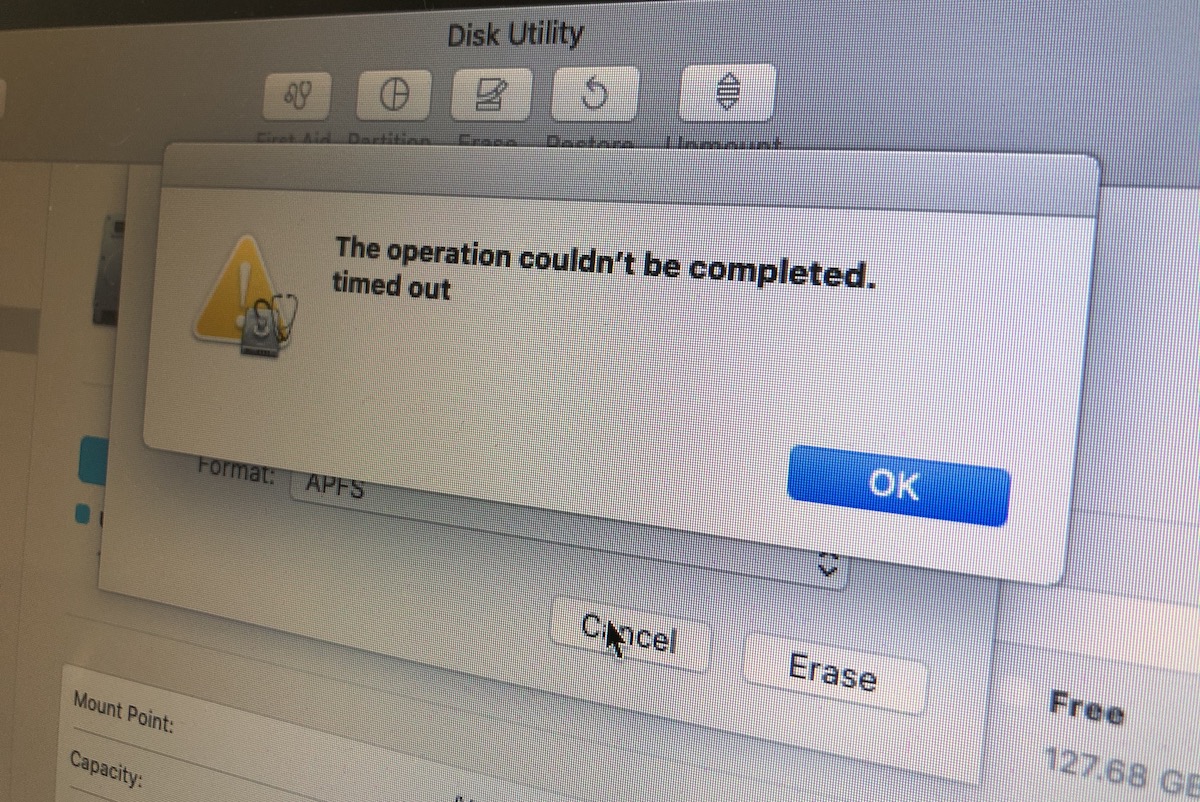
L’opération n’a pas pu être complétée. expiré
Ceci message d'erreur apparaît dans Utilitaire de disque quand nous voulons supprimer une partition a HDD / SSD sur Mac. Même lors du lancement de l'Utilitaire de disque à partir du mode de récupération.
Comment supprimer une partition ou formater l'intégralité du disque (HDD ou SSD) sur Mac, alors que l'Utilitaire de disque ne nous permet plus de le faire.
Heureusement, si dans Utilitaire de disque l'erreur "L’opération n’a pas pu être complétée. expiré» lors de la suppression d'un volume/conteneur, ils restent comme alternative lignes de commande dans le terminal. Il doit également être ouvert depuis le mode de récupération.
Maintenez les touches enfoncées "Commande« si »R" lors du redémarrage du système d'exploitation et attendez que le panneau de l'utilitaire de Mode de récupération. Cliquez dans la barre du haut sur "Utilitaires"Et cliquez sur"Terminal ServerDe cette façon, vous pourrez ouvrir le terminal en mode Revocery sur n'importe quel Mac.
Depuis le Terminal, vous pouvez formater le disque dur ou uniquement certains volumes/conteneurs via les lignes de commande.
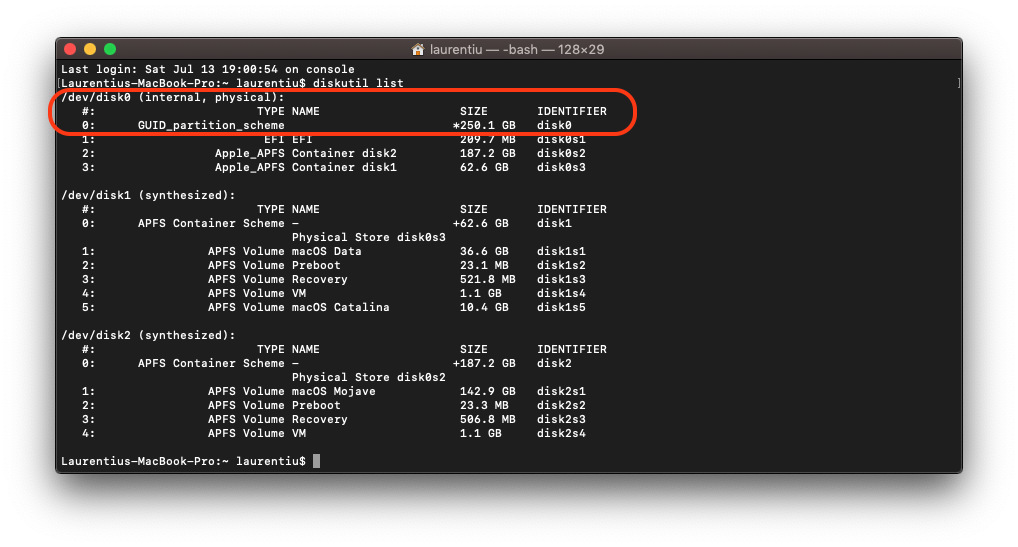
diskutil list
La ligne de commande ci-dessus listera toutes les partitions physiques (internes, physiques) et volumes (synthétisés) présents sur le disque.
Avant de commencer à formater l'intégralité du disque dur ou certains volumes, il est fortement recommandé de faire une sauvegarde de toutes les données. Ce processus effacera irrémédiablement toutes les données du disque dur.
Dans notre cas, la ligne de commande pour le formatage (Mac OS journalisé étendu (JHFS+)) de l'ensemble du disque dur sera :
diskutil eraseDisk JHFS+ macOS /dev/disk0
A la fin, le message "Effacement terminé sur le disque0«.
La commande "eraseDisk" vous montrera toutes les options de format.
diskutil eraseDisk

Usage:  diskutil eraseDisk format name [APM[Format]|MBR[Format]|GPT[Format]]

MountPoint|DiskIdentifier|DeviceNode

(Re)-partition a whole disk (create a new partition map). This completely

erases any existing data on the given whole disk; all volumes on this disk

will be destroyed. Format is the specific file system name you want to erase it

as (HFS+, etc.). Name is the (new) volume name (subject to file system naming

restrictions), or can be specified as %noformat% to skip initialization

(newfs). You cannot erase the boot disk.

Ownership of the affected disk is required.

Example: diskutil eraseDisk JHFS+ UntitledUFS disk3
Choisissez le schéma : APM (Carte de partition Apple), GUID Carte de partition sau MBR (Master Boot Record) et type de format : Mac OS étendu (HFS+), Mac OS journalisé étendu (JHFS+), MS-DOS (gros32) ou ExFAT.




































