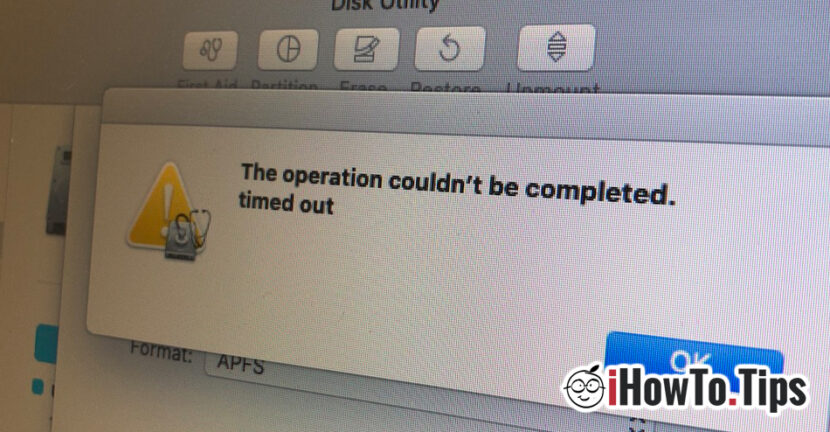

Dopo l'installazione per i test Macs Catalina Beta, Ho scoperto che il nuovo sistema operativo cambia molto nell'architettura del sistema. Oltretutto Scrivere ristoranti (Solo lettura) dei file nel punteggio / contenitore su cui è installato il sistema, ha anche alcune restrizioni che non lo consentono più Disk Elimina / formattazione (SSD) o una partizione con l'aiuto di Utilità del disco in modalità di recupero.
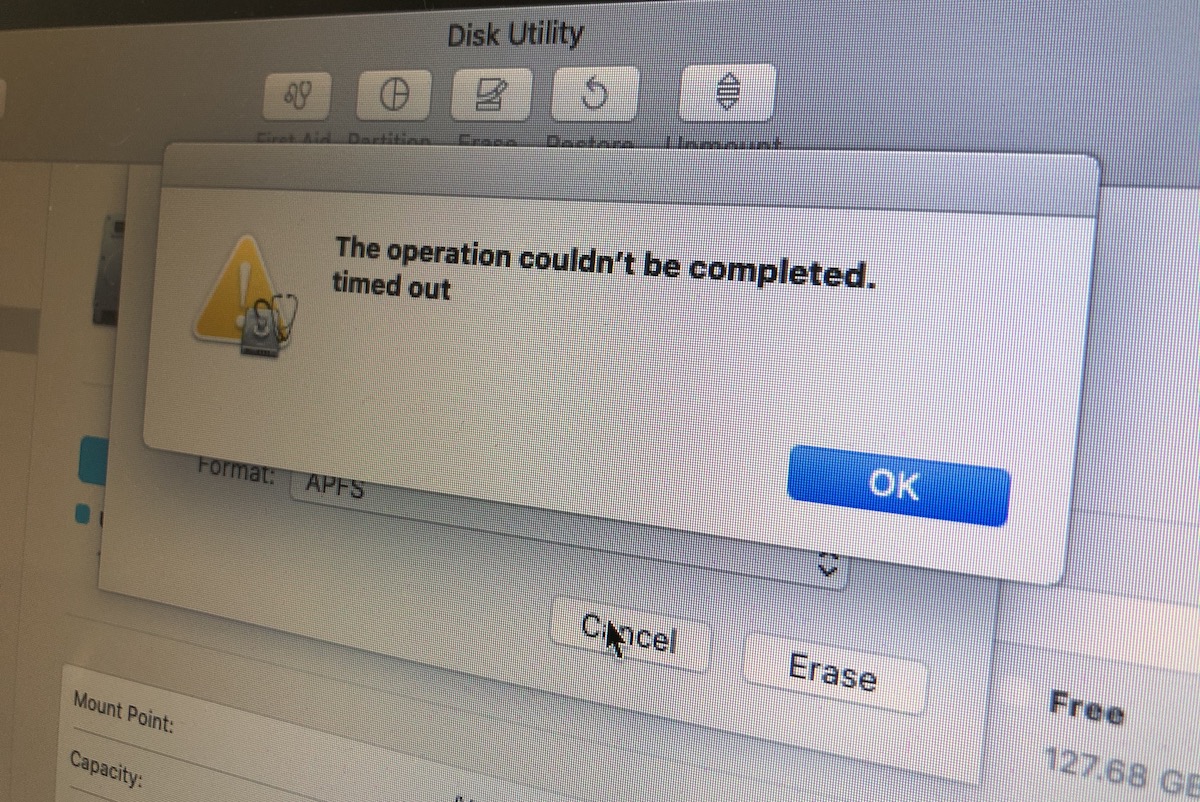
L'operazione non potrebbe essere completata. scaduto
Questo messaggio di errore appare in Utilità disco Quando vogliamo eliminare qualsiasi partizione a HDD / SSD su Mac. Anche quando lanciamo l'utilità del disco in modalità di recupero.
Come possiamo eliminare una partizione o formattare l'intero disco (HDD o SSD) su Mac, quando l'utilità del disco non lo consente più.
Fortunatamente, se l'errore è nell'utilità del disco "L'operazione non potrebbe essere completata. scaduto"Quando si elimina un volume / contenitore, rimaniamo come alternativa Righe di comando terminale. Deve anche essere aperto dalla modalità di recupero.
Tenere le chiavi "Comando"si"R"Quando si riavvia il sistema operativo e attendi fino a quando il pannello di utilità appare Modalità di recupero. Clicca nella barra superiore su "Utility"E fare clic su"Terminale".
Dal terminale è possibile formare i volumi / contenitori difficili o solo attraverso le linee di controllo.
diskutil list
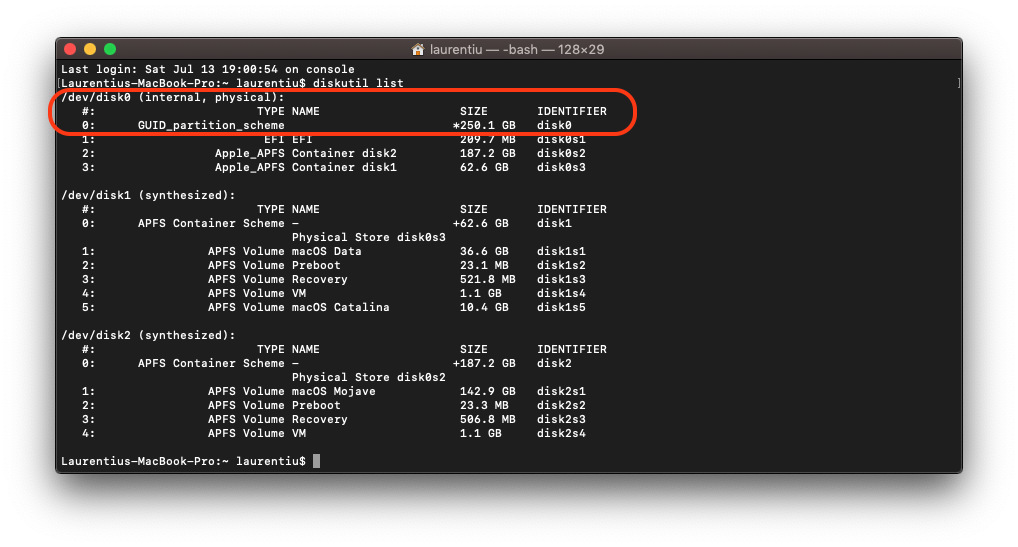
La linea di controllo di cui sopra elencherà tutte le partizioni fisiche (interne, fisiche) e i volumi (sintetizzati) presenti sul disco.
Prima di iniziare a formattare l'intero duro o volumi, si consiglia altamente il backup di tutti i dati. Questo processo eliminerà tutti i dati su.
Nel nostro caso, la riga di comando per la formattazione (Mac OS Extended Journals (JHFS+)) l'intero disco rigido sarà:
diskutil eraseDisk JHFS+ macOS /dev/disk0
Alla fine apparirà il messaggio "Finito Cancella su Disk0“.
Il comando "Erasedisk" mostrerà tutte le varianti di formato.
diskutil eraseDisk

Usage:  diskutil eraseDisk format name [APM[Format]|MBR[Format]|GPT[Format]]

MountPoint|DiskIdentifier|DeviceNode

(Re)-partition a whole disk (create a new partition map). This completely

erases any existing data on the given whole disk; all volumes on this disk

will be destroyed. Format is the specific file system name you want to erase it

as (HFS+, etc.). Name is the (new) volume name (subject to file system naming

restrictions), or can be specified as %noformat% to skip initialization

(newfs). You cannot erase the boot disk.

Ownership of the affected disk is required.

Example: diskutil eraseDisk JHFS+ UntitledUFS disk3
Scegli lo schema: APM (Mappa delle partizioni Apple), Guid Mappa della partizione Sau Mbr (Record di avvio master) e il tipo di formattazione: Mac OS esteso (HFS+), Mac OS Extended Journald (JHFS+), Ms-dos (FAT32) O Exfat.




































