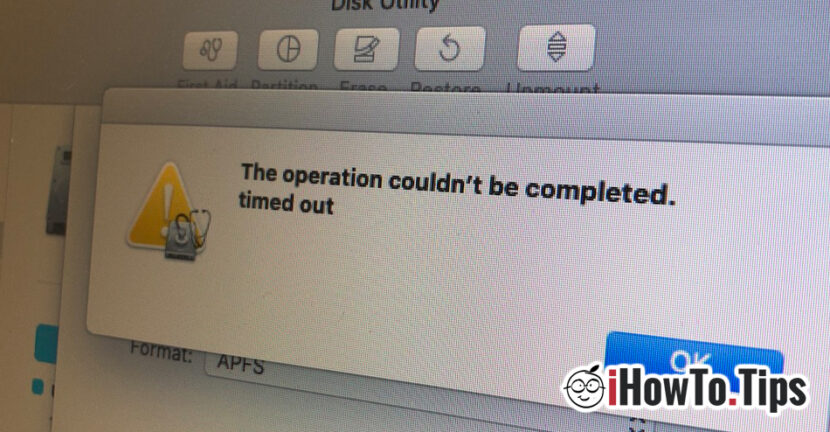

Después de instalarlo para las pruebas. macOS Catalina Beta, Noté que el nuevo sistema operativo cambia mucho en la arquitectura del sistema. Además restricciones de escritura (solo lectura) de los archivos en la partición/contenedor en el que está instalado el sistema, tiene algunas restricciones que ya no permiten borrar / formatear el disco (SSD) o de una partición con la ayuda Utilidad de Discos en Modo de Recuperación.
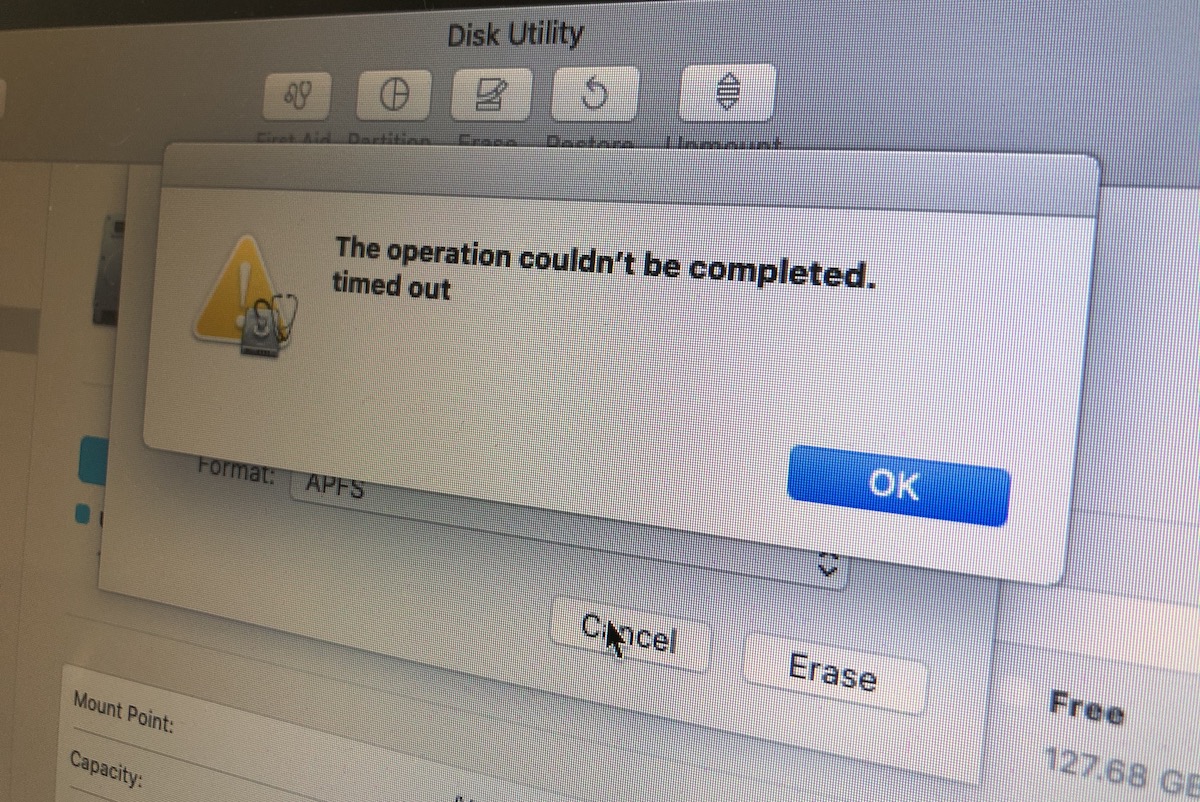
La operación no se pudo completar. tiempo agotado
Esto mensaje de error aparece en Utilidad de disco cuando queremos eliminar cualquier partición a HDD / SSD en Mac. Incluso al iniciar la Utilidad de Discos desde el modo de recuperación.
¿Cómo podemos eliminar una partición o formatear todo el disco (HDD o SSD) en Mac, cuando la Utilidad de Discos ya no nos permite hacerlo?
Afortunadamente, si en la Utilidad de Discos aparece el error "La operación no se pudo completar. tiempo agotado”al eliminar un volumen/contenedor, quedan como alternativa líneas de comando en la Terminal. También se debe abrir desde el Modo de Recuperación.
Mantenga presionadas las teclas "Comando"si"R”al reiniciar el sistema operativo y espere hasta que el panel de utilidades de Modo de recuperación. Haga clic en la barra superior en "Utilidades" y haga clic en "TerminalDe esta manera podrás abrir Terminal en modo Revocary en cualquier Mac.
Desde la Terminal puedes formatear el disco duro o solo ciertos volúmenes/contenedores a través de las líneas de comando.
diskutil list
La línea de comando anterior enumerará todas las particiones físicas (internas, físicas) y volúmenes (sintetizados) presentes en el disco.
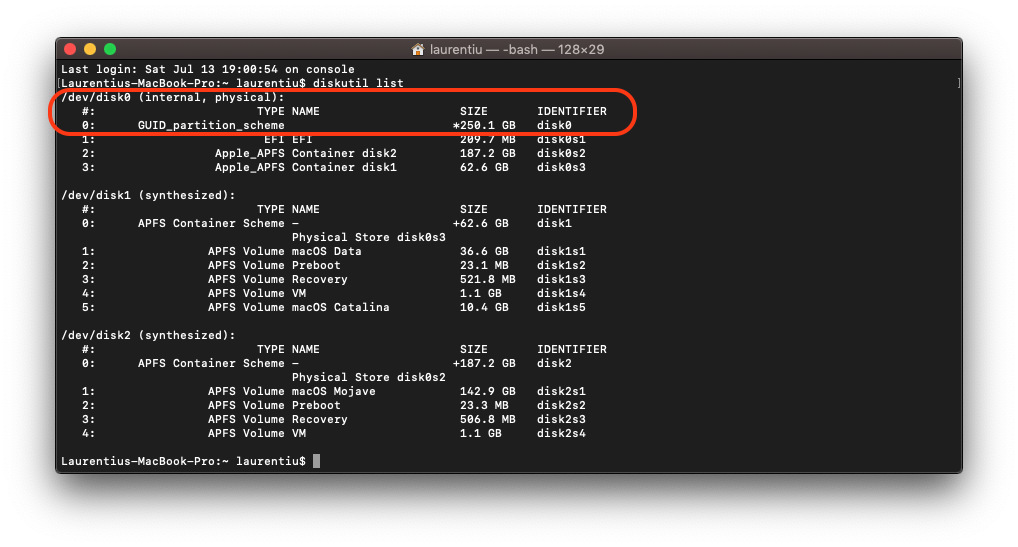
Antes de comenzar a formatear todo el disco duro o algunos volúmenes, es muy recomendable realizar una copia de seguridad de todos los datos. Este proceso borrará irremediablemente todos los datos del disco duro.
En nuestro caso, la línea de comando para formatear (Mac OS con registro extendido (JHFS+)) de todo el disco duro será:
diskutil eraseDisk JHFS+ macOS /dev/disk0
Al final, el mensaje "Borrado terminado en disk0".
El comando "eraseDisk" le mostrará todas las variantes de formato.
diskutil eraseDisk

Usage:  diskutil eraseDisk format name [APM[Format]|MBR[Format]|GPT[Format]]

MountPoint|DiskIdentifier|DeviceNode

(Re)-partition a whole disk (create a new partition map). This completely

erases any existing data on the given whole disk; all volumes on this disk

will be destroyed. Format is the specific file system name you want to erase it

as (HFS+, etc.). Name is the (new) volume name (subject to file system naming

restrictions), or can be specified as %noformat% to skip initialization

(newfs). You cannot erase the boot disk.

Ownership of the affected disk is required.

Example: diskutil eraseDisk JHFS+ UntitledUFS disk3
Elige el esquema: APM (Mapa de partición de Apple), GUID Mapa de partición sau MBR (Registro de arranque maestro) y tipo de formato: Mac OS Extended (HFS+), Mac OS con registro extendido (JHFS+), MS-DOS (gordo32) o ExFAT.




































