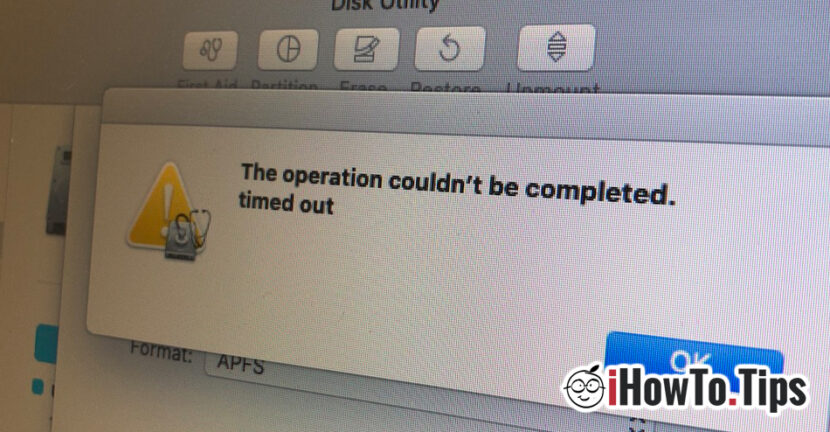

Po nainštalovaní na testy Macs Catalina beta, Všimol som si, že nový operačný systém veľa mení v architektúre systému. Okrem toho obmedzenia písania (len na čítanie) súborov v oddiele/kontajneri, na ktorom je systém nainštalovaný, má určité obmedzenia, ktoré už neumožňujú vymazanie/formátovanie disku (SSD) alebo oddielu s pomocou Disková utilita v režime obnovenia.
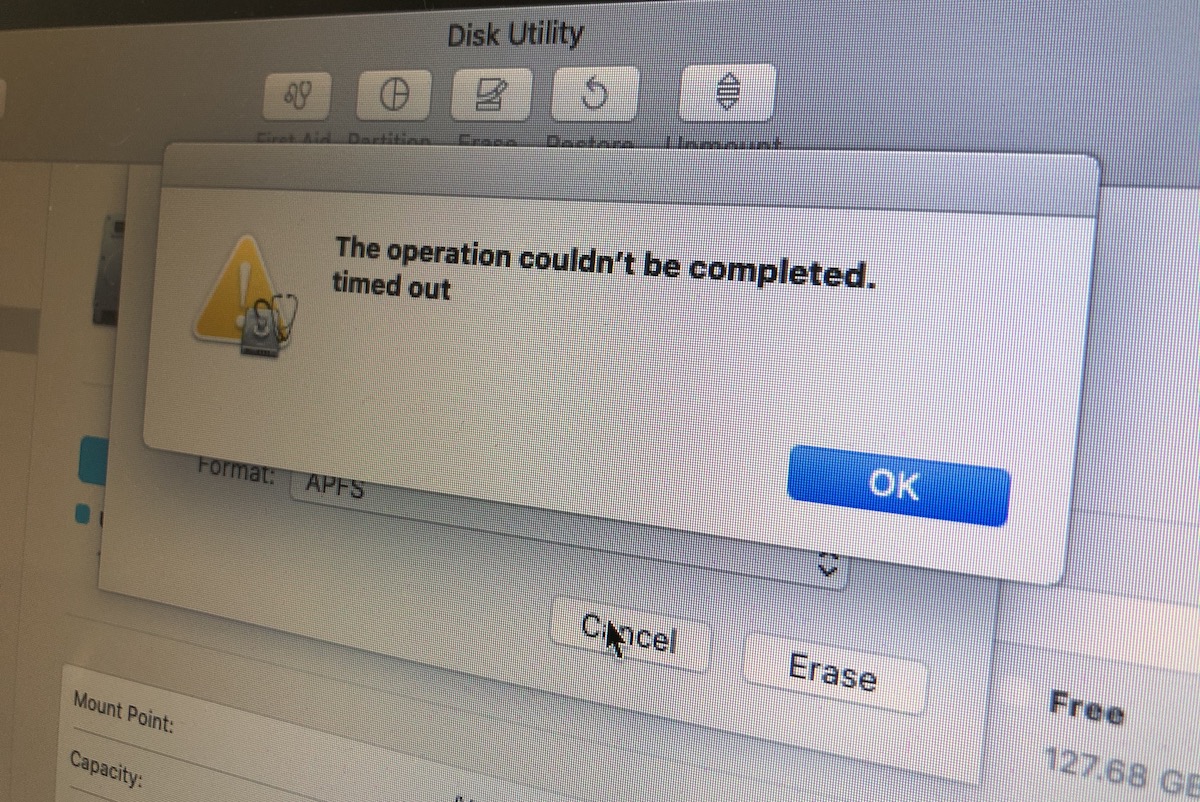
Operáciu nebolo možné dokončiť. vypršal časový limit
Toto chybové hlásenie objaví sa v Disk Utility keď chceme vymazať ľubovoľný oddiel a HDD / SSD na Macu. Dokonca aj pri spustení Disk Utility z režimu obnovenia.
Ako môžeme odstrániť partíciu alebo naformátovať celý disk (HDD alebo SSD) na Macu, keď nám to už Disková utilita neumožňuje.
Našťastie, ak sa v nástroji Disk Utility zobrazí chyba "Operáciu nebolo možné dokončiť. vypršal časový limit” pri odstraňovaní zväzku/kontajnera zostanú ako alternatíva príkazové riadky v termináli. Musí sa tiež otvoriť z režimu obnovenia.
Podržte klávesy"Príkaz"si"R” pri reštartovaní operačného systému a počkajte, kým sa panel s nástrojmi z Režim obnovenia. Kliknite v hornom paneli na "Verejné služby„A kliknite na“TerminálTýmto spôsobom budete môcť otvoriť terminál v režime obnovenia na akomkoľvek počítači Mac.
Z terminálu môžete pomocou príkazových riadkov naformátovať pevný disk alebo len určité zväzky/kontajnery.
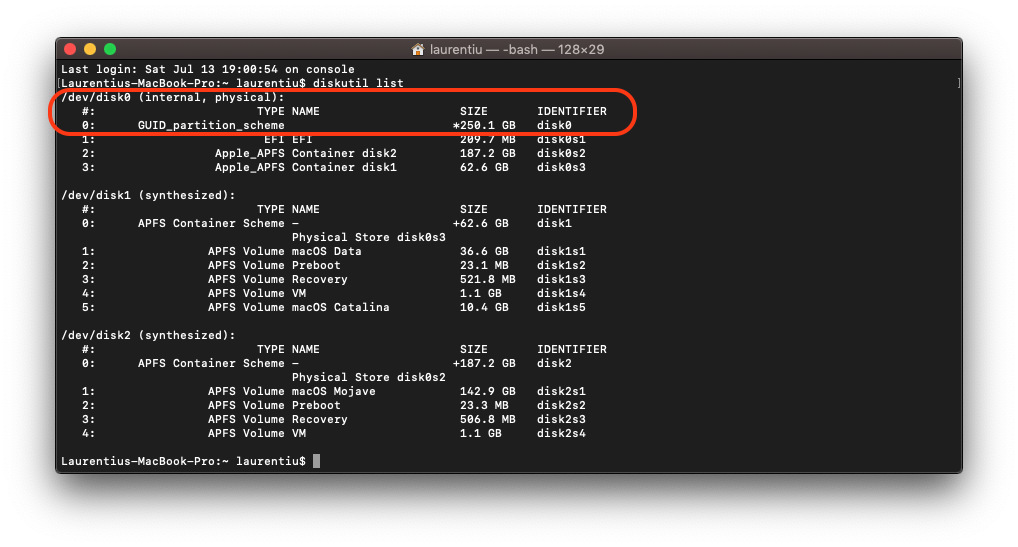
diskutil list
V príkazovom riadku vyššie sa zobrazia všetky fyzické oddiely (interné, fyzické) a zväzky (syntetizované), ktoré sa nachádzajú na disku.
Pred začatím formátovania celého pevného disku alebo niektorých zväzkov sa dôrazne odporúča vytvoriť zálohu všetkých údajov. Tento proces nenávratne vymaže všetky údaje z pevného disku.
V našom prípade príkazový riadok na formátovanie (Mac OS Extended Journaled (JHFS+)) celého pevného disku bude:
diskutil eraseDisk JHFS+ macOS /dev/disk0
Na konci správa „Dokončené mazanie na disku0„
Príkaz "eraseDisk" vám ukáže všetky možnosti formátu.
diskutil eraseDisk

Usage:  diskutil eraseDisk format name [APM[Format]|MBR[Format]|GPT[Format]]

MountPoint|DiskIdentifier|DeviceNode

(Re)-partition a whole disk (create a new partition map). This completely

erases any existing data on the given whole disk; all volumes on this disk

will be destroyed. Format is the specific file system name you want to erase it

as (HFS+, etc.). Name is the (new) volume name (subject to file system naming

restrictions), or can be specified as %noformat% to skip initialization

(newfs). You cannot erase the boot disk.

Ownership of the affected disk is required.

Example: diskutil eraseDisk JHFS+ UntitledUFS disk3
Vyberte si schému: APM (Mapa oddielov Apple), GUID Mapa oddielov sau MBR (Master Boot Record) a typ formátu: Mac OS Extended (HFS+), Mac OS Extended Journaled (JHFS+), MS-DOS (tuk32) alebo ExFAT.




































