
S vydaním operačných systémov iOS 11 a macOS High Sierra spoločnosť Apple predstavila nové formáty na ukladanie a kompresiu fotografií a videí. Obrazový formát HEIF zaberá úložný priestor oveľa efektívnejšie ako klasický formát JPEG, no niektoré zariadenia môžu mať problémy s otváraním obrázkov HEIF. V tomto návode uvidíte, ako môžete zmeniť formát obrázkov z HEIF/HEIC na JPG na iPhone, aby ich bolo možné otvárať aplikáciami pre Android, Windows alebo iné operačné systémy.
Po zavedení nového kompresného formátu je natívna aplikácia Fotoaparát na zariadeniach iPhone a iPad predvolene nakonfigurovaná na ukladanie nasnímaných fotografií vo formáte HEIC. Aj keď je tento formát efektívnejší z hľadiska ukladania, mnoho verzií Windows, Android a iných operačných systémov nedokáže otvárať obrázky v tomto formáte. Najjednoduchším riešením, ako sa vyhnúť problémom s kompatibilitou, je zmeniť formát obrázka z HEIF/HEIC na JPG na iPhone.
Zoznam obsahu
Ako môžete zmeniť formát obrázka z HEIF/HEIC na JPG na iPhone?
Schimbarea formatului pozelor din HEIF/HEIC în JPG pe iPhone se face din setările aplicației Camera.
1. Otvorte aplikáciu nastavení na iPhone (Nastavenia).
2. Otvorte nastavenia pre aplikáciu Fotoaparát.
3. V nastaveniach aplikácie Fotoaparát prejdite do časti Formáty.
4. Zvoľte "Najkompatibilnejšie".
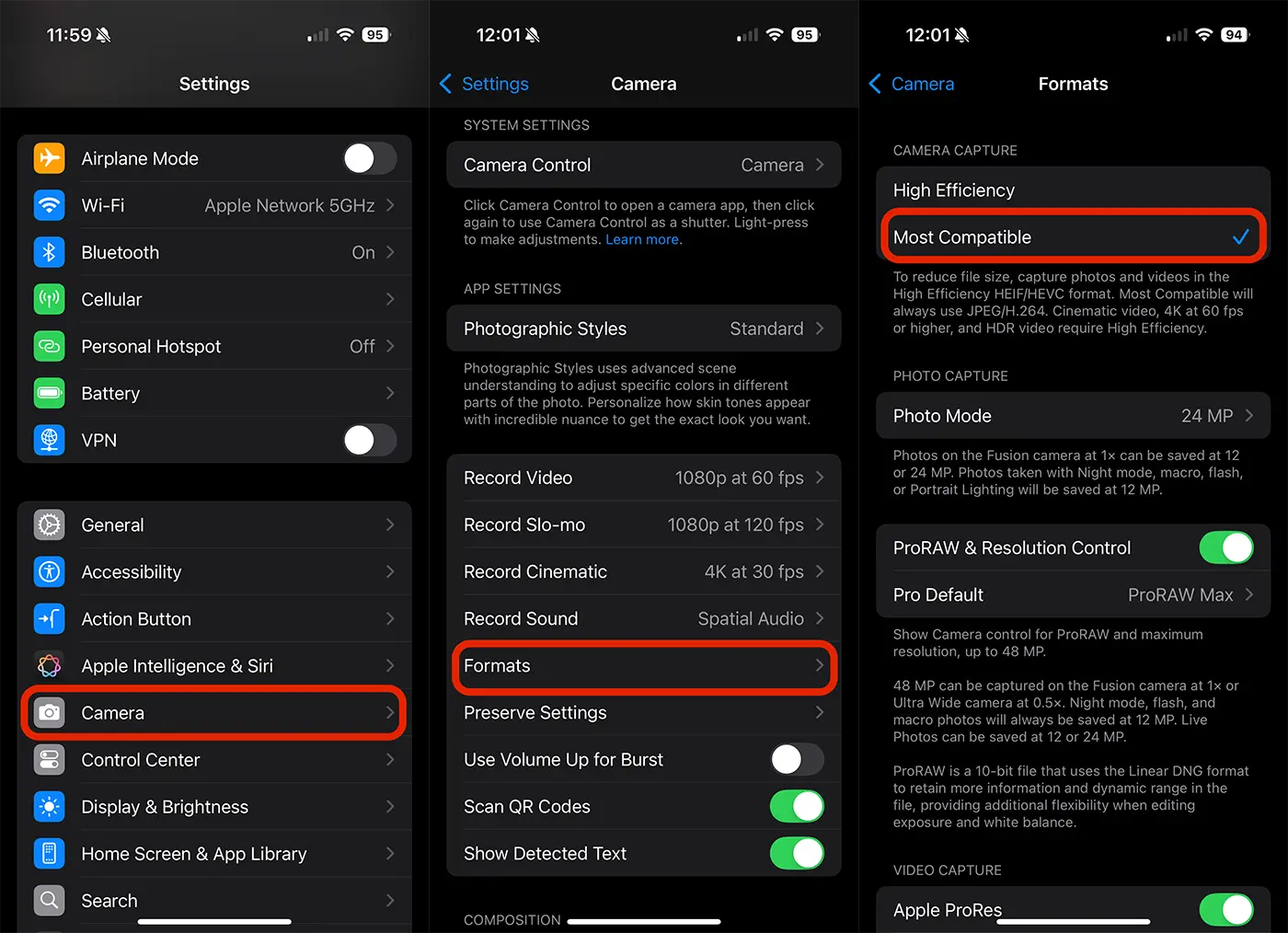
Po vykonaní tejto zmeny sa fotografie nasnímané pomocou aplikácie Fotoaparát uložia vo formáte JPG, ktorý je kompatibilný so všetkými operačnými systémami a programami na náhľad a úpravu fotografií.
Aký je formát HEIF/HEIC súborov fotografií?
HEIF a HEIC sú formáty súborov vyvinuté na ukladanie a kompresiu obrázkov efektívnejšie ako tradičné formáty ako JPEG (Joint Photographic Experts Group) a PNG (Portable Network Graphics). Tieto formáty sú veľmi obľúbené v oblasti technológií a výpočtovej techniky pre svoju efektivitu.
Inými slovami, HEIF a HEIC boli vytvorené na prekonanie obmedzení starších formátov ako JPEG a PNG. Ponúkajú vynikajúcu kompresiu pri zachovaní vysokej kvality obrazu, čo umožňuje uložiť viac obrázkov na menšom priestore bez kompromisov v čistote. Okrem toho tieto formáty dokážu spracovať širokú škálu obrazových údajov, od statických fotografií až po animácie a sekvencie obrázkov. Formát HEIF podporuje animácie a dokáže uložiť sekvenciu obrázkov, ktoré možno prehrať ako krátku animáciu alebo prezentáciu. Táto funkcia je užitočná na vytváranie jednoduchých animácií alebo zobrazovanie sekvencií obrázkov.
Aký je rozdiel medzi HEIF a HEIC?
HEIF je samotný formát, zatiaľ čo HEIC je špecifická implementácia formátu HEIF, ktorá sa zameriava na efektívne ukladanie obrázkov. Existujú aj iné typy súborov HEIF, ktoré môžu ukladať rôzne typy multimediálneho obsahu.
Dajú sa súbory HEIF a HEIC otvoriť na akomkoľvek zariadení?
Väčšina moderných počítačov, mobilných telefónov a iných zariadení dokáže otvárať súbory HEIF a HEIC, môžu sa však vyskytnúť problémy s kompatibilitou so softvérom alebo zariadeniami so staršími operačnými systémami. Ak však používate aktuálny hardvér a softvér, nemali by ste mať problémy so zobrazením týchto súborov.
Súvisiace: Ako fotografovať s iPhone 14 Pro pri rozlíšení 48 metrov štvorcových
Dajú sa obrázky vo formáte HEIF/HEIC zdieľať na sociálnych sieťach?
Áno, aplikácie sociálnych sietí vrátane WhatsApp automaticky konvertujú súbory HEIC na JPG, aby ich príjemca mohol otvoriť. Ak však používate metódy priameho zdieľania fotografií, je dobré ich previesť do formátu JPG, aby ste sa uistili, že sú kompatibilné na všetkých zariadeniach.
Na záver si môžete vybrať zmenu formátu obrázkov z HEIF/HEIC na JPG na iPhone, iba ak ich chcete otvoriť na iných zariadeniach, ktoré nie sú kompatibilné s týmto formátom.





































Ďakujem pekne!
Bol som šokovaný inováciami firmvéru 11. Musel som si stiahnuť nový formát cez Google Photos, prejsť na stránku na konverziu, skonvertovať, potom znova stiahnuť každú fotografiu a preniesť ju do priečinka. Toľko strateného času! Preto nie som príliš lenivý na to, aby som si našiel pár minút a odhlásil sa z toho, čo mi vaše pokyny zachránili :)))) Nakoniec som zmenil nastavenia a voila! nové fotografie sú uložené vo formáte JPEG, nie vo formáte Hiec. dakujem!
Zdá sa mi to celé trochu komplikované. Teraz používam prevodník Apowersoft Heic na JPG. Je to len webový nástroj, ale funguje skvele.
dakujem za tipy. je tvoj projekt? vyzerá zaujímavo.
Nie, bohuzial nie 🙂 ale z programov od vyvoja som uplne nadsena. Či už Heic Converter alebo Smartphone Manager. Pár programov už používam a som s nimi spokojný
Ak existuje HEIC plugin pre Windows, dnes už konvertor vôbec nepotrebujete. To vám umožní zobraziť náhľad fotografií HEIC priamo v Prieskumníkovi Windows alebo ich otvoriť dvojitým kliknutím. Nástroj sa nazýva CopyTrans HEIC pre Windows
velmi dobre, dakujem za pomoc!
Skvelý tip, tu sme vyriešili problém! Ďakujeme za zdieľanie!