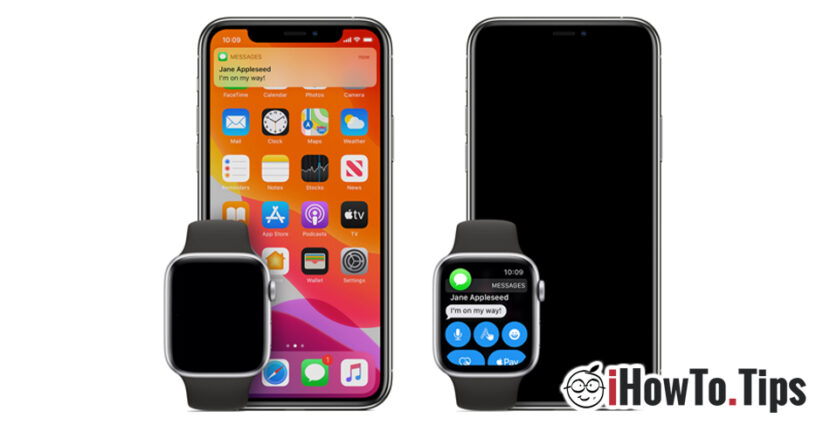

Najveća prednost od Apple Watch je li to za a pregled obavijesti nema potrebe svaki put posezati za iPhoneom. Zapravo, prvo što sam primijetio nakon što sam postao vlasnik Apple Watcha je da baterija iPhonea duže traje i često zaboravim gdje sam ga ostavio. Većina aplikacija na iPhoneu također ima mogućnost slanja obavijesti na Apple Watch, a glasovni pozivi se mogu lako preuzeti, Apple Watch ima i mogućnost povezivanja s AirPods kao i zvučnik / interni mikrofon.
Još jedna zanimljivost, ako je notifikacija stigla na Apple Watch, bit će prisutna i na iPhoneu, ali više neće osvjetljavati ekran niti emitirati zvuk upozorenja.
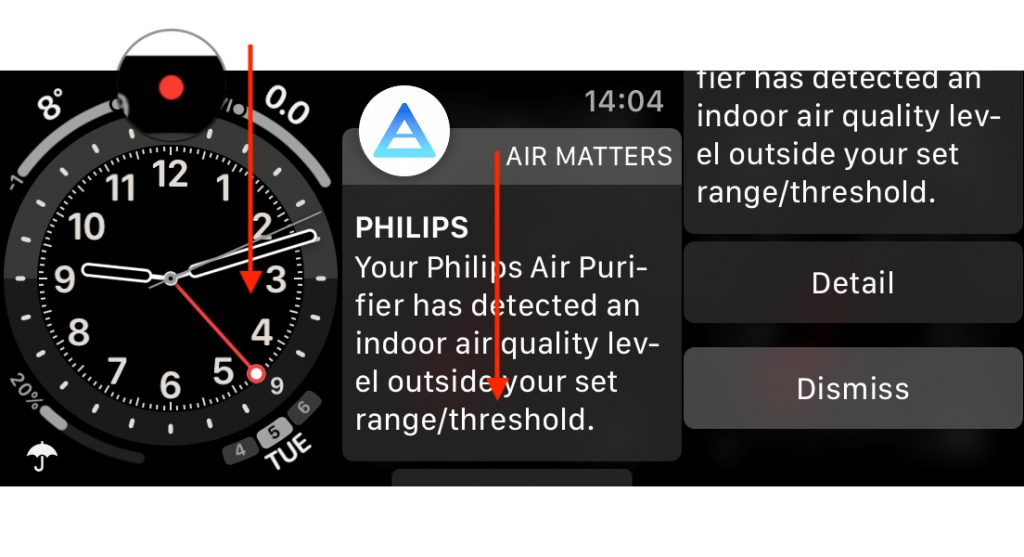
Crvena točka (Indikator obavijesti) koji se nalazi u gornjem dijelu zaslona Apple Watcha obavještava nas da imamo jednu ili više obavijesti koje još nismo vidjeli. Jednostavnim prijeđite prstom odozgo prema dolje, otvaramo "Centar za obavijesti" na Apple Watchu. Ovdje su sve obavijesti koje čekaju na čitanje, iz aplikacija e-pošte, društvenih mreža, kalendara, podsjetnika itd.
Pomicanjem do dna obavijesti u aplikaciji možemo vidjeti pojedinosti (Detalj) ili odustati od obavijesti (Odbaciti).
Ako u centru za obavijesti Apple Watcha imamo nekoliko poruka koje smo vidjeli i želimo da se izbrišu, opcija "Clear All" na vrhu će ih se svih riješiti.
Kako bi se crvena točka pojavila kada imate obavijesti, potrebno je da je uključena opcija "Indikator obavijesti". Možete ga aktivirati ili deaktivirati iz aplikacije Watch de pe iPhone, u odjeljku "Obavijesti” kao i od Apple Watch, od "Settings"→"Obavijesti"→"Indikator obavijestiOnemogućavanje ove postavke ne znači da ćete onemogućiti i obavijesti.
Također iz ovih postavki možemo odabrati hoće li se kratka poruka pojaviti u obavijesti ili ne opis poruke obavijesti. "Uvijek pokažite kratak pogled" je opcija aktivirana prema zadanim postavkama. Ako samo želite vidjeti iz koje aplikacije primate poruku obavijesti, ali bez njezinog pregleda, tada možete onemogućiti ovu opciju. Upamtite da je pregled aktivan samo ako imate Apple Watch pri ruci i ako je otključan.
Cu "Privatnost obavijesti", poruke obavijesti će se prikazati samo kada kliknete na obavijest. To je vrlo korisna opcija kada imate ljude u blizini i primate važne poruke.
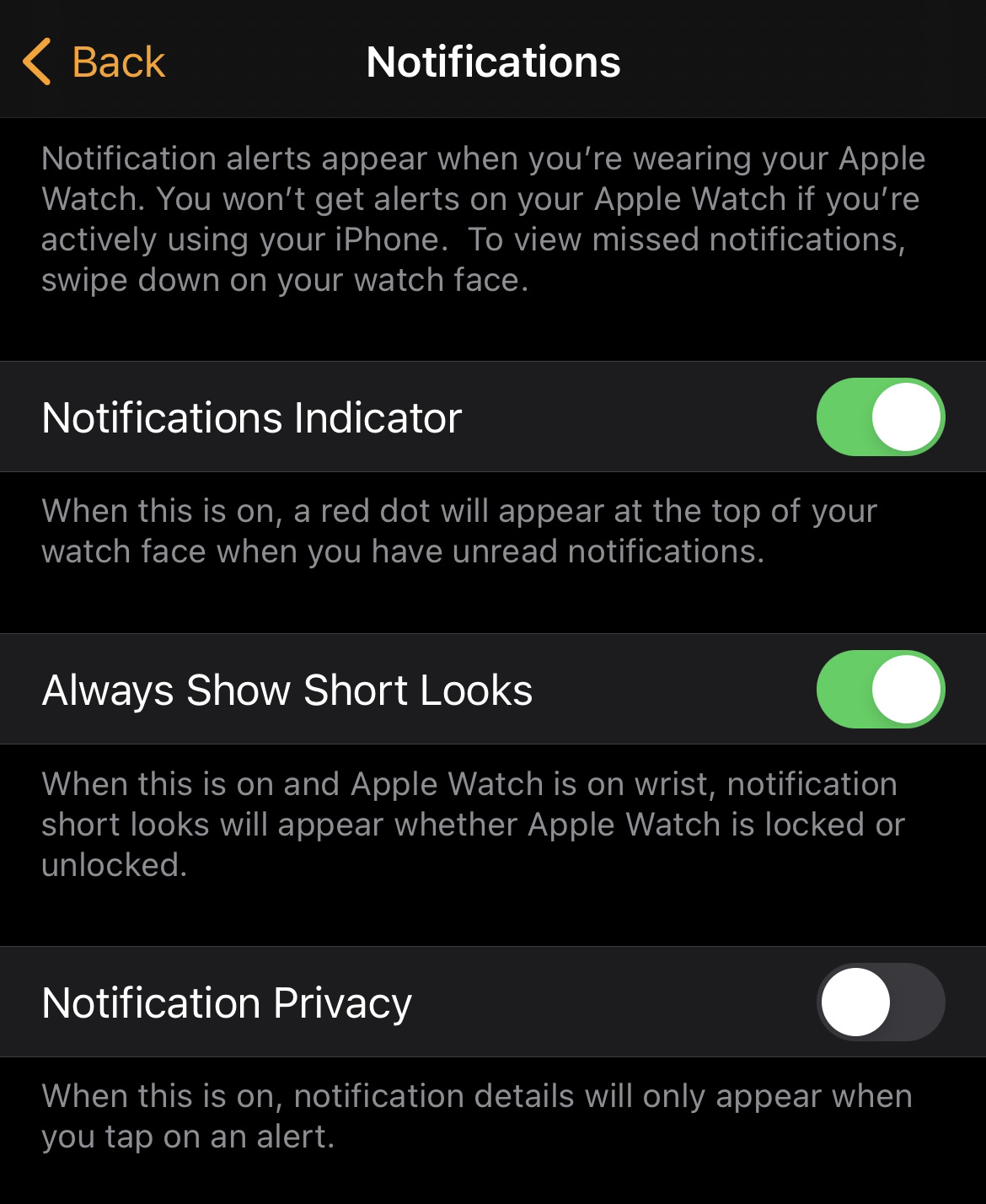
Gornje postavke su opće postavke za sva upozorenja koja šalju aplikacije. I domaće i treće strane.
Kako upravljamo obavijestima iz aplikacija na Apple Watchu (Postavljanje obavijesti)
u pogledu postavke obavijesti ovisno o primjeni, morate znati da postoji velika razlika između izvorne aplikacije Apple Watcha /iphone si aplikacije drugih programera (aplikacije trećih strana).
Štoviše, na stranici postavki "Obavijesti" aplikacije su podijeljene u dvije grupe. Prijave sa podrška za proširene postavke za upozorenja i slanje prijava uzbuna u ogledalu s onima na iphoneu (Zrcalna iPhone upozorenja), koji podržava samo aktivaciju i deaktivaciju.
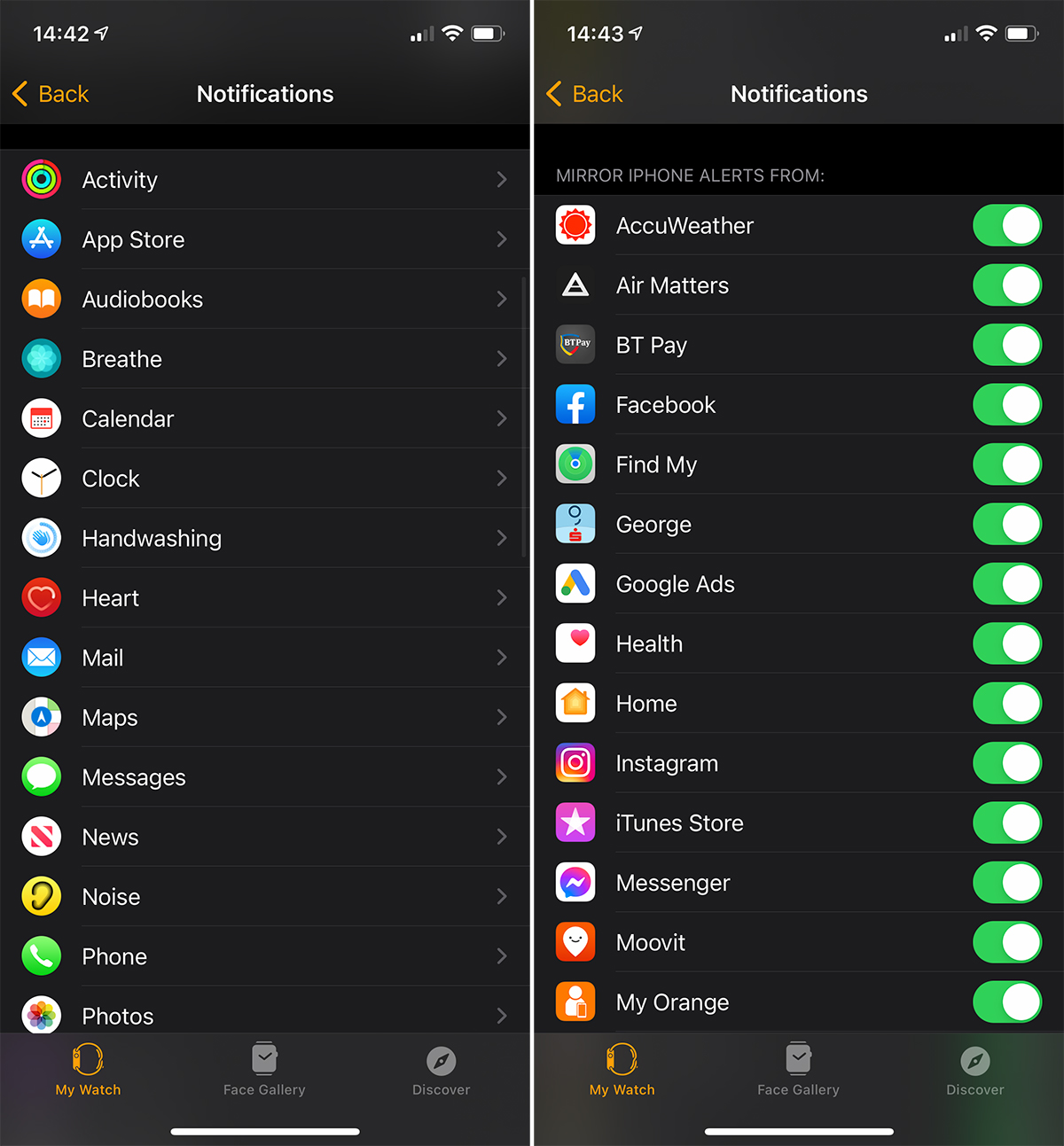
Za izvorne aplikacije kao što su: Mail,, Calendar,, Podsjetnici,, Aktivnost, korisnik ih može poslati na Apple Watch obavijesti u ogledalu s iPhoneom (Zrcaljenje mog iPhonea) ili personalizirane obavijesti (Običaj).
Kopiraj skriptu izvorne aplikacije Mail. Ako ga imamo na iPhoneu više računa e-pošte dodano u aplikaciju Mail, a upozorenja o obavijestima su omogućeno za sve račune, na Apple Watchu ćemo primati upozorenja kao i na iPhoneu, ako je postavka pošte "Zrcaljenje mog iPhonea"
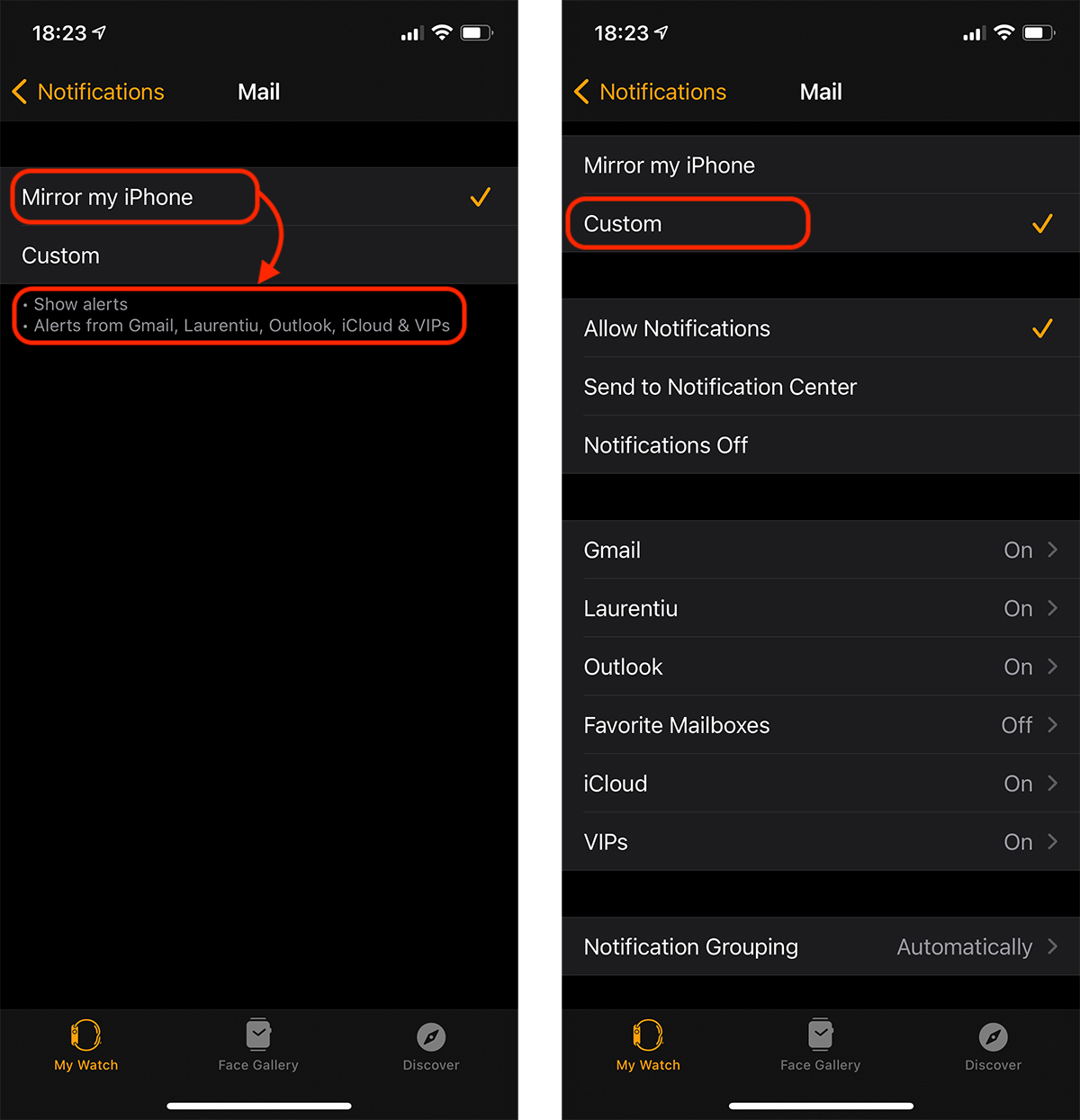
Asa cum se poate observa si in imaginea de mai sus, pe Apple Watch voi primi notificari de la toate conturile de e-mail adaugate pe iPhone. Gmail, Laurentiu, Outlook, iCloud & VIPs, cu optiunea “Mirror my iPhone”, in timp ce la “Custom” se va desfasura o serie de optiuni de unde putem personaliza alertele aplicatiei Mail si a fiecarui cont de e-mail adaugat.
Recimo, međutim, da na Apple Watchu nisam zainteresiran za primanje upozorenja iz poruka primljenih na moj Gmail račun. U ovom slučaju, umjesto "Mirror my iPhone" odabrat ću opciju "Custom", zatim ću u "Gmailu" postaviti "Off" tako da deaktiviram "Prikaži upozorenja s Gmaila"
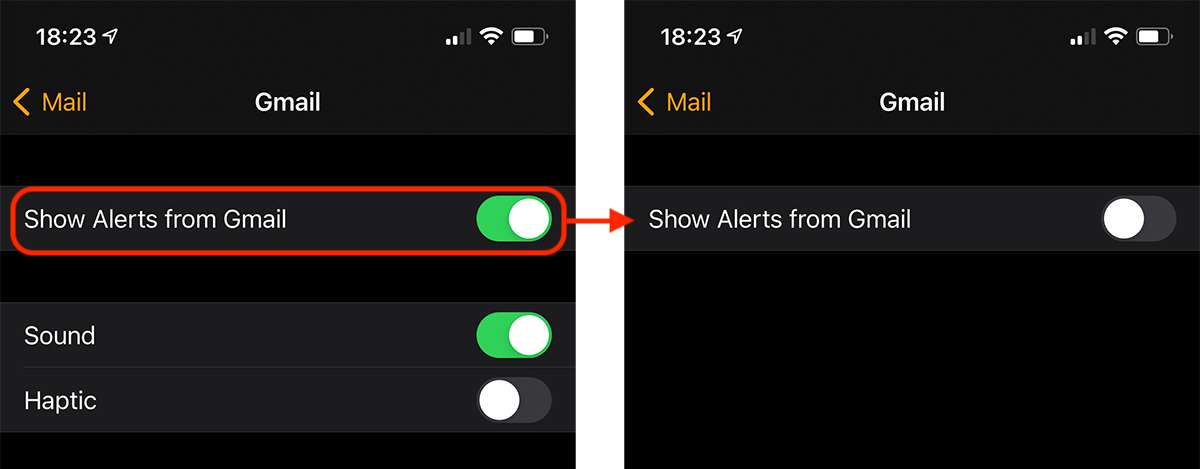
Kad je ova postavka onemogućena, svaki put kad primim poruku na Gmailu, dobit ću obavijest samo na svom iPhoneu. Neću imati nikakve obavijesti na Apple Watchu, ali porukama s Gmail votea može se pristupiti u bilo kojem trenutku iz aplikacije Mail Apple Watcha.
Također imamo mogućnost ostaviti obavijest aktiviranom u "Obavijesti”, ali bez da vas njegov zvuk upozori osjetilna vibracija (haptički).
Na ovaj način ćemo moći napraviti personalizirane postavke upozorenja i obavijesti za sve izvorne aplikacije.
S ostalim aplikacijama imamo samo mogućnost aktiviranja ili deaktiviranja obavijesti, bez mogućnosti prilagođavanja bilo čega.





































1 misao na "Kako aktivirati, deaktivirati ili prilagoditi upozorenja / obavijesti Apple Watch (Apple Watch Obavijesti)”