
Az elmúlt évek verziói MacOS vagy OS X Jövök az alkalmazással Quicktime Player szerepel az operációs rendszerben. Kiváló alkalmazás, ha futásról van szó videó média fájlok és képernyőfelvétel (videofelvétel a képernyőrőlvagy Audio-
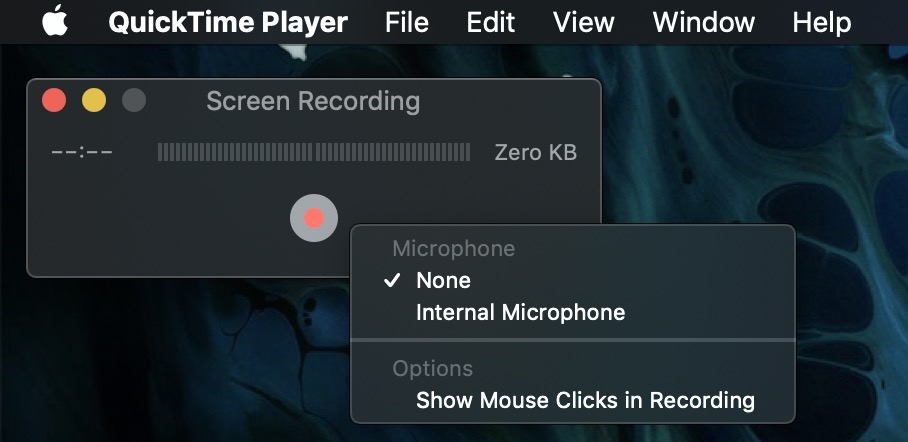
Nem tudjuk, milyen okok miatt, de az Apple nem engedi ezt a QuickTime Player alkalmazásnak képernyőfelvétel hanggal. A felhasználók választhatnak, hogy mit szeretnének rögzíteni. Hang vagy kép. Valószínűleg ez egy védelmi intézkedés filmek vagy más szerzői joggal védett anyagok másolásakor. Csak "Beépített mikrofon” (Mac mikrofon) vagy „Nincs”.
Szerencsére van egy nagyon funkcionális módszer, amellyel megszabadulhatunk a QuickTime Player ezen korlátaitól, és beállíthatjuk az alkalmazást, hogy képernyőfelvételt készítsen hanggal. A következő lépésekben nagy figyelmet kell fordítani.
Képernyőfelvétel készítése hanggal macOS-en a QuickTime Player alkalmazás segítségével (MacOS Mojave 10.14.5 Beta verzión tesztelve)
A QuickTime Player három rögzítési megoldást kínál számunkra:
- - Filmfelvétel – rögzíthet videót és hangot a MacBook kamerájáról és a beépített mikrofonról,
- - Hangfelvétel - hangfelvétel a belső mikrofon segítségével
- - Képernyő regisztráló készülék - videofelvétel a teljes képernyőről, de hang nélkül
Ez a három lehetőség a QuickTime Player alkalmazás „Fájl” menüjében érhető el.
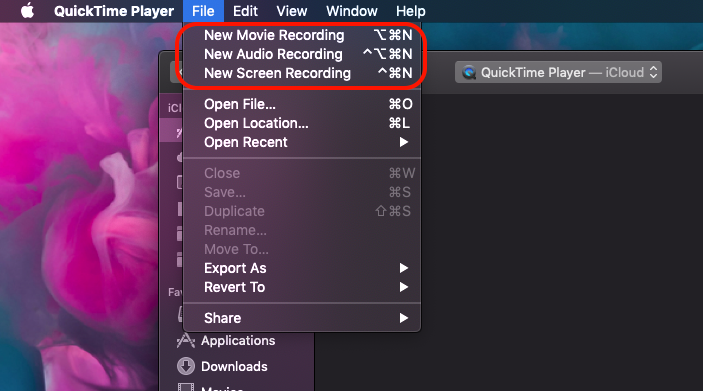
Oktatóanyagunkban a harmadik lehetőségre összpontosítunk, és megnézzük, hogyan készíthetünk képernyőfelvételt hanggal a QuickTime alkalmazásban.
Alapértelmezés szerint a "Képernyőfelvétel"-nél lehetőségünk van a képernyő felvételére, de hanggal a belső mikrofonból (Internal Microphone) vagy egyáltalán nem.
Ha meg kell tennünk oktatóvideó például, amely sa tartalmazza a hangot a rendszeren, akkor telepítenünk kell a bővítményt Hangvirág. Ez az alkalmazásbővítmény lehetővé teszi számunkra képernyőrögzítés és hangfelvétel a QuickTime Playerben. A macOS Mojave aláírt verzióját ezen a címen találja: https://github.com/mattingalls/Soundflower/releases/tag/2.0b2 -
A macOS új verzióinak megjelenésével az Apple nagymértékben megerősítette a biztonságot, következésképpen kicsit nehezebb a hardverrel és az operációs rendszerrel kölcsönhatásba lépő alkalmazásokat telepíteni a Macre.
A Soundflower telepítése macOS Mojave vagy újabb verziókra
1. Töltse le a Soundflower alkalmazás legújabb verzióját, és telepítés előtt nyissa meg Terminál macOS rendszeren, ahol a parancssort futtatja:
sudo spctl --master-disable
Ez a parancssor lehetővé teszi az alkalmazások telepítését minden forrásból a macOS rendszeren. További részletek megtalálhatók a Ez a bemutató-
2. Menj be Rendszer beállítások → Security & Privacy → válassza a „Bárhol” lehetővé teszi az alkalmazások telepítését minden forrásból.
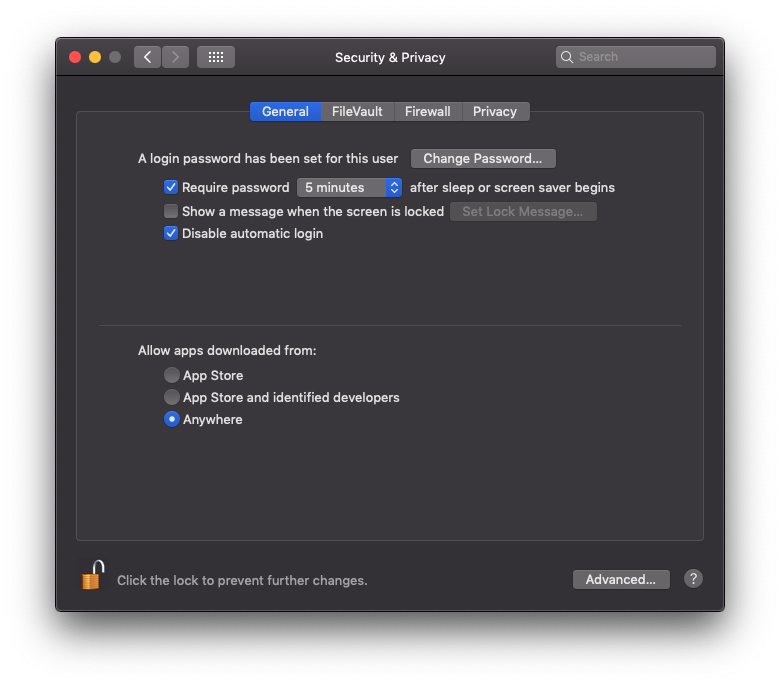 Ha az "Anywhere" opció nem választható, kattintson a bal alsó sarokban lévő zárra, és adja meg a rendszerjelszót.
3. Futtassa a Soundflower telepítőcsomagot. A telepítés során meg kell adnia a rendszerjelszót.
4. Várja meg, amíg a telepítés befejeződik, és megjelenik a Soundflower sikeres telepítéséről szóló üzenet.
5. Indítsa újra a rendszert. Újraindítás / Újraindítás.
Javasoljuk, hogy a Soundflower sikeres telepítése és a rendszer újraindítása után nyissa meg a Terminált, és futtassa a következő sort:
sudo spctl --master-enable
Soundflower konfiguráció képernyőrögzítéshez hanggal a QuickTime Player alkalmazásban
Megnyitjuk a felhasználót Audio MIDI beállítás (megtalálhatja a rendszerre alapértelmezés szerint telepített alkalmazásokban → Egyéb), és állítsa be a Soundflower (2ch) "Hangkimenet"-re. Azt is ellenőrizzük, hogy a "Némítás" nincs-e bejelölve a kimeneti csatornák mellett az "Output" fülön, és hogy a hangvezérlő beállítása "Soundflower (2ch)".
Nézze meg figyelmesen az alábbi képernyőt:
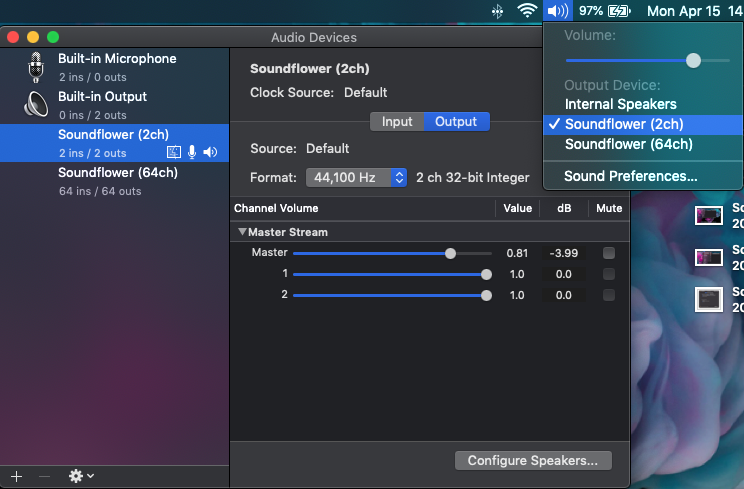
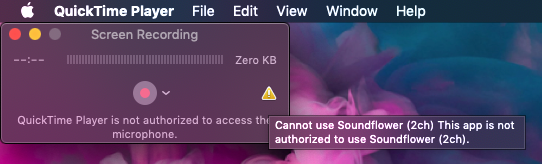
Ha a beállításai megegyeznek a fenti képen láthatóakkal, akkor mindennek simán kell mennie. Vannak azonban olyan helyzetek, amikor a következő hibaüzenet jelenik meg: "A QuickTime Player nem jogosult a mikrofonhoz való hozzáférésre” és egy sárga felkiáltójel, amely a következőt mondja: „Nem használható a Soundflower (2ch) Ez az alkalmazás nem jogosult a Soundflower (2ch) használatára.„.
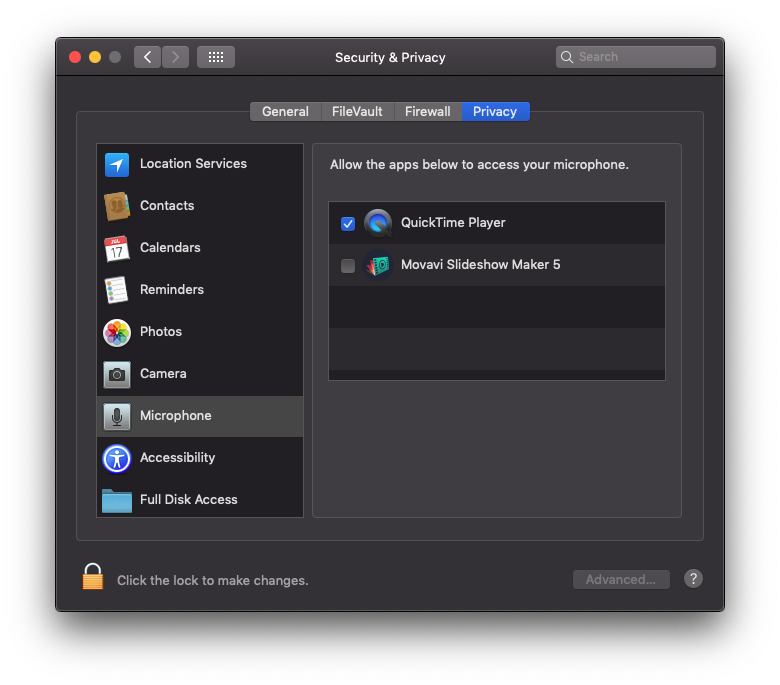
A probléma megoldásához zárja be teljesen a QuickTime Playert akkor menj be Rendszer beállítások → Security & Privacy és válassza ki a "Mikrofon” a bal oldali sávról. Ellenőrizze a QuickTime Playert-
nyílt Quicktime Player → Irat → Új képernyőfelvétel. Kattintson a felvétel gomb melletti kis nyílra, és válassza ki a mikrofon forrását: Soundflower (2 csatornás)-
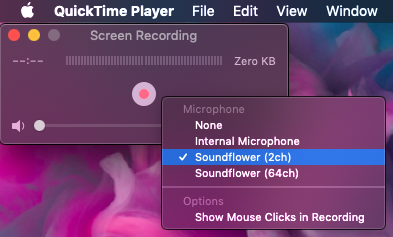
Képernyőfelvétel indítása. Ebben a pillanatban a QuickTime Player videót rögzít a képernyőről és a rendszer hangjairól. Figyelmeztetések, zene, rendszerhangok stb.
Ne felejtse el, hogy a sáv „Hangerő” vezérlőikonján a Soundflower (2ch) beállítását „Kimeneti eszköz„.
Ez egy nagyon egyszerű és biztonságos megoldás, amelyen keresztül képernyőfelvételeket készíthet hanggal (képernyőfelvétel hanggal) a QuickTime Player alkalmazás segítségével.





































Szia, hallható egy korábban rögzített képernyős videó hangja bármilyen beállítással stb.?
Mindent a leírtak szerint csináltam, de a hang még mindig nincs rögzítve :(
oké, de mit kell tenned, hogy meghalld, mi van rögzítve?
MacBook Pro-m van, nem tudom telepíteni a Soundflowert, úgy tűnik, hogy végigmegy a teljes telepítésen (beállítások között engedélyezem a telepítést), de a végén, az összefoglalóban egy üzenet jelenik meg: "A telepítés nem sikerült, a telepítő ismeretlen hibát észlelt, ami megakadályozta a telepítést." Tudod miért?