
Versi tahun lalu MacOS atau OS X Saya datang dengan membawa lamaran Pemutar Waktu Cepat termasuk dalam sistem operasi. Aplikasi luar biasa dalam hal menjalankan file media video dan perekaman layar (rekaman video layar) atau audio.
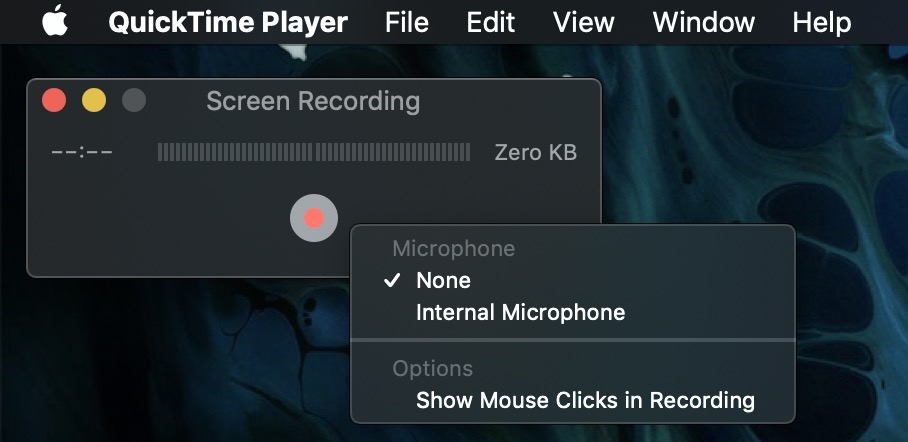
Kami tidak tahu alasannya apa, tetapi Apple tidak mengizinkan aplikasi QuickTime Player melakukan hal ini rekaman layar dengan audio. Pengguna memiliki pilihan apa yang ingin mereka rekam. Suara atau gambar. Kemungkinan besar ini merupakan tindakan perlindungan untuk menyalin film atau materi berhak cipta lainnya. Hanya "Mikrofon Bawaan” (Mikrofon Mac) atau “Tidak Ada”.
Untungnya, ada metode yang sangat fungsional yang dapat digunakan untuk menghilangkan batasan QuickTime Player ini dan mengatur aplikasi untuk membuat perekaman layar dengan audio. Banyak perhatian diperlukan dalam langkah-langkah berikut.
Cara membuat perekaman layar dengan audio di macOS menggunakan aplikasi QuickTime Player (diuji pada MacOS Mojave 10.14.5 Beta)
QuickTime Player menawarkan tiga solusi perekaman:
- - Perekaman Film – menangkap video dan suara dari kamera MacBook dan mikrofon internal,
- - Rekaman Audio - rekaman suara menggunakan mikrofon internal
- - Layar perekaman - Rekaman video seluruh layar, tetapi tanpa suara
Ketiga opsi ini tersedia di menu "File" pada aplikasi QuickTime Player.
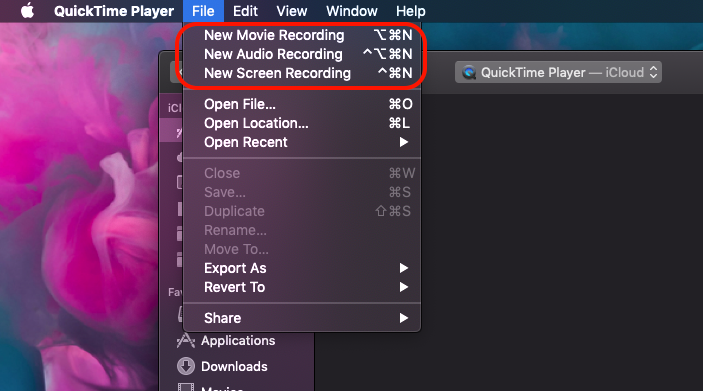
Dalam tutorial kami, kami akan fokus pada opsi ketiga dan melihat bagaimana kami dapat membuat rekaman layar dengan audio pada aplikasi QuickTime.
Secara default, pada "Perekaman Layar" kami memiliki kemungkinan untuk merekam layar video, tetapi dengan suara dari mikrofon internal (Mikrofon Internal) atau tidak sama sekali.
Jika kita perlu melakukannya video tutorial misalnya yang mana termasuk suara pada sistem, maka kita perlu menginstal ekstensinya bunga suara. Ekstensi aplikasi ini akan memungkinkan kita melakukan rekaman layar cu audio di QuickTime Player. Anda dapat menemukan versi yang ditandatangani untuk macOS Mojave di alamat ini: https://github.com/mattingalls/Soundflower/releases/tag/2.0b2 .
Dengan dirilisnya macOS versi baru, Apple telah memperkuat keamanan secara signifikan, dan akibatnya, menginstal aplikasi yang berinteraksi dengan perangkat keras dan sistem operasi di Mac menjadi sedikit lebih sulit.
Cara menginstal Soundflower di macOS Mojave atau versi yang lebih baru
1. Download aplikasi Soundflower versi terbaru dan sebelum instalasi, buka Terminal di macOS, tempat Anda menjalankan baris perintah:
sudo spctl --master-disable
Baris perintah ini memungkinkan Anda menginstal aplikasi dari semua sumber di macOS. Detail lebih lanjut dapat ditemukan di Tutorial ini.
2. Masuk Sistem preferensi → Security & Privacy → pilih “Di mana saja” untuk mengizinkan instalasi aplikasi dari semua sumber.
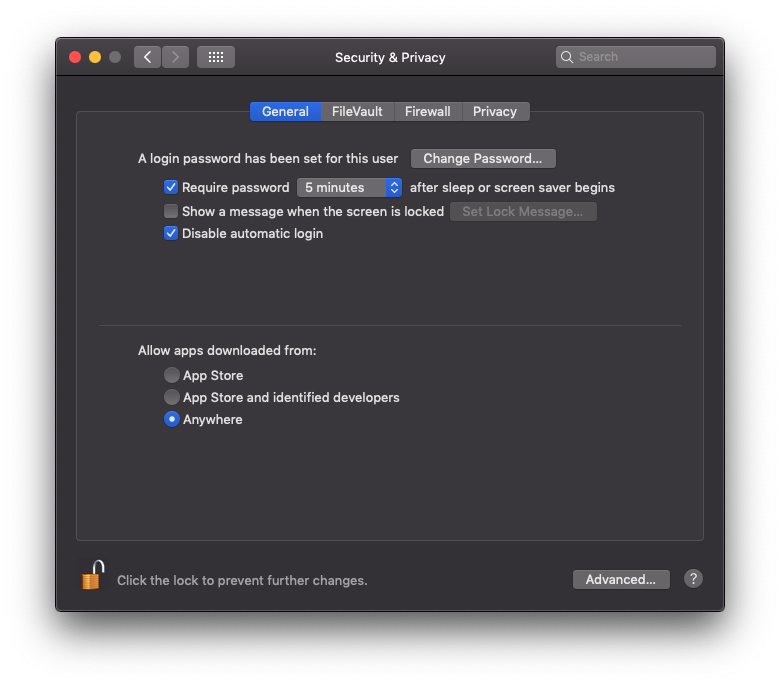 Jika opsi "Di Mana Saja" tidak dapat dipilih, klik gembok di kiri bawah dan masukkan kata sandi sistem.
3. Jalankan paket instalasi Soundflower. Selama instalasi, Anda akan diminta memasukkan kata sandi sistem.
4. Tunggu hingga instalasi selesai dan Anda menerima pesan bahwa Soundflower telah berhasil diinstal.
5. Mulai ulang sistem. Nyalakan ulang / Mulai ulang.
Disarankan setelah Soundflower berhasil diinstal dan Anda me-restart sistem, buka Terminal dan jalankan baris:
sudo spctl --master-enable
Konfigurasi Soundflower untuk perekaman layar dengan suara di QuickTime Player
Kami membuka pengguna Pengaturan MIDI Audio (Anda dapat menemukannya di aplikasi yang diinstal secara default di sistem → Lainnya) dan atur Soundflower (2ch) untuk "Output Suara". Kami juga memeriksa bahwa "Mute" tidak dicentang di sebelah saluran keluaran di tab "Output", dan kontrol suara disetel ke "Soundflower (2ch)".
Perhatikan baik-baik layar di bawah ini:
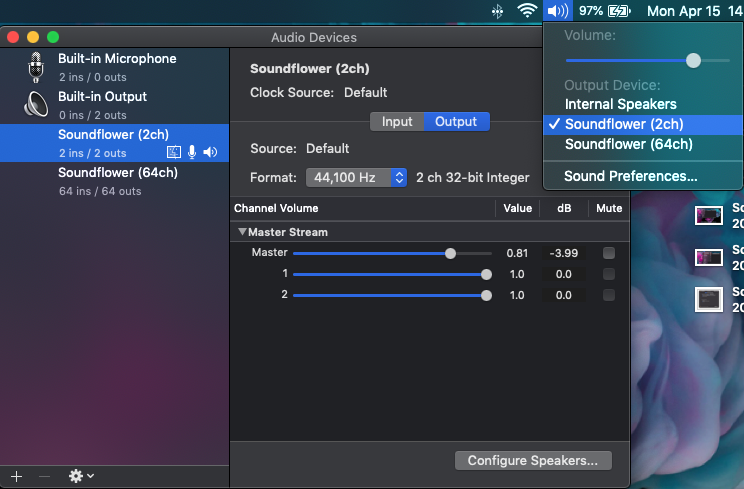
Jika pengaturan Anda sama dengan gambar di atas, semuanya akan berjalan lancar. Namun, ada situasi di mana kesalahan berikut muncul: "QuickTime Player tidak diizinkan mengakses mikrofon” dan tanda seru berwarna kuning yang berbunyi: “Tidak dapat menggunakan Soundflower (2ch) Aplikasi ini tidak diizinkan menggunakan Soundflower (2ch)".
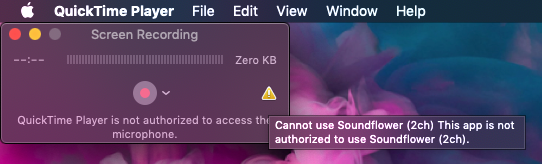
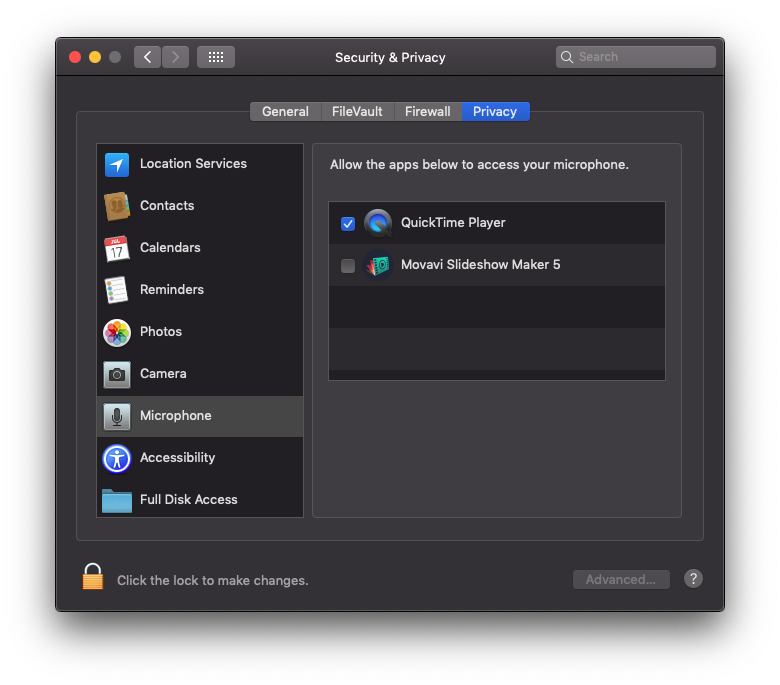
Untuk mengatasi masalah ini, tutup QuickTime Player sepenuhnya lalu masuk Sistem preferensi → Security & Privacy dan pilih "Mikropon” dari bilah sisi kiri. Periksa Pemutar QuickTime.
terbuka Pemutar Waktu Cepat → File → Perekaman Layar Baru. Klik panah kecil di sebelah tombol rekam dan pilih sebagai sumber mikrofon: Bunga Suara (2ch).
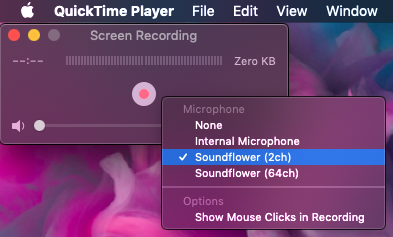
Mulai Perekaman Layar. Saat ini, QuickTime Player akan merekam video layar dan suara di sistem. Peringatan, musik, suara sistem, dll.
Jangan lupa bahwa pada ikon kontrol "Volume" di bar Anda telah mengatur Soundflower (2ch) ke "Perangkat Keluaran".
Ini adalah solusi yang sangat sederhana dan aman untuk membuat rekaman layar dengan suara (rekaman layar dengan audio) menggunakan aplikasi QuickTime Player.





































Halo, apakah mungkin untuk mendengar suara video rekaman layar yang direkam sebelumnya dengan pengaturan apa pun, dll.?
Saya melakukan semuanya seperti yang tertulis, tetapi suaranya masih belum terekam :(
oke, tapi apa yang harus Anda lakukan agar bisa mendengar apa yang sedang direkam?
Saya memiliki MacBook Pro, saya tidak dapat menginstal Soundflower, sepertinya telah melalui seluruh instalasi (saya mengizinkannya untuk diinstal di preferensi), tetapi pada akhirnya, di ringkasan, ada pesan "Instalasi gagal, penginstal mengalami kesalahan yang tidak diketahui yang mencegah instalasi." Tahukah kamu alasannya?