
Versjoner av de siste årene av MacOS eller OS X Jeg kommer med søknaden QuickTime Player inkludert i opalsystemet. En utmerket applikasjon når det gjelder løping Video mediefiler og Skjermopptak (Registrering av skjermvideoen) eller lyd.
Vi vet ikke av hvilke grunner, men Apple lar ikke QuickTime -spilleren lage Lydskjermopptak. Brukere som har et valg hva de vil registrere. Lyd eller bilde. Det er mest sannsynlig et beskyttelsesmål for kopiering av filmer eller andre materialer beskyttet av copyright. Som lydopptakskilde gjennom QuickTime Player, bare tilgjengelig "Innebygd mikrofon"(Mac -mikrofon) eller" Ingen ".
Heldigvis er det en veldig funksjonell metode som vi kan kvitte oss med disse QuickTime -spillerbegrensningene og angi applikasjonen til å gjøre skjermoppføringen med lyd. Det tar mye oppmerksomhet til de neste trinnene.
Hvordan gjøre skjermopptak med lyd på macOS ved hjelp av QuickTime Player -applikasjonen (testet på MacOS Mojave 10.14.5 Beta)
QuickTime Player tilbyr oss tre registreringsløsninger:
- Filmopptak - Video Capture and Sound fra kameraet på MacBook og den bygde mikrofonen,
- Lydopptak - Lydopptak ved hjelp av den interne mikrofonen
- Skjermen innspillingen - Videoopptak av hele skjermen, men uten lyd
Disse tre alternativene er tilgjengelige i "Fil" -menyen til QuickTime Player -applikasjonen.
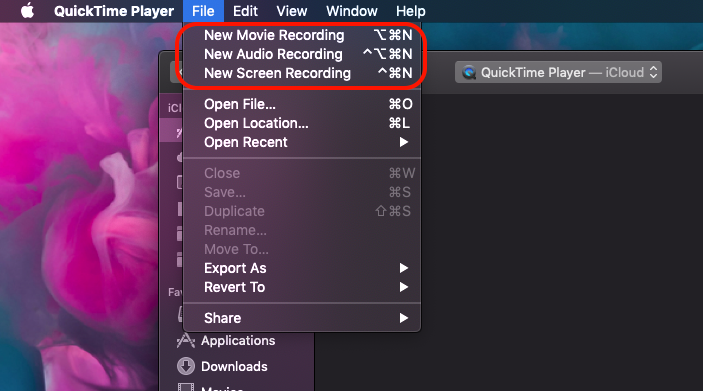
I veiledningen vår vil vi fokusere på det tredje alternativet og se hvordan vi kan gjøre en lydskjerm på QuickTime -applikasjonen.
Som standard har vi som standard muligheten til å spille inn videoen, men med lyd fra den interne mikrofonen (intern mikrofon) eller ikke (ingen).
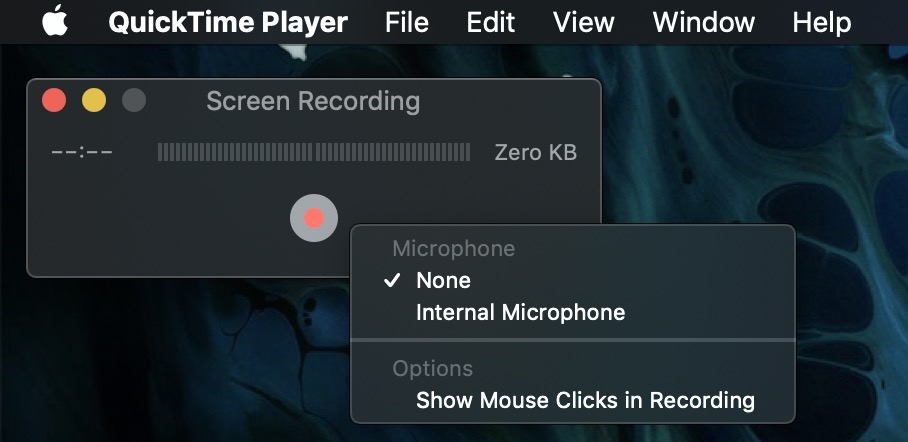
Hvis vi trenger å gjøre Videoopplæring For eksempel til Inkluderer også lyd fra systemet, så må vi installere utvidelsen Lydblomst. Denne applikasjonsutvidelsen vil tillate oss å gjøre Skjermopptak Cu Audio i QuickTime Player. Signerversjon for macos mojave Du kan finne den på denne adressen: https://github.com/mattingalls/soundflower/releases/tag/2.0b2 .
Med lanseringen av nye MACCOS -versjoner har Apple styrket sikkerhet i stor grad, og som et resultat er det litt vanskeligere å installere applikasjoner som samhandler med maskinvaren og Mac -operativsystemet.
Hvordan vi installerer lydblomst på macos mojave eller nyere versjoner
1. Last ned den nyeste versjonen av Soundflower -applikasjonen og før du installerer Terminal På macOS, hvor du kjører kommandolinjen:
sudo spctl --master-disable
Denne kommandolinjen lar deg installere applikasjoner fra alle kilder. Flere detaljer finner du i Denne opplæringen.
2. gå inn Systemvalg → Security & Privacy → Velg "Hvor som helst"For å tillate installasjon av applikasjoner fra alle kilder.
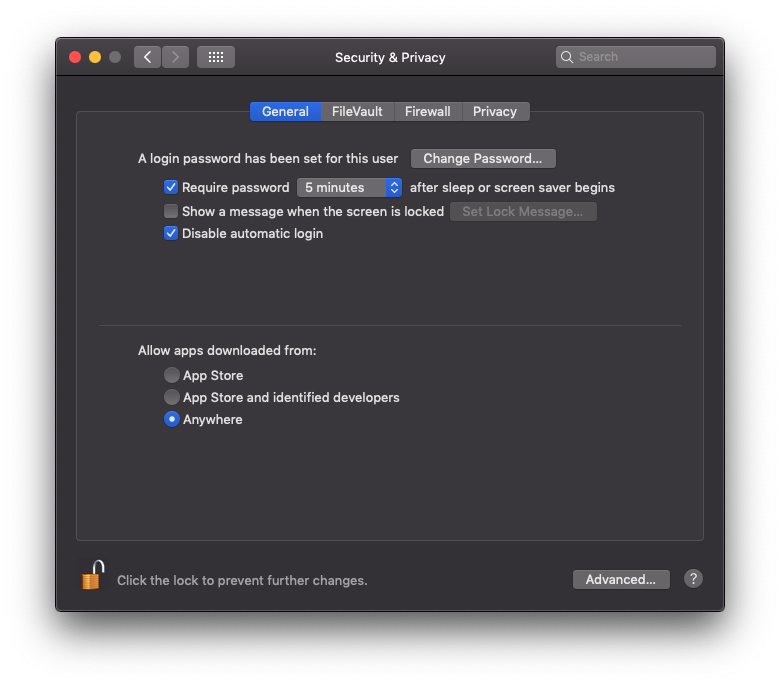 Hvis alternativet "hvor som helst" ikke kan velges, klikker du på låsen på venstre og skriver inn systempassordet.
3. Rull Soundflower Installation Package. I installasjonsperioden vil du bli pålagt å oppgi systempassordet.
4. Vent til installasjonen er fullført og motta meldingen om at Soundflower er installert.
5. Gjenopprett systemet. Start / omstart på nytt.
Det er indikert at etter at Soundflower har installert med hell og du har startet systemet på nytt, åpner terminalen og utført linjen:
sudo spctl --master-enable
Soundflower Setup for skjermopptak med lyd i QuickTime Player
Vi åpner brukeren Audio MIDI -oppsett (Finn det i applikasjonene som er installert som standard på systemet → andre) og sett Soundflower (2CH) for "Sound Output". Vi sjekker også ikke å bli sjekket "Mute" ved siden av utgangskanalene fra "Output" -fanen, og lydkontrollen skal settes til "Soundflower (2CH)".
Se med flott forsiktig skjerm nedenfor:
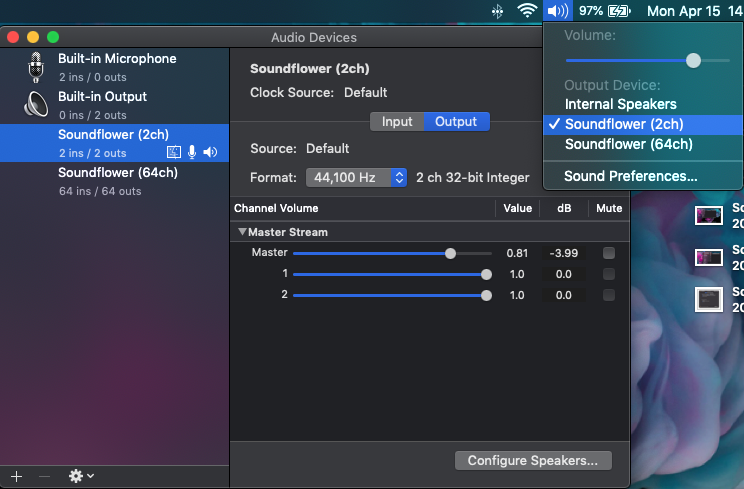
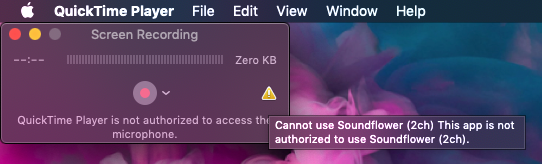
Hvis innstillingene dine er identiske med de på bildet over, skal alt gå greit. Men det er situasjoner der følgende feil vises: “QuickTime Player er ikke autorisert til å få tilgang til mikrofonen"Og et utropstegn med gult som vil si:"Kan ikke bruke Soundflower (2ch) Denne appen er ikke autorisert til å bruke Soundflower (2CH)".
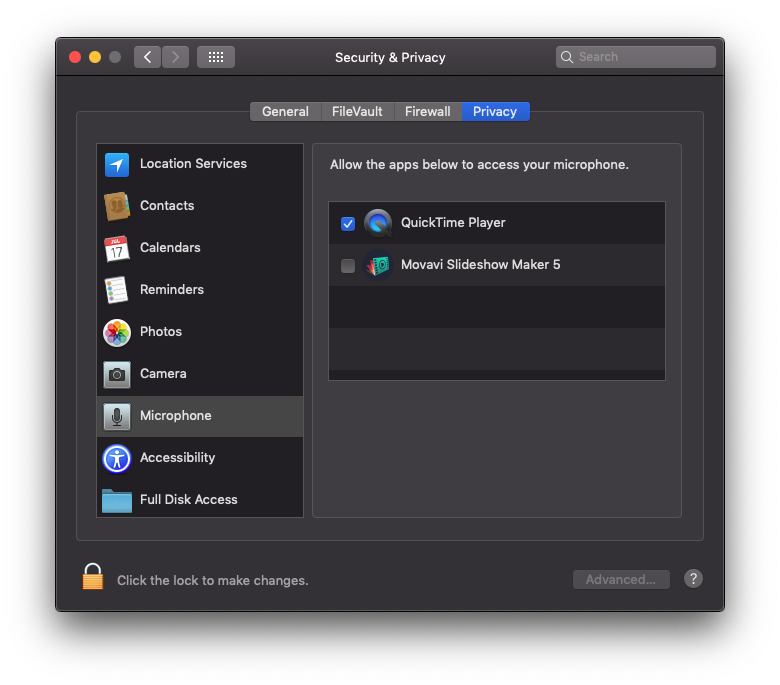
For å løse dette problemet, Lukk all quicktime -spiller Så gå inn Systemvalg → Security & Privacy og velg "Mikrofon"Fra venstre side. Tick QuickTime Player.
åpen QuickTime Player → Filen → Ny skjermopptak. Klikk på den lille pilen ved siden av innspillingsknappen og velg som mikrofonkilde: Soundflower (2ch).
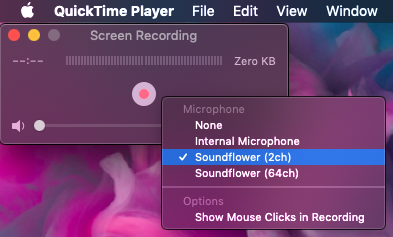
Start skjermopptak. I dette øyeblikket vil QuickTime Player spille inn videoen og lydene på systemet. Varsler, musikk, systemlyder osv.
Husk at ved "Volum" -kontrollikonet i baren må du sette lydblomst (2ch) til "Utgangsenhet".
Det er en veldig enkel og sikker løsning som du kan lage et lydopptak med lyd (Skjermopptak med lyd) ved hjelp av QuickTime Player -applikasjonen.





































Hei, jeg lurer på om det er mulig å komme til lyden av en tidligere skuddskjermopptaksvideo med hvilken som helst innstilling, etc.
Jeg gjorde alt som det er skrevet, men lyden er fremdeles ikke skrevet :(
Ok, men hva skal du gjøre for å høre hva som også er spilt inn?
Jeg har en MacBook Pro, jeg kan ikke installere Soundflower, det ser ut til å gå gjennom hele installasjonen (jeg lar deg installere den i dine preferanser), men på slutten, med sammendraget, er det en melding "Installasjonen klarte ikke å si at installasjonsprogrammet møtte en ukjent feil som forhindret installasjon." Vet du hvorfor?