
Prošlogodišnje verzije macOS sau OS X Dolazim s prijavom Quicktime igrač uključeni u operativni sustav. Izvrsna aplikacija kada je u pitanju trčanje video medijske datoteke si de snimanje ekrana (video snimanje ekrana) ili audio.
Ne znamo iz kojih razloga, ali Apple to ne dopušta aplikaciji QuickTime Player snimanje ekrana sa zvukom. Korisnici imaju izbor što žele snimiti. Zvuk ili slika. Najvjerojatnije se radi o zaštitnoj mjeri za kopiranje filmova ili drugog materijala zaštićenog autorskim pravima. Samo “Ugrađeni mikrofon” (Mac mikrofon) ili “Ništa”.
Srećom, postoji vrlo funkcionalna metoda kojom se možemo riješiti ovih ograničenja QuickTime Playera i postaviti aplikaciju da snima zaslon sa zvukom. Potrebno je puno pažnje u sljedećim koracima.
Kako napraviti snimanje zaslona sa zvukom na macOS-u pomoću aplikacije QuickTime Player (testirano na MacOS Mojave 10.14.5 Beta)
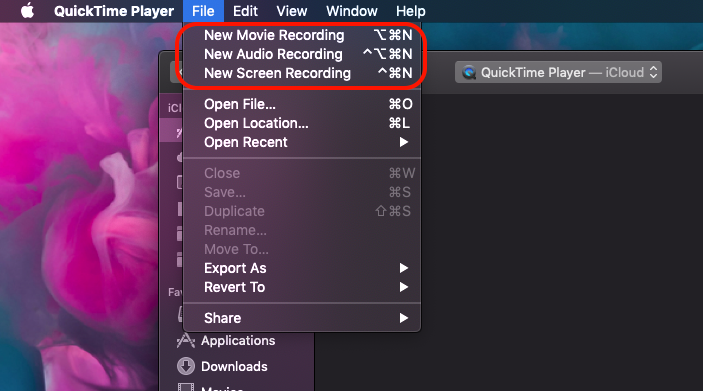
QuickTime Player nudi nam tri rješenja za snimanje:
- Snimanje filma – snimanje videa i zvuka s MacBook kamere i ugrađenog mikrofona,
- Audio snimanje - snimanje zvuka pomoću internog mikrofona
- Snimanje zaslona - video snimanje cijelog ekrana, ali bez zvuka
Ove tri opcije dostupne su u izborniku "Datoteka" aplikacije QuickTime Player.
U našem vodiču ćemo se usredotočiti na treću opciju i vidjeti kako možemo napraviti snimku zaslona sa zvukom na aplikaciji QuickTime.
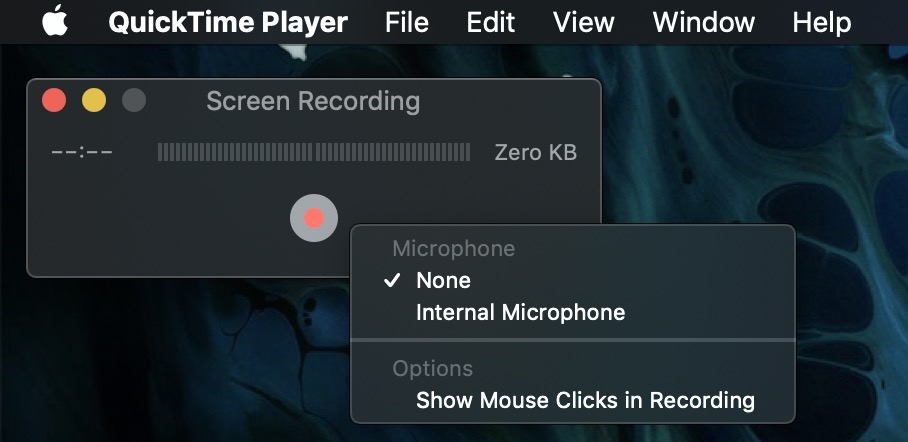
Prema zadanim postavkama, na "Snimanje zaslona" imamo mogućnost snimanja video ekrana, ali sa zvukom iz internog mikrofona (Internal Microphone) ili bez njega.
Ako to trebamo učiniti video tutorial na primjer, koji sa uključiti zvuk na sustavu, tada moramo instalirati proširenje Zvučni cvijeće. Ovo proširenje aplikacije će nam omogućiti snimanje zaslona sa zvukom u QuickTime Playeru. Potpisanu verziju za macOS Mojave možete pronaći na ovoj adresi: https://github.com/mattingalls/Soundflower/releases/tag/2.0b2 .
Izlaskom novih verzija macOS-a, Apple je uvelike pojačao sigurnost, pa je samim time malo teže instalirati aplikacije koje su u interakciji s hardverom i operativnim sustavom na Macu.
Kako instalirati Soundflower na macOS Mojave ili novije verzije
1. Skinite najnoviju verziju aplikacije Soundflower i otvorite je prije instalacije Terminal na macOS-u, gdje pokrećete naredbeni redak:
sudo spctl --master-disable
Ovaj naredbeni redak omogućuje vam instaliranje aplikacija iz svih izvora na macOS. Više detalja možete pronaći u acest tutorial.
2. Uđi System Preferences → Security & Privacy → odaberite “Anywhere” kako biste omogućili instalaciju aplikacija iz svih izvora.
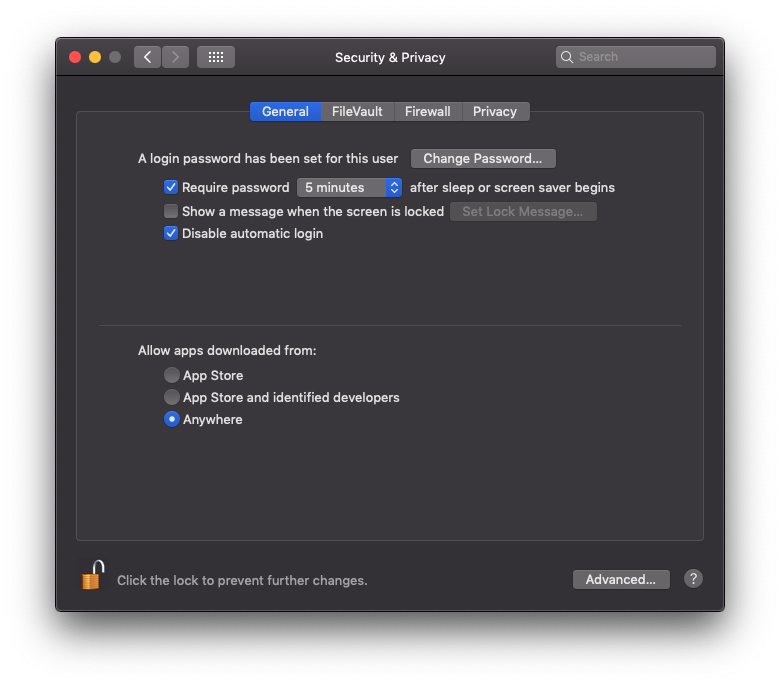 Ako se opcija "Bilo gdje" ne može odabrati, kliknite na katanac u donjem lijevom kutu i unesite lozinku sustava.
3. Pokrenite instalacijski paket Soundflower. Tijekom instalacije od vas će se tražiti da unesete lozinku sustava.
4. Pričekajte dok instalacija ne završi i primite poruku da je Soundflower uspješno instaliran.
5. Ponovno pokrenite sustav. Ponovno pokretanje / ponovno pokretanje.
Preporuča se da nakon uspješne instalacije Soundflower-a i ponovnog pokretanja sustava otvorite Terminal i izvršite redak:
sudo spctl --master-enable
Soundflower konfiguracija za snimanje zaslona sa zvukom u QuickTime Playeru
Otvaramo korisnika Audio MIDI postavke (možete ga pronaći u aplikacijama instaliranim prema zadanim postavkama na sustav → Ostalo) i postavite Soundflower (2ch) za "Izlaz zvuka". Također provjeravamo da "Mute" nije označeno pored izlaznih kanala u kartici "Output", te da je kontrola zvuka postavljena na "Soundflower (2ch)".
Pažljivo pogledajte ekran ispod:
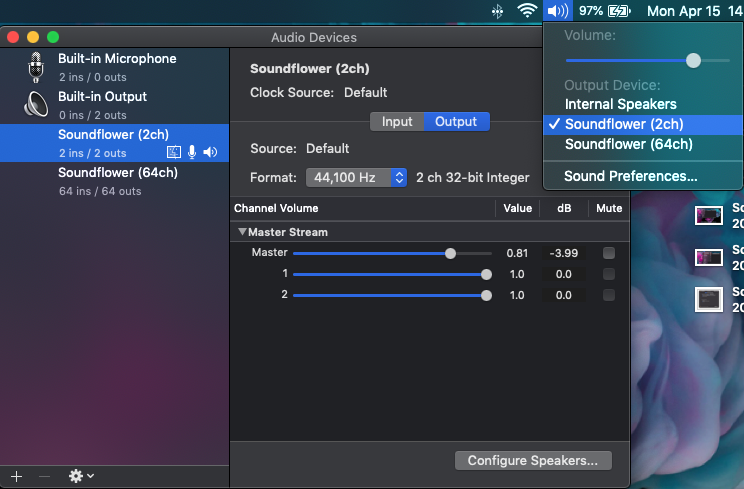
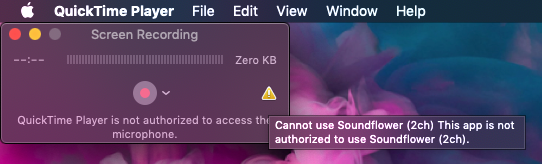
Ako su vaše postavke identične onima na gornjoj slici, sve bi trebalo ići glatko. Međutim, postoje situacije u kojima se pojavljuje sljedeća pogreška: "QuickTime Player nije ovlašten za pristup mikrofonu” i žuti znak uzvika koji će reći: “Ne mogu koristiti Soundflower (2ch) Ova aplikacija nije ovlaštena za upotrebu Soundflower (2ch)"
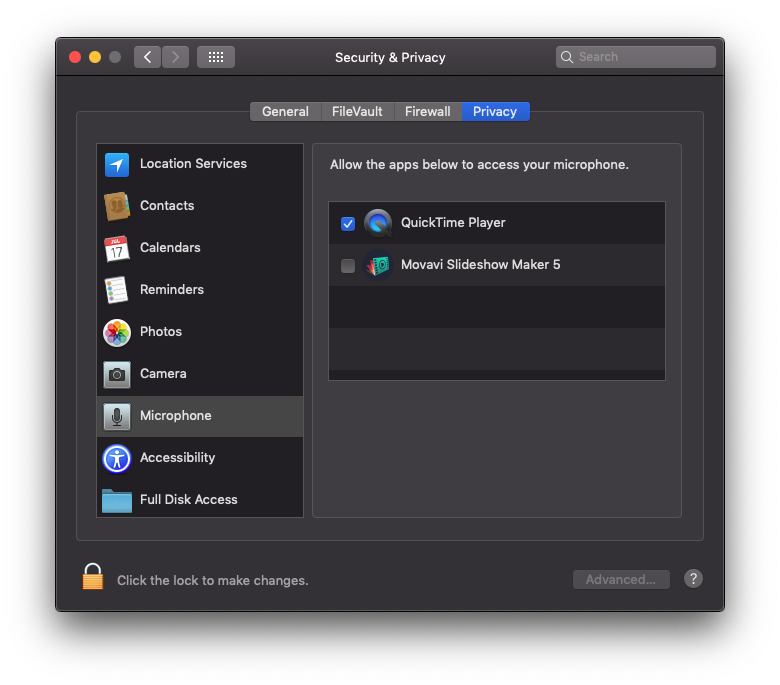
Da biste riješili ovaj problem, potpuno zatvorite QuickTime Player onda uđi System Preferences → Security & Privacy i odaberite "Microphone” s lijeve bočne trake. Provjerite QuickTime Player.
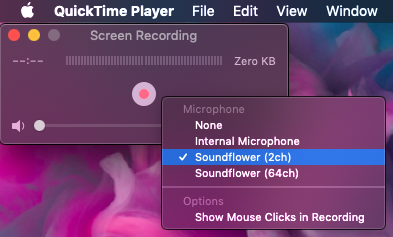
otvoriti Quicktime igrač → File → Nova snimka zaslona. Kliknite na malu strelicu pored gumba za snimanje i odaberite kao izvor za mikrofon: Soundflower (2 kanala).
Pokrenite snimanje zaslona. U ovom trenutku QuickTime Player će snimiti video zaslona i zvukove na sustavu. Upozorenja, glazba, zvukovi sustava itd.
Ne zaboravite da ste na ikoni kontrole "Glasnoća" na traci postavili Soundflower (2ch) na "Izlazni uređaj"
To je vrlo jednostavno i sigurno rješenje putem kojeg možete napraviti snimanje zaslona sa zvukom (snimanje ekrana sa zvukom) pomoću aplikacije QuickTime Player.





































Poštovani, je li moguće čuti zvuk prethodno snimljenog video zapisa zaslona s bilo kakvim postavkama itd.?
Napravio sam sve kako je napisano, ali zvuk još uvijek nije snimljen :(
ok, ali što trebaš učiniti da čuješ i ono što se snima?
Imam MacBook Pro, ne mogu instalirati Soundflower, čini mi se da prolazi kroz cijelu instalaciju (dopuštam da se instalira u preferencijama), ali na kraju, u sažetku, stoji poruka "Instalacija nije uspjela, instalacijski program je naišao na nepoznatu grešku koja je spriječila instalaciju." Znate li zašto?