
Versiones del año pasado de macOS o OS X vengo con la aplicacion Reproductor QuickTime incluido en el sistema operativo. Una excelente aplicación a la hora de correr archivos multimedia de vídeo y grabación de pantalla (grabación de vídeo de la pantalla) o audio.
No sabemos por qué motivos, pero Apple no permite que la aplicación QuickTime Player haga esto grabación de pantalla con audio. Los usuarios pueden elegir lo que quieren grabar. Sonido o imagen. Lo más probable es que sea una medida de protección para copiar películas u otro material protegido por derechos de autor. Solo "Micrófono incorporado”(micrófono Mac) o “Ninguno”.
Afortunadamente, existe un método muy funcional mediante el cual podemos deshacernos de estas limitaciones de QuickTime Player y configurar la aplicación para realizar grabaciones de pantalla con audio. Se necesita mucha atención en los siguientes pasos.
Cómo realizar una grabación de pantalla con audio en macOS usando la aplicación QuickTime Player (probado en MacOS Mojave 10.14.5 Beta)
QuickTime Player nos ofrece tres soluciones de grabación:
- Grabación de películas – capturar video y sonido desde la cámara del MacBook y el micrófono incorporado,
- Grabación de audio - grabación de sonido usando el micrófono interno
- Grabación de pantalla - grabación de vídeo de toda la pantalla, pero sin sonido
Estas tres opciones están disponibles en el menú "Archivo" de la aplicación QuickTime Player.
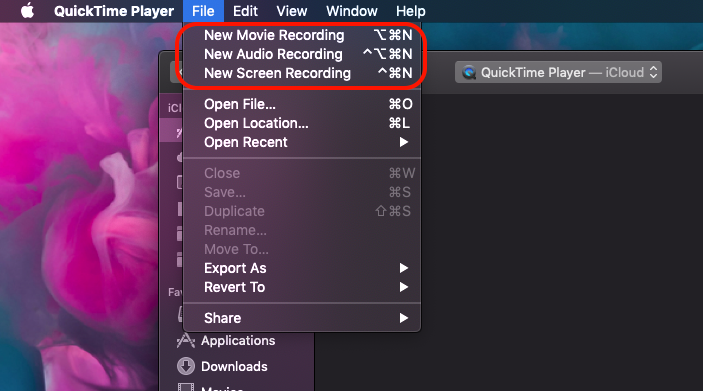
En nuestro tutorial, nos centraremos en la tercera opción y veremos cómo podemos realizar una grabación de pantalla con audio en la aplicación QuickTime.
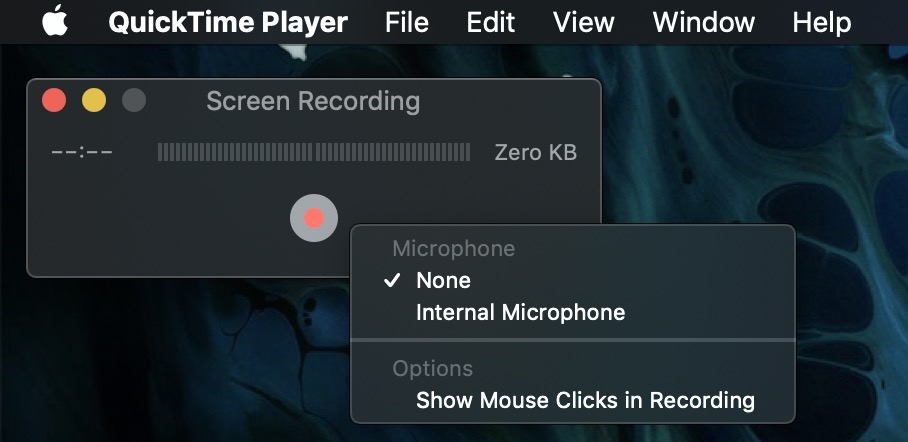
Por defecto, en “Grabación de pantalla” tenemos la posibilidad de grabar la pantalla de vídeo, pero con sonido del micrófono interno (Internal Microphone) o sin sonido.
Si necesitamos hacerlo vídeotutorial por ejemplo, cual sa incluir el sonido en el sistema, entonces necesitamos instalar la extensión flor sonora. Esta extensión de la aplicación nos permitirá hacer Grabación de pantalla con audio en QuickTime Player.. Puede encontrar la versión firmada para macOS Mojave en esta dirección: https://github.com/mattingalls/Soundflower/releases/tag/2.0b2 .
Con el lanzamiento de nuevas versiones de macOS, Apple ha reforzado enormemente la seguridad y, en consecuencia, es un poco más difícil instalar aplicaciones que interactúen con el hardware y el sistema operativo en el Mac.
Cómo instalar Soundflower en macOS Mojave o versiones más recientes
1. Descargue la última versión de la aplicación Soundflower y antes de la instalación, ábrala Terminal en macOS, donde ejecuta la línea de comando:
sudo spctl --master-disable
Esta línea de comando le permite instalar aplicaciones de todas las fuentes en macOS. Más detalles se pueden encontrar en Este tutorial.
2. Entra Preferencias del sistema → Security & Privacy → seleccione “En cualquier lugar”para permitir la instalación de aplicaciones de todas las fuentes.
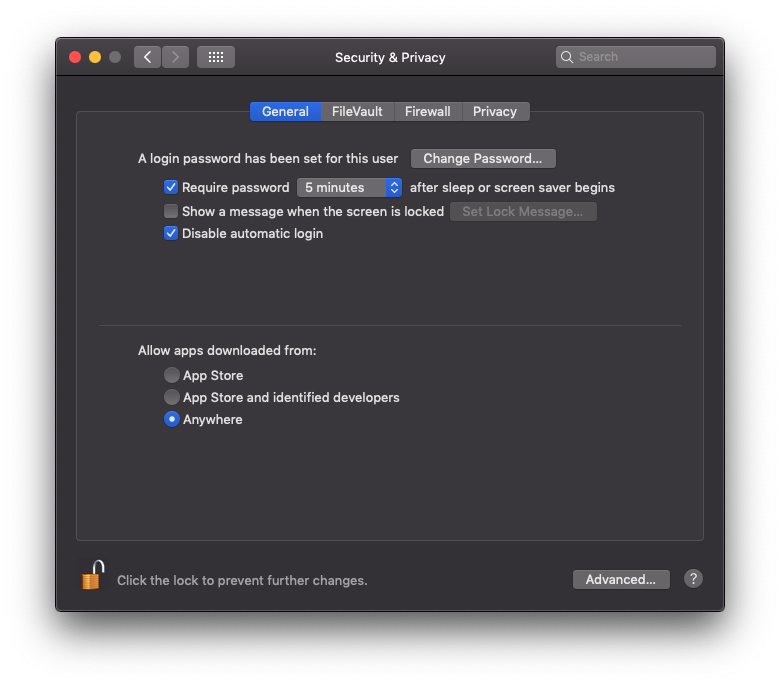 Si no se puede seleccionar la opción "En cualquier lugar", haga clic en el candado en la parte inferior izquierda e ingrese la contraseña del sistema.
3. Ejecute el paquete de instalación de Soundflower. Durante la instalación, se le pedirá que ingrese la contraseña del sistema.
4. Espere hasta que se complete la instalación y reciba el mensaje de que Soundflower se ha instalado correctamente.
5. Reinicie el sistema. Reiniciar / Reiniciar.
Se recomienda que después de que Soundflower se haya instalado exitosamente y haya reiniciado el sistema, abra Terminal y ejecute la línea:
sudo spctl --master-enable
Configuración de Soundflower para grabación de pantalla con sonido en QuickTime Player
Abrimos el usuario Configuración de audio-MIDI (puede encontrarlo en las aplicaciones instaladas de forma predeterminada en el sistema → Otro) y configure Soundflower (2 canales) para "Salida de sonido". También comprobamos que "Mute" no esté marcado junto a los canales de salida en la pestaña "Output" y que el control de sonido esté configurado en "Soundflower (2ch)".
Mire atentamente la siguiente pantalla:
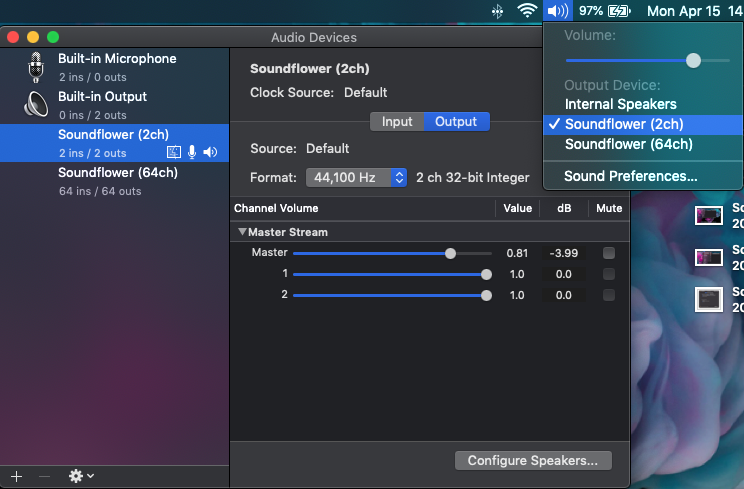
Si su configuración es idéntica a la de la imagen de arriba, todo debería funcionar sin problemas. Sin embargo, hay situaciones en las que aparece el siguiente error: "QuickTime Player no está autorizado a acceder al micrófono” y un signo de exclamación amarillo que dirá: “No se puede usar Soundflower (2 canales) Esta aplicación no está autorizada para usar Soundflower (2 canales)".
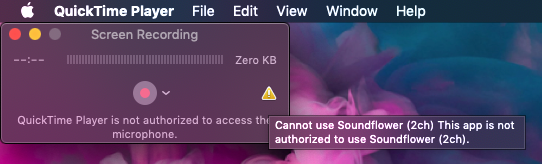
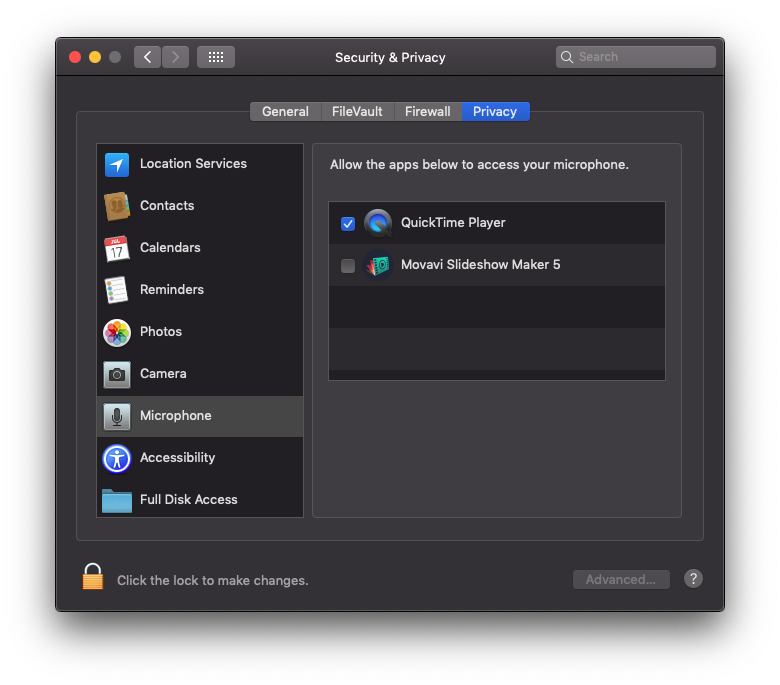
Para resolver este problema, cerrar QuickTime Player por completo entonces entra Preferencias del sistema → Security & Privacy y seleccione "Micrófono”de la barra lateral izquierda. Compruebe el reproductor QuickTime.
abierto Reproductor QuickTime → Archivo → Nueva grabación de pantalla. Haga clic en la pequeña flecha al lado del botón de grabación y seleccione como fuente para el micrófono: Flor sonora (2 canales).
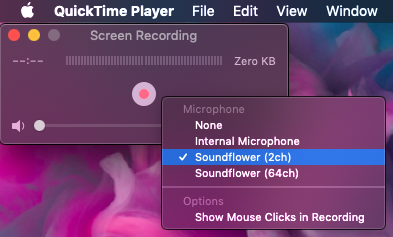
Iniciar grabación de pantalla. En este momento, QuickTime Player grabará vídeo de la pantalla y los sonidos del sistema. Alertas, música, sonidos del sistema, etc.
No olvides que en el icono de control "Volumen" de la barra has configurado Soundflower (2 canales) en "Dispositivo de salida".
Es una solución muy simple y segura a través de la cual puedes realizar grabaciones de pantalla con sonido (grabación de pantalla con audio) utilizando la aplicación QuickTime Player.





































Hola, ¿es posible escuchar el sonido de un video de grabación de pantalla previamente grabado con alguna configuración, etc.?
Hice todo como estaba escrito, pero el sonido aún no está grabado :(
ok, pero ¿qué debes hacer para escuchar también lo que se está grabando?
Tengo una MacBook Pro, no puedo instalar Soundflower, parece pasar por toda la instalación (permito que se instale en preferencias), pero al final, en el resumen, aparece un mensaje "La instalación falló, el instalador encontró un error desconocido que impidió la instalación". ¿Sabes por qué?