
Geçen yılki versiyonları macOS veya OS X Uygulamayla geliyorum QuickTime Player işletim sistemine dahil edilmiştir. Koşmaya gelince mükemmel bir uygulama video medya dosyaları ve ekran kaydı (ekranın video kaydı) veya ses.
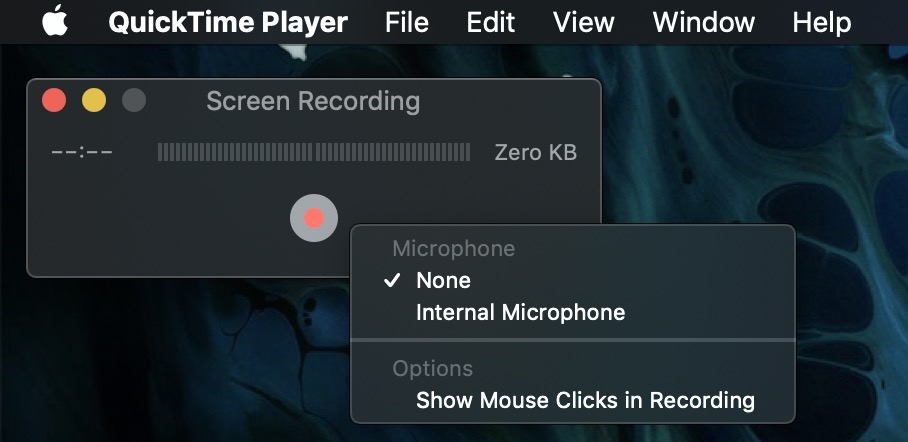
Hangi sebeplerden dolayı bilmiyoruz ancak Apple, QuickTime Player uygulamasının bunu yapmasına izin vermiyor sesli ekran kaydı. Kullanıcılar neyi kaydetmek istediklerini seçebiliyor. Ses veya görüntü. Büyük olasılıkla filmlerin veya diğer telif hakkıyla korunan materyallerin kopyalanmasına yönelik bir koruma önlemidir. Sadece "Dahili Mikrofon” (Mac mikrofonu) veya “Yok”.
Neyse ki QuickTime Player'ın bu sınırlamalarından kurtulup uygulamayı sesli ekran kaydı yapacak şekilde ayarlayabileceğimiz çok işlevsel bir yöntem var. Aşağıdaki adımlarda çok dikkat edilmesi gerekmektedir.
QuickTime Player uygulamasını kullanarak macOS'ta sesli ekran kaydı nasıl yapılır (MacOS Mojave 10.14.5 Beta'da test edilmiştir)
QuickTime Player bize üç kayıt çözümü sunuyor:
– Film Kaydı – MacBook kamerasından ve yerleşik mikrofondan video ve ses yakalayın,
– Ses kaydı - dahili mikrofonu kullanarak ses kaydı
– Ekran kayıt - tüm ekranın video kaydı ancak sessiz
Bu üç seçenek QuickTime Player uygulamasının "Dosya" menüsünde mevcuttur.
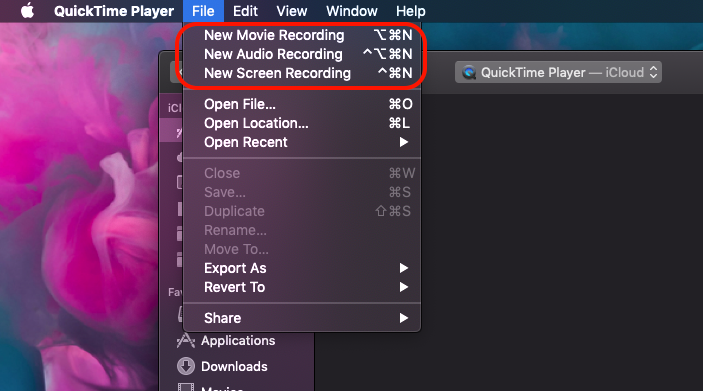
Eğitimimizde üçüncü seçeneğe odaklanacağız ve QuickTime uygulamasında nasıl sesli ekran kaydı yapabileceğimizi göreceğiz.
Varsayılan olarak, "Ekran Kaydı"nda video ekranını kaydetme olanağımız vardır, ancak sesi dahili mikrofondan (Dahili Mikrofon) alarak veya hiç kaydetmeden.
Eğer bunu yapmamız gerekiyorsa video eğitimi örneğin hangi sa Sesi sisteme dahil edin, ardından uzantıyı yüklememiz gerekiyor Ses Çiçeği. Bu uygulama uzantısı şunları yapmamıza olanak sağlayacak QuickTime Player'da ses ile ekran kaydı. MacOS Mojave'nin imzalı sürümünü şu adreste bulabilirsiniz: https://github.com/mattingalls/Soundflower/releases/tag/2.0b2 .
Apple, macOS'un yeni sürümlerinin piyasaya sürülmesiyle güvenliği büyük ölçüde güçlendirdi ve sonuç olarak Mac'teki donanım ve işletim sistemiyle etkileşime giren uygulamaları yüklemek biraz daha zorlaştı.
Soundflower'ı macOS Mojave veya daha yeni sürümlere yükleme
1. Soundflower uygulamasının en son sürümünü indirin ve kurulumdan önce açın. Terminal komut satırını çalıştırdığınız macOS'ta:
sudo spctl --master-disable
Bu komut satırı, macOS'taki tüm kaynaklardan uygulama yüklemenizi sağlar. Daha fazla ayrıntıyı şu adreste bulabilirsiniz: Bu öğretici.
2. İçeri girin Sistem Tercihleri → Security & Privacy → “ seçinHerhangi bir yer” tüm kaynaklardan uygulamaların yüklenmesine izin vermek için.
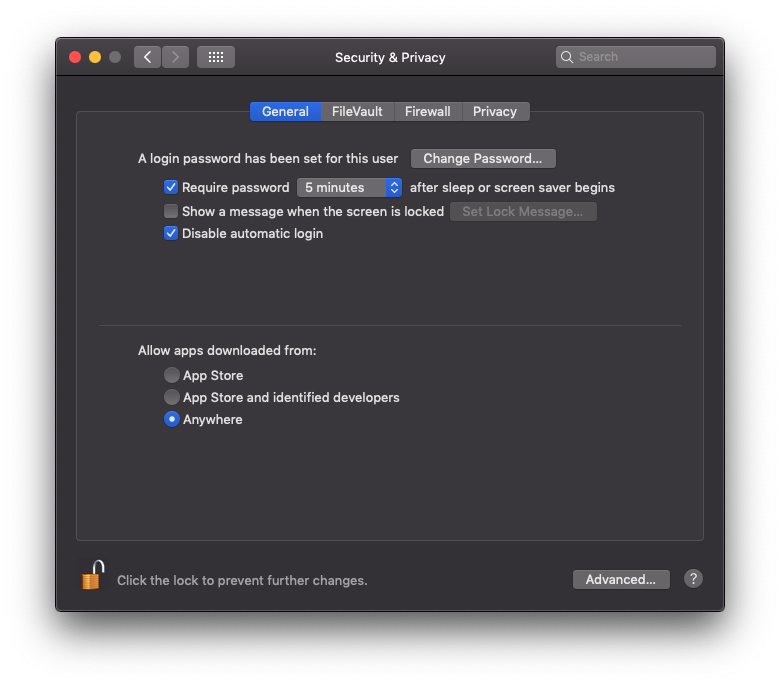 Eğer "Her Yerde" seçeneği seçilemiyorsa sol alttaki kilide tıklayın ve sistem şifresini girin.
3. Soundflower kurulum paketini çalıştırın. Kurulum sırasında sistem şifresini girmeniz istenecektir.
4. Kurulum tamamlanana ve Soundflower'ın başarıyla kurulduğu mesajını alana kadar bekleyin.
5. Sistemi yeniden başlatın. Yeniden Başlat / Yeniden Başlat.
Soundflower başarıyla kurulduktan ve sistemi yeniden başlattıktan sonra Terminal'i açıp şu satırı çalıştırmanız önerilir:
sudo spctl --master-enable
QuickTime Player'da sesli ekran kaydı için Soundflower yapılandırması
Kullanıcıyı açıyoruz Ses MIDI Kurulumu (sistemde varsayılan olarak yüklü uygulamalarda bulabilirsiniz → Diğer) ve Soundflower'ı (2ch) "Ses Çıkışı" olarak ayarlayın. Ayrıca "Çıkış" sekmesinde çıkış kanallarının yanında "Sessiz" seçeneğinin işaretli olmadığını ve ses kontrolünün "Soundflower (2ch)" olarak ayarlandığını da kontrol ediyoruz.
Aşağıdaki ekrana dikkatlice bakın:
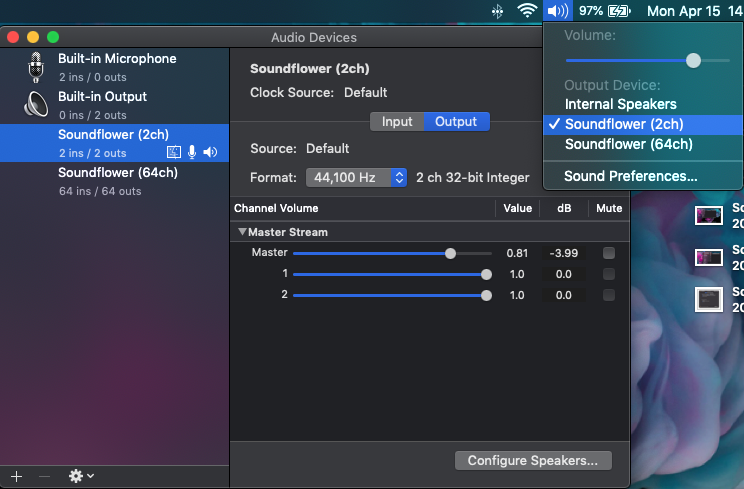
Ayarlarınız yukarıdaki resimdekilerle aynıysa her şey yolunda gitmelidir. Ancak aşağıdaki hatanın göründüğü durumlar vardır: "QuickTime Player'ın mikrofona erişme yetkisi yok” ve şunu söyleyecek sarı bir ünlem işareti: “Soundflower (2ch) kullanılamıyor Bu uygulamanın Soundflower (2ch) kullanma yetkisi yok".
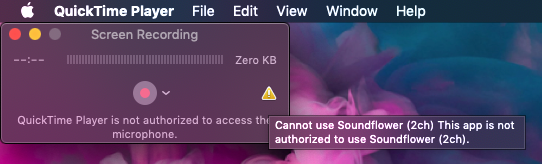
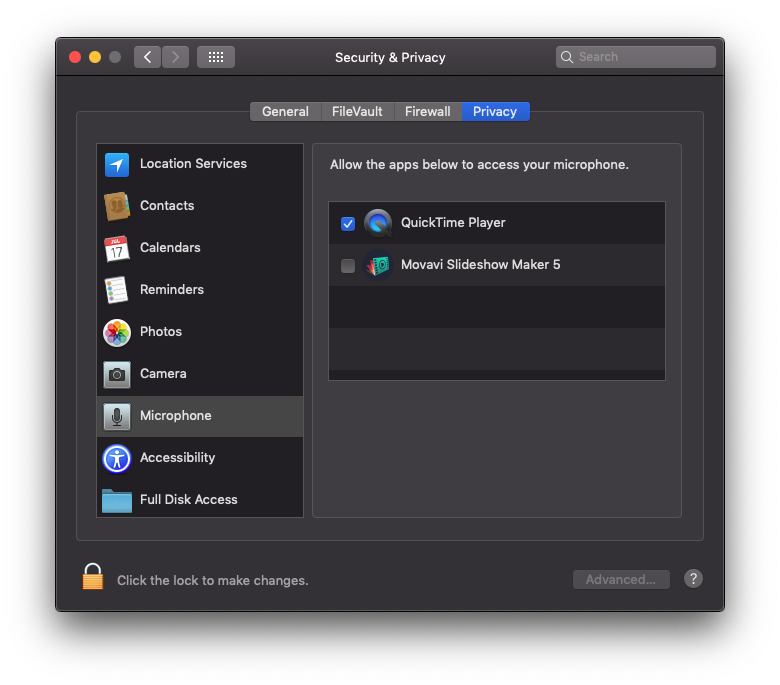
Bu sorunu çözmek için, QuickTime Player'ı tamamen kapatın sonra içeri gir Sistem Tercihleri → Security & Privacy ve "Mikrofon” sol taraftaki çubuktan. QuickTime Player'ı kontrol edin.
açık QuickTime Player → Dosya → Yeni Ekran Kaydı. Kayıt düğmesinin yanındaki küçük oka tıklayın ve mikrofonun kaynağını seçin: Ses çiçeği (2 kanal).
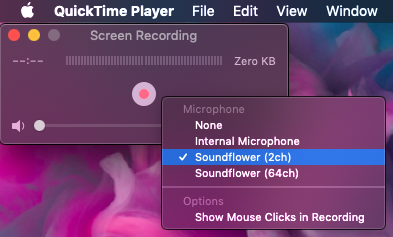
Ekran Kaydını Başlatın. Şu anda QuickTime Player ekranın videosunu ve sistemdeki sesleri kaydedecektir. Uyarılar, müzik, sistem sesleri vb.
Çubuktaki "Ses Düzeyi" kontrol simgesinde Soundflower'ı (2ch) " olarak ayarladığınızı unutmayın.Çıkış Cihazı".
Sesli ekran kaydı yapabileceğiniz oldukça basit ve güvenli bir çözümdür (sesli ekran kaydı) QuickTime Player uygulamasını kullanarak.





































Merhaba, önceden çekilmiş bir ekran kaydı videosunun sonradan herhangi bir ayar vs ile sesinin gelmesi gibi bir durum mümkün müdür acaba?
Her şeyi yazıldığı gibi yaptım ama ses hala kaydedilmiyor :(
tamam ama kaydedilenleri de duymak için ne yapmalısınız?
MacBook Pro'm var, Soundflower'ı yükleyemiyorum, tüm kurulumdan geçiyor gibi görünüyor (tercihlerde kurulmasına izin veriyorum), ancak sonunda özette "Kurulum başarısız oldu, yükleyici kurulumu engelleyen bilinmeyen bir hatayla karşılaştı." Nedenini biliyor musun?