
Versiunile din ultimii ani ale macOS або OS X Я приходжу з додатком Quicktime Player включено в систему опалу. Відмінна програма, коли мова йде про запуску Файли відео медіа і Запис екрану (Запис відео на екрані) аудіо.
Ми не знаємо з яких причин, але Apple не дозволяє гравцеві Quicktime зробити Запис аудіо екрана. Користувачі, які мають вибір, що хочуть зареєструватися. Звук або зображення. Це, швидше за все, це захід захисту для копіювання плівок або інших матеріалів, захищених авторськими правами. Як джерело запису аудіо через програвач QuickTime, доступний лише "Вбудований мікрофон"(Mac мікрофон) або" жоден ".
На щастя, існує дуже функціональний метод, за допомогою якого ми можемо позбутися від цих обмежень плеєра QuickTime та встановити програму для запису екрана за допомогою аудіо. На наступні кроки потрібно багато уваги.
Як зробити запис екрана з аудіо на macOS за допомогою програми QuickTime Player (тестування на MacOS Mojave 10.14.5 бета)
Гравець QuickTime пропонує нам три реєстраційні рішення:
- Запис фільму - Відео зйомка та звук з камери в MacBook та вбудований мікрофон,
- Аудіозапис - звукозапис за допомогою внутрішнього мікрофона
- Екрану запису - Відеозапис всього екрану, але без звуку
Ці три параметри доступні в меню "Файл" програми Player Time Time.
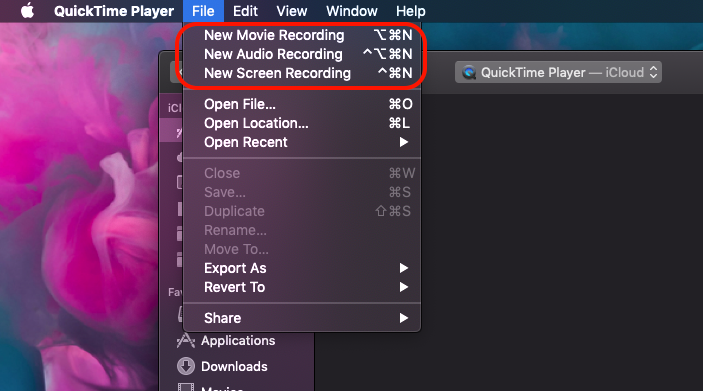
У нашому підручнику ми зупинимось на третьому варіанті та подивимось, як ми можемо зробити аудіоекран на програмі QuickTime.
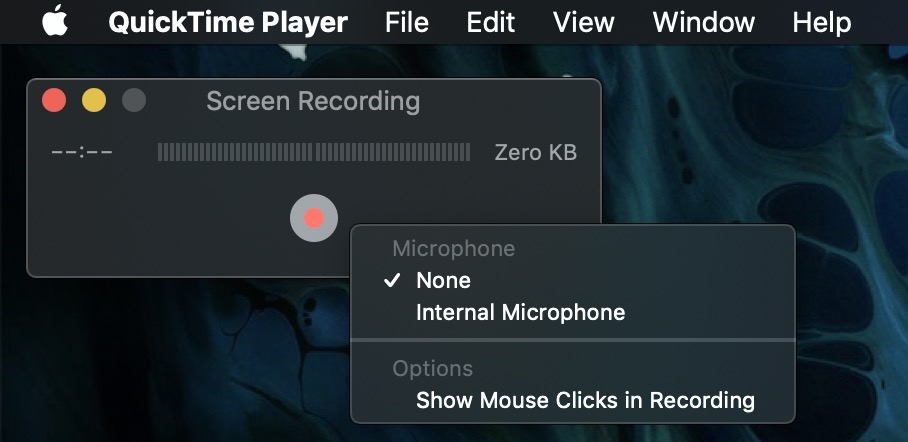
За замовчуванням, під час "Запис на екрані" ми маємо можливість записати відео, але зі звуком з внутрішнього мікрофона (внутрішній мікрофон) чи ні (жоден).
Daca avem nevoie sa facem Відеорус Наприклад, до також включає звук із системи, тоді нам потрібно встановити розширення Звуковелосця. Це розширення програми дозволить нам це зробити Запис екрана Audio Cu у QuickTime Player. Версія знаків для MacOS Mojave ви можете знайти її за цією адресою: https://github.com/mattingalls/soundflower/releases/tag/2.0b2 .
З запуском нових версій MACCOS, Apple значно зміцнила безпеку, і, як результат, трохи складніше встановити програми, які взаємодіють з апаратною та операційною системою MAC.
Як ми встановлюємо Soundflower на MacOS Mojave або новіші версії
1. Завантажте останню версію програми Soundflower та перед встановленням Термінал На MacOS, де ви запускаєте командний рядок:
sudo spctl --master-disable
Цей командний рядок дозволяє встановлювати програми з усіх джерел. Детальніше можна знайти в Цей підручник.
2. Заходьте Системні налаштування → Security & Privacy → Виберіть "Будь-де"Щоб дозволити встановлення додатків з усіх джерел.
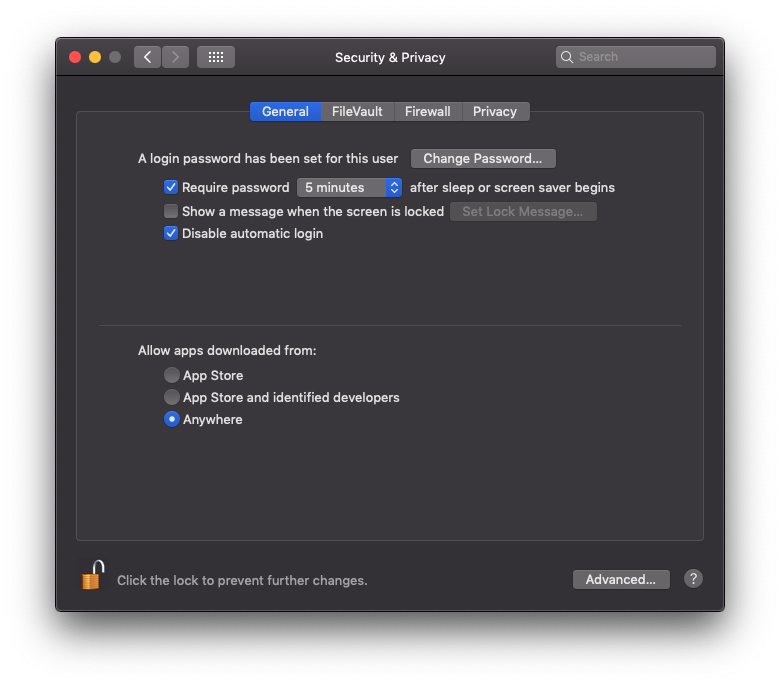 Якщо параметр "Anywhere" не можна вибрати, натисніть на замок ліворуч та введіть пароль системи.
3. Розкачайте пакет встановлення Soundflower. Протягом періоду встановлення вам потрібно буде ввести пароль системи.
4. Зачекайте, поки встановлення буде завершено, і отримайте повідомлення про те, що Soundflower успішно встановлено.
5. Відновіть систему. Перезавантаження / перезапуск.
Вказується, що після успішного встановлення SoundFlower і ви перезапустили систему, відкрийте термінал і виконуєте лінію:
sudo spctl --master-enable
Налаштування звуку для запису екрана зі звуком у програвачі QuickTime
Ми відкриваємо користувача Аудіо MIDI налаштування (Знайдіть його в програмах, встановлених за замовчуванням на системі → інша) та встановіть звукову силу (2ch) для "виходу звуку". Ми також перевіряємо, щоб не перевірити "Муте" поруч із вихідними каналами на вкладці "Вихід", а управління звуком слід встановити на "Soundflower (2CH)".
Подивіться з чудовим ретельним екраном нижче:
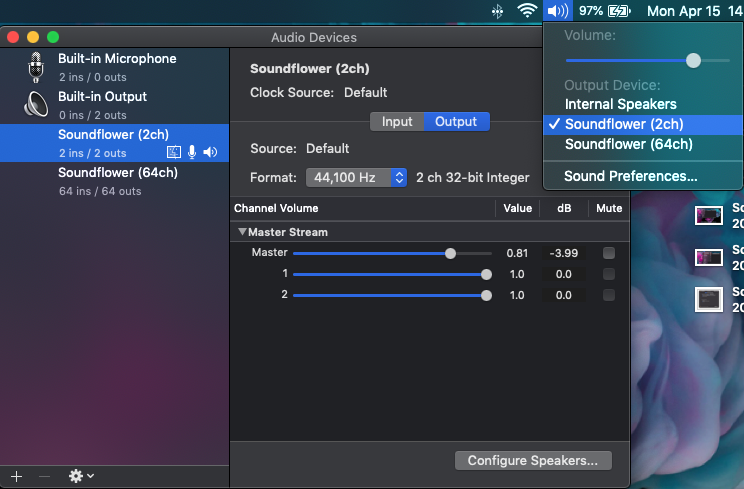
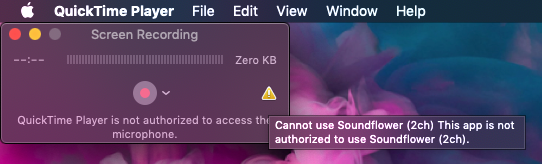
Якщо ваші налаштування ідентичні тим, що на зображенні вище, все повинно йти безперебійно. Але є ситуації, в яких з'являється така помилка: "Гравець QuickTime не має права отримати доступ до мікрофона"І знак оклику з жовтим, який скаже:"Неможливо використовувати Soundflower (2CH) Ця програма не має права використовувати Soundflower (2ch)".
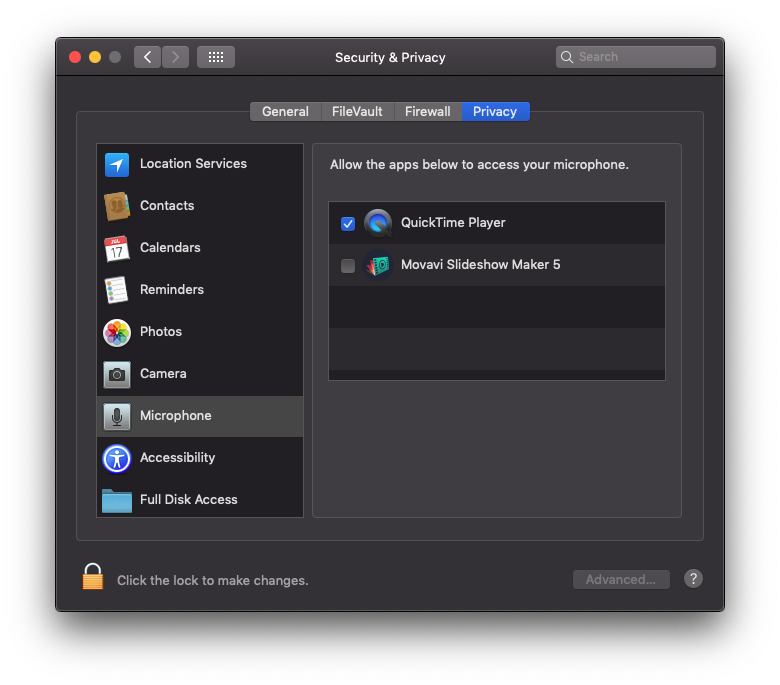
Вирішити цю проблему, Закрийте всіх програвачів QuickTime Потім заходьте Системні налаштування → Security & Privacy і виберіть "Мікрофон"З лівого боку. Галяк QuickTime Player.
відкритий Quicktime Player → Файл → Новий запис екрану. Клацніть на невелику стрілку поруч із кнопкою запису та виберіть як джерело мікрофона: Soundflower (2ch).
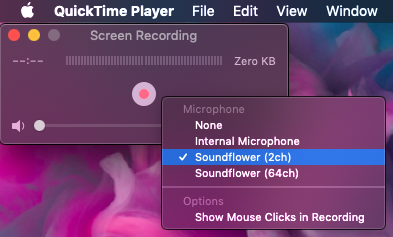
Запуск запису екрана. На даний момент програвач QuickTime записатиме відео та звуки в системі. Сповіщення, музика, системні звуки тощо.
Пам'ятайте, що на піктограмі керування "гучності" на барі ви повинні встановити звукову силу (2ch) на "Пристрій виводу".
Це дуже просте і безпечне рішення, за допомогою якого ви можете зробити звуковий запис із звуком (Запис екрана з аудіо) за допомогою програми QuickTime Player.





































Привіт, мені цікаво, чи можна підійти до звуку раніше знятого відео -запису з будь -якими налаштуваннями тощо.
Я зробив усе, як це написано, але звук все ще не написаний :(
Гаразд, але що робити, щоб почути, що теж записано?
У мене є MacBook Pro, я не можу встановити Soundflower, здається, він проходить всю інсталяцію (я дозволяю вам встановити його у своїх налаштуваннях), але в кінці, з резюме, є повідомлення "Установка не вдалося сказати, що інсталятор зіткнувся з невідомою помилкою, яка запобігла установці". Ти знаєш чому?