
Pastarųjų metų versijos macOS arba MAC OS X Ateinu su paraiška QuickTime grotuvas įtraukta į operacinę sistemą. Puiki programa, kai reikia paleisti vaizdo medijos failus ir ekrano įrašymas (ekrano vaizdo įrašymas) arba audio kursai.
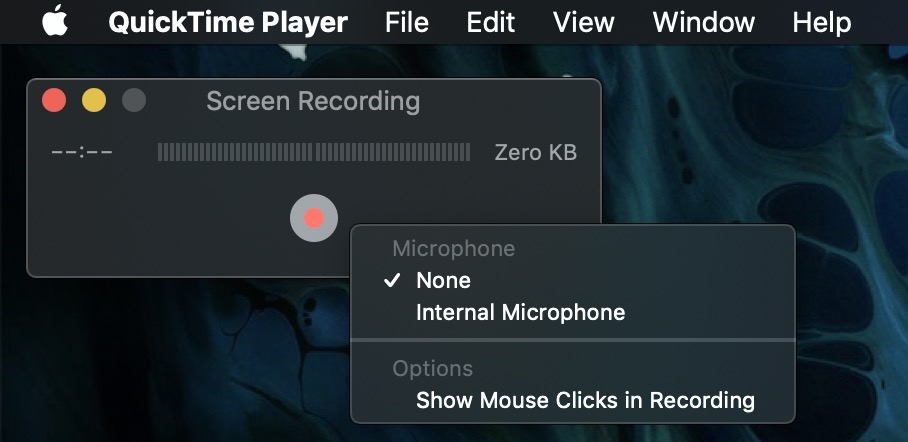
Nežinome, dėl kokių priežasčių, bet „Apple“ neleidžia „QuickTime Player“ programai to daryti ekrano įrašymas su garsu. Vartotojai gali pasirinkti, ką nori įrašyti. Garsas arba vaizdas. Greičiausiai tai apsaugos priemonė kopijuojant filmus ar kitą autorių teisių saugomą medžiagą. Tik "Integruotas mikrofonas“ („Mac“ mikrofonas) arba „Nėra“.
Laimei, yra labai funkcionalus metodas, kuriuo galime atsikratyti šių „QuickTime Player“ apribojimų ir nustatyti programą, kad būtų galima įrašyti ekraną su garsu. Tolesniuose etapuose reikia skirti daug dėmesio.
Kaip įrašyti ekraną su garsu naudojant „MacOS“ naudojant „QuickTime Player“ programą (išbandyta „MacOS Mojave 10.14.5 Beta“)
„QuickTime Player“ siūlo tris įrašymo sprendimus:
- Filmo įrašymas – užfiksuoti vaizdo įrašus ir garsą iš „MacBook“ fotoaparato ir integruoto mikrofono,
- Garso įrašymas - garso įrašymas naudojant vidinį mikrofoną
- Ekrano įrašymo - viso ekrano vaizdo įrašymas, bet be garso
Šios trys parinktys yra „QuickTime Player“ programos meniu „Failas“.
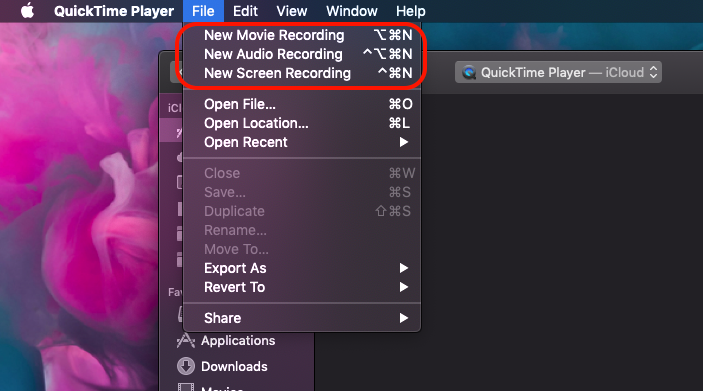
Mūsų mokymo programoje daugiausia dėmesio skirsime trečiajai parinkčiai ir pamatysime, kaip „QuickTime“ programoje galime padaryti ekrano įrašą su garsu.
Pagal numatytuosius nustatymus „Ekrano įrašymas“ turime galimybę įrašyti vaizdo ekraną, bet su garsu iš vidinio mikrofono (Internal Microphone) arba jo visai.
Jei mums reikia tai padaryti vaizdo pamoka pavyzdžiui, kuri sa įtraukti garsą į sistemą, tada turime įdiegti plėtinį Garso gėlė. Šis programos plėtinys leis mums tai padaryti ekrano garso įrašymas naudojant QuickTime Player. Pasirašytą „macOS Mojave“ versiją galite rasti šiuo adresu: https://github.com/mattingalls/Soundflower/releases/tag/2.0b2 .
Išleisdama naujas „MacOS“ versijas, „Apple“ labai sustiprino saugumą, todėl „Mac“ kompiuteryje įdiegti programas, kurios sąveikauja su aparatine įranga ir operacine sistema, yra šiek tiek sunkiau.
Kaip įdiegti „Soundflower“ „MacOS Mojave“ ar naujesnėse versijose
1. Atsisiųskite naujausią Soundflower programos versiją ir prieš diegdami atidarykite ją Terminalas „MacOS“, kur paleidžiate komandų eilutę:
sudo spctl --master-disable
Ši komandų eilutė leidžia įdiegti programas iš visų šaltinių „MacOS“. Daugiau informacijos galite rasti Šis vadovėlis.
2. Įeikite Sistemos nuostatos → Security & Privacy → pasirinkite “Bet kur“, kad būtų galima įdiegti programas iš visų šaltinių.
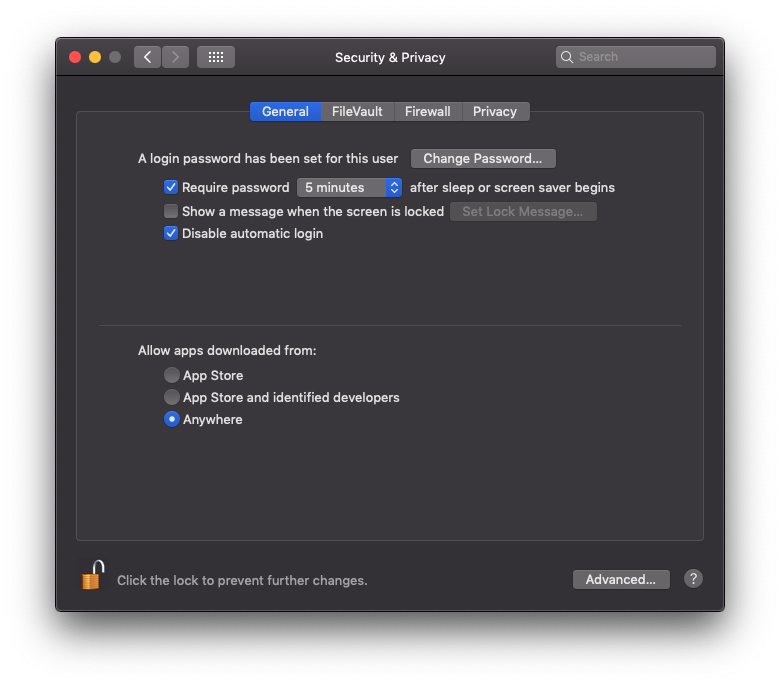 Jei parinktis „Bet kur“ nepasirenkama, spustelėkite apatiniame kairiajame kampe esantį užraktą ir įveskite sistemos slaptažodį.
3. Paleiskite Soundflower diegimo paketą. Diegimo metu jūsų bus paprašyta įvesti sistemos slaptažodį.
4. Palaukite, kol diegimas bus baigtas ir gausite pranešimą, kad Soundflower sėkmingai įdiegtas.
5. Iš naujo paleiskite sistemą. Perkraukite / paleiskite iš naujo.
Sėkmingai įdiegus Soundflower ir iš naujo paleidus sistemą rekomenduojama atidaryti terminalą ir vykdyti eilutę:
sudo spctl --master-enable
„Soundflower“ konfigūracija, skirta ekrano įrašymui su garsu „QuickTime Player“.
Atidarome vartotoją Garso MIDI sąranka (jį rasite sistemoje pagal numatytuosius nustatymus įdiegtose programose → Kita) ir „Soundflower“ (2ch) nustatykite „Garso išvestis“. Taip pat patikriname, ar „Išvestis“ skirtuke šalia išvesties kanalų nėra pažymėta parinktis „Nutildyti“, o garso valdiklis nustatytas į „Soundflower (2ch)“.
Atidžiai pažiūrėkite į žemiau esantį ekraną:
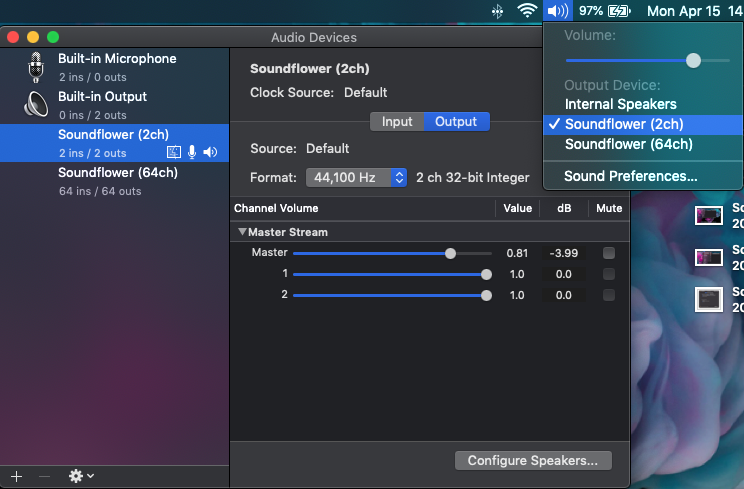
Jei jūsų nustatymai yra tokie patys kaip aukščiau esančiame paveikslėlyje, viskas turėtų vykti sklandžiai. Tačiau yra situacijų, kai pasirodo ši klaida: "QuickTime Player neturi prieigos prie mikrofono“ ir geltonas šauktukas, kuris sakys: „Negalima naudoti Soundflower (2ch) Ši programa neturi teisės naudoti Soundflower (2ch)“.
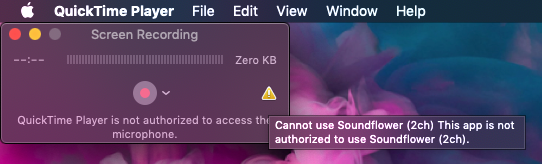
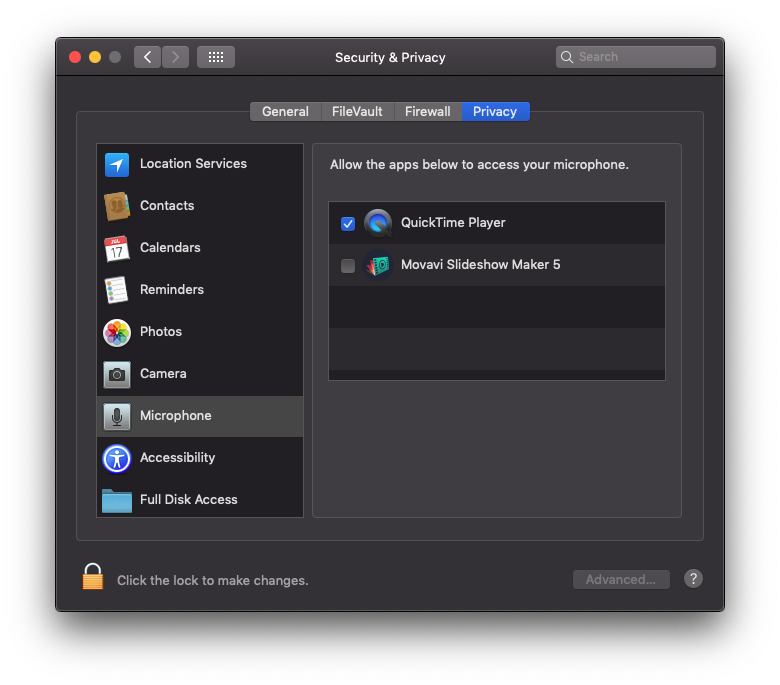
Norėdami išspręsti šią problemą, visiškai uždarykite QuickTime Player tada eik į vidų Sistemos nuostatos → Security & Privacy ir pasirinkite "Mikrofonas“ iš kairės šoninės juostos. Patikrinkite „QuickTime Player“..
atviras QuickTime grotuvas → Failą → Naujas ekrano įrašas. Spustelėkite mažą rodyklę šalia įrašymo mygtuko ir pasirinkite kaip mikrofono šaltinį: Soundflower (2ch).
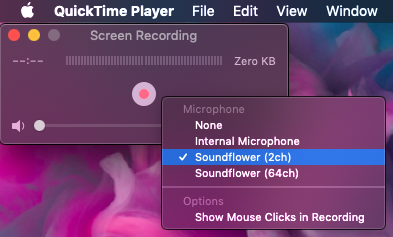
Pradėti ekrano įrašymą. Šiuo metu „QuickTime Player“ įrašys ekrano vaizdo įrašą ir sistemos garsus. Įspėjimai, muzika, sistemos garsai ir kt.
Nepamirškite, kad juostoje esančioje valdymo piktogramoje „Garsumas“ nustatėte „Soundflower“ (2ch) į „Išvesties įrenginys“.
Tai labai paprastas ir saugus sprendimas, per kurį galite įrašyti ekraną su garsu (ekrano įrašymas su garsu) naudodami QuickTime Player programą.





































Sveiki, ar galima girdėti anksčiau įrašyto ekrano įrašymo vaizdo įrašą su kokiais nors nustatymais ir pan.?
Viską padariau kaip parašyta, bet garsas vis dar neįrašytas :(
gerai, bet ką daryti, kad išgirstumėte, kas įrašoma?
Turiu MacBook Pro, negaliu instaliuoti Soundflower, atrodo, kad jis praeina per visą diegimą (leidžiu jį įdiegti nustatymuose), bet pabaigoje suvestinėje yra pranešimas "Įdiegimas nepavyko, diegimo programa susidūrė su nežinoma klaida, kuri neleido įdiegti". Ar žinai kodėl?