
昨年のバージョンの macos または OS X 申請書と一緒に来ます クイックタイムプレーヤー オペレーティングシステムに含まれています。実行に関しては優れたアプリケーション ビデオメディアファイル そして 画面録画 (画面のビデオ録画) または オーディオ。
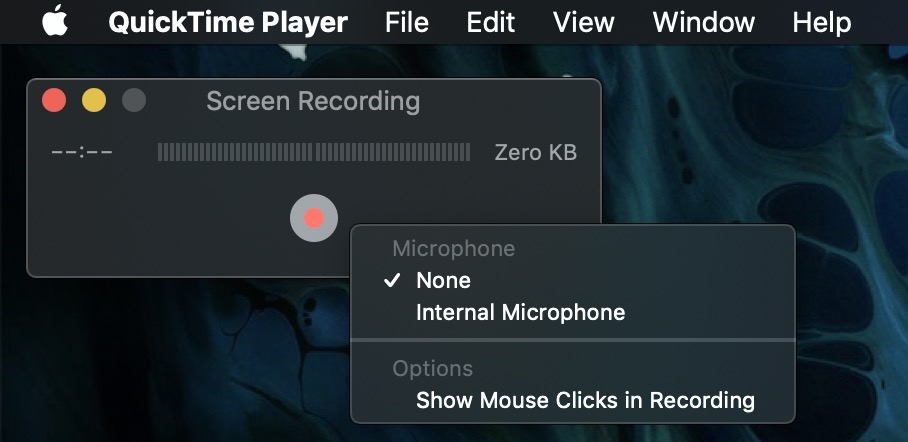
理由はわかりませんが、Apple は QuickTime Player アプリケーションがこれを行うことを許可していません。 音声付き画面録画。ユーザーは何を記録するかを選択できます。音とか映像とか。これはおそらく、映画やその他の著作権で保護された素材をコピーするための保護手段です。のみ "内蔵マイク」(Macマイク)または「なし」。
幸いなことに、QuickTime Player のこれらの制限を取り除き、オーディオ付きの画面録画を行うようにアプリケーションを設定できる非常に機能的な方法があります。次の手順では十分な注意が必要です。
QuickTime Player アプリケーションを使用して macOS で音声付きの画面録画を行う方法 (MacOS Mojave 10.14.5 ベータ版でテスト済み)
QuickTime Player は 3 つの録音ソリューションを提供します。
- 動画撮影 – MacBookのカメラと内蔵マイクからビデオと音声をキャプチャします。
- オーディオ録音 - 内蔵マイクを使用した音声録音
- 画面の記録 - 画面全体のビデオ録画(音声なし)
これら 3 つのオプションは、QuickTime Player アプリケーションの「ファイル」メニューで利用できます。
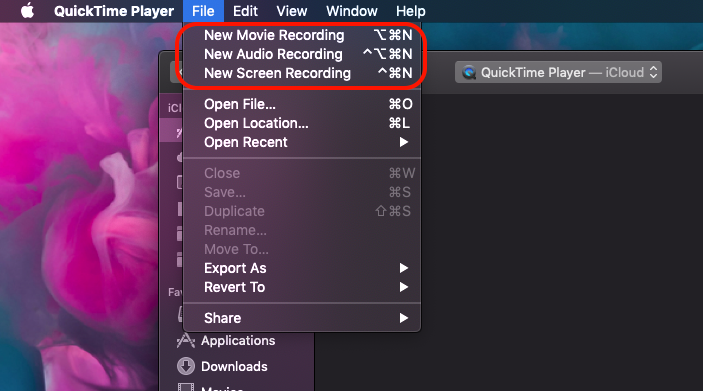
このチュートリアルでは、3 番目のオプションに焦点を当て、QuickTime アプリケーションで音声付きの画面録画を行う方法を見ていきます。
デフォルトでは、「画面録画」でビデオ画面を録画することができますが、内部マイク (内部マイク) からの音声が含まれるか、まったく記録されません。
やる必要があるなら ビデオチュートリアル たとえば、これは システムにサウンドを含める、拡張機能をインストールする必要があります サウンドフラワー。このアプリケーション拡張機能を使用すると、次のことが可能になります QuickTime Player での画面録画 CU オーディオ。 macOS Mojave の署名付きバージョンは、次のアドレスで見つけることができます。 https://github.com/mattingalls/Soundflower/releases/tag/2.0b2 。
macOS の新しいバージョンのリリースにより、Apple はセキュリティを大幅に強化したため、ハードウェアやオペレーティング システムと対話するアプリケーションを Mac にインストールするのが少し難しくなりました。
macOS Mojave 以降のバージョンに Soundflower をインストールする方法
1. Soundflower アプリケーションの最新バージョンをダウンロードし、インストールする前に開きます。 ターミナル macOS では、コマンド ラインを実行します。
sudo spctl --master-disable
このコマンド ラインを使用すると、macOS 上のすべてのソースからアプリケーションをインストールできます。詳細については、以下を参照してください。 このチュートリアル。
2. 中に入る システム環境設定 → Security & Privacy →「」を選択任意の場所」を選択すると、すべてのソースからアプリケーションをインストールできるようになります。
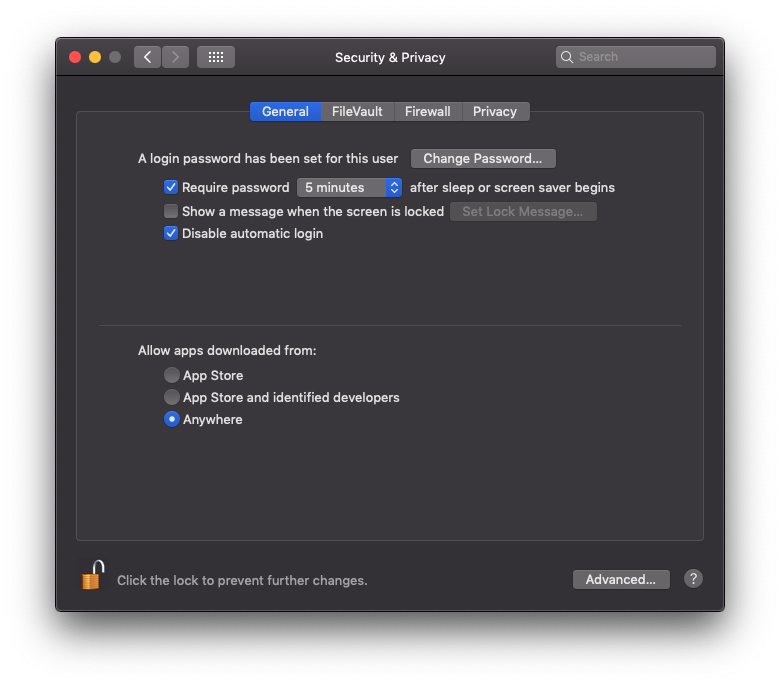 「どこでも」オプションが選択できない場合は、左下の鍵をクリックしてシステム パスワードを入力します。
3. Soundflower インストール パッケージを実行します。インストール中に、システム パスワードの入力を求められます。
4. インストールが完了し、Soundflower が正常にインストールされたことを示すメッセージが表示されるまで待ちます。
5. システムを再起動します。再起動/再起動します。
Soundflower が正常にインストールされ、システムを再起動した後、ターミナルを開いて次の行を実行することをお勧めします。
sudo spctl --master-enable
QuickTime Player でサウンド付きの画面録画を行うための Soundflower 構成
ユーザーを開きます オーディオ MIDI セットアップ (システムにデフォルトでインストールされているアプリケーション→その他にあります)「サウンド出力」にSoundflower(2ch)を設定します。また、「出力」タブの出力チャンネルの横にある「ミュート」にチェックが入っていないこと、サウンドコントロールが「Soundflower (2ch)」に設定されていることも確認します。
以下の画面をよく見てください。
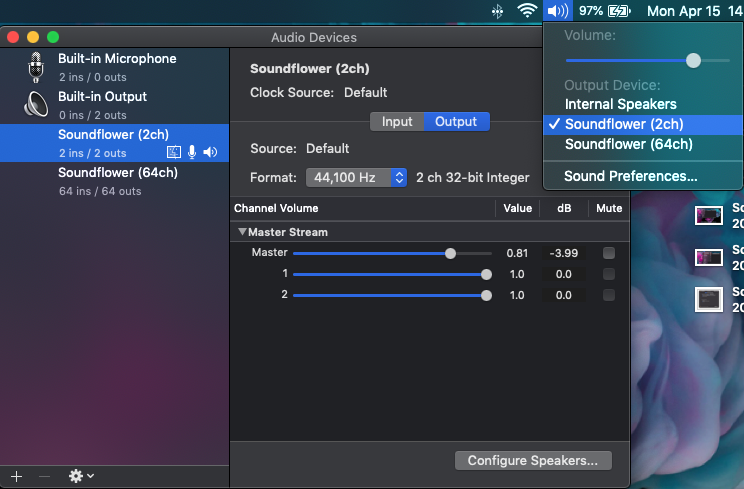
設定が上の画像と同じであれば、すべてがスムーズに進むはずです。ただし、次のエラーが表示される状況があります:QuickTime Player にはマイクへのアクセスが許可されていません」と次のような黄色の感嘆符が表示されます。Soundflower (2ch) を使用できません このアプリは Soundflower (2ch) を使用する権限がありません「。
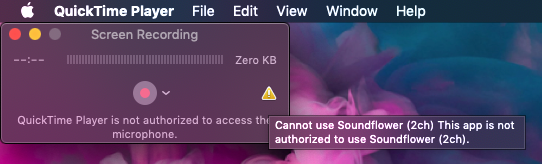
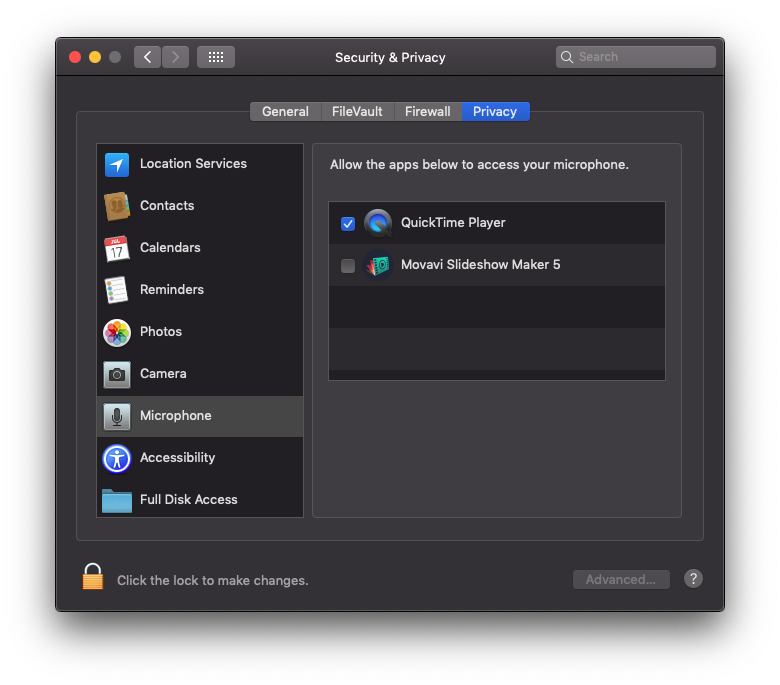
この問題を解決するには、 QuickTime プレーヤーを完全に閉じます それから入ってください システム環境設定 → Security & Privacy そして「」を選択しますマイク」 左側のサイドバーから。 QuickTimeプレーヤーをチェックしてください。
オープン クイックタイムプレーヤー → ファイル → 新しい画面録画。録音ボタンの横にある小さな矢印をクリックし、マイクのソースとして選択します。 サウンドフラワー(2ch)。
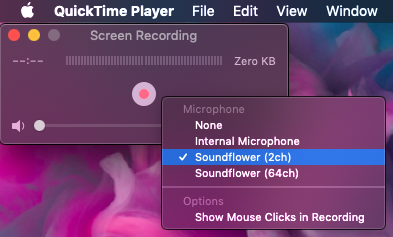
画面録画を開始します。この時点で、QuickTime Player はシステム上の画面と音声のビデオを記録します。アラート、音楽、システムサウンドなど
バーの「音量」コントロールアイコンでSoundflower (2ch)を「」に設定していることを忘れないでください。出力デバイス「。
これは、音声付きの画面録画を行うことができる、非常にシンプルで安全なソリューションです (音声付き画面録画) QuickTime Player アプリケーションを使用します。





































こんにちは、何か設定等で以前録画した画面録画動画の音を聞くことは可能でしょうか?
書かれたとおりにすべて実行しましたが、音声はまだ録音されていません:(
わかりましたが、録音されている内容を聞くにはどうすればよいでしょうか?
MacBook Proを持っていますが、Soundflowerをインストールできません。インストール全体が完了するようですが(環境設定でインストールを許可しています)、最後に概要に「インストールに失敗しました。インストーラーで不明なエラーが発生し、インストールを妨げました。」というメッセージが表示されます。理由を知っていますか?