
Versioni degli ultimi anni di macOS o OS X Vengo con la domanda Lettore QuickTime incluso nel sistema operativo. Un'ottima applicazione quando si tratta di correre file multimediali video e registrazione dello schermo (registrazione video dello schermo) O audio.
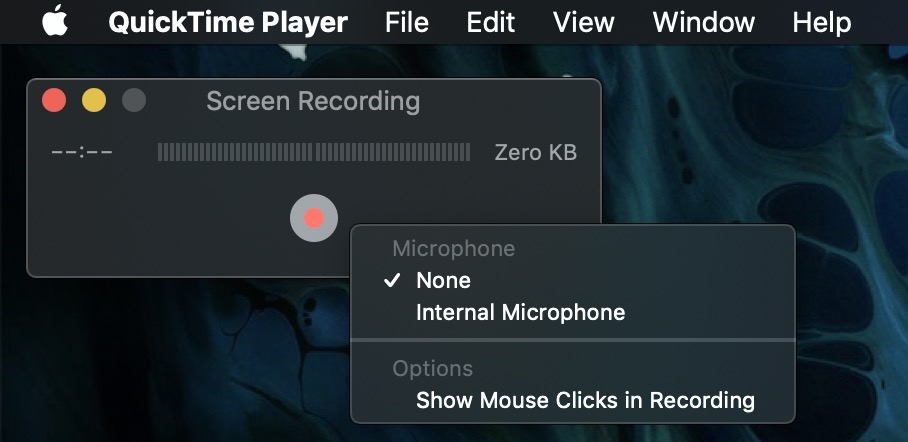
Non sappiamo per quali ragioni, ma Apple non consente all'applicazione QuickTime Player di farlo registrazione dello schermo con audio. Gli utenti possono scegliere cosa desiderano registrare. Suono o immagine. Molto probabilmente si tratta di una misura di protezione per la copia di film o altro materiale protetto da copyright. Soltanto "Microfono incorporato" (microfono Mac) o "Nessuno".
Fortunatamente esiste un metodo molto funzionale con cui possiamo sbarazzarci di queste limitazioni di QuickTime Player e impostare l'applicazione per effettuare la registrazione dello schermo con audio. È necessaria molta attenzione nei passaggi successivi.
Come effettuare la registrazione dello schermo con audio su macOS utilizzando l'applicazione QuickTime Player (testato su MacOS Mojave 10.14.5 Beta)
QuickTime Player ci offre tre soluzioni di registrazione:
- Registrazione di filmati – cattura video e audio dalla fotocamera del MacBook e dal microfono integrato,
- Registrazione audio - registrazione del suono utilizzando il microfono interno
- Registrazione dello schermo - registrazione video dell'intero schermo, ma senza audio
Queste tre opzioni sono disponibili nel menu "File" dell'applicazione QuickTime Player.
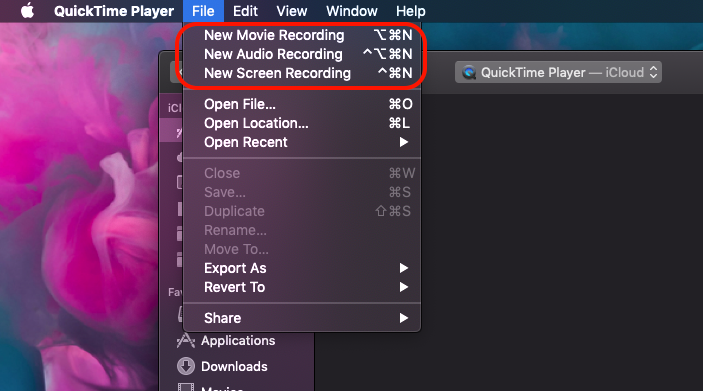
Nel nostro tutorial ci concentreremo sulla terza opzione e vedremo come possiamo effettuare una registrazione dello schermo con audio sull'applicazione QuickTime.
Per impostazione predefinita, in "Registrazione schermo" abbiamo la possibilità di registrare lo schermo video, ma con l'audio dal microfono interno (microfono interno) o senza alcun suono.
Se dobbiamo farlo tutoriale video per esempio, che sa includere l'audio nel sistema, quindi dobbiamo installare l'estensione Fiore sonoro. Questa estensione dell'applicazione ci consentirà di farlo registrazione dello schermo con audio in QuickTime Player. Puoi trovare la versione firmata per macOS Mojave a questo indirizzo: https://github.com/mattingalls/Soundflower/releases/tag/2.0b2 .
Con il rilascio delle nuove versioni di macOS, Apple ha rafforzato notevolmente la sicurezza, e di conseguenza è un po' più difficile installare sul Mac applicazioni che interagiscono con l'hardware e il sistema operativo.
Come installare Soundflower su macOS Mojave o versioni più recenti
1. Scarica l'ultima versione dell'applicazione Soundflower e prima dell'installazione aprila Terminale su macOS, dove esegui la riga di comando:
sudo spctl --master-disable
Questa riga di comando ti consente di installare applicazioni da tutte le fonti su macOS. Maggiori dettagli possono essere trovati in Questo tutorial.
2. Entra Preferenze di sistema → Security & Privacy → seleziona “Ovunque" per consentire l'installazione di applicazioni da tutte le fonti.
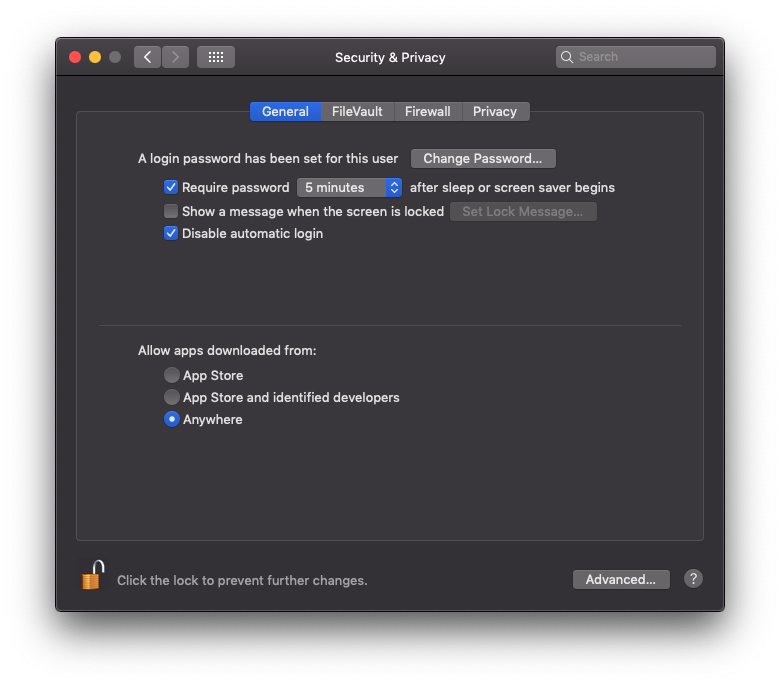 Se l'opzione "Ovunque" non è selezionabile, clicca sul lucchetto in basso a sinistra e inserisci la password di sistema.
3. Esegui il pacchetto di installazione di Soundflower. Durante l'installazione ti verrà chiesto di inserire la password di sistema.
4. Attendi fino al completamento dell'installazione e ricevi il messaggio che Soundflower è stato installato correttamente.
5. Riavviare il sistema. Riavvia/Riavvia.
Si consiglia, dopo aver installato con successo Soundflower e riavviato il sistema, di aprire Terminale ed eseguire la riga:
sudo spctl --master-enable
Configurazione Soundflower per la registrazione dello schermo con audio in QuickTime Player
Apriamo l'utente Configurazione MIDI audio (lo puoi trovare nelle applicazioni installate di default sul sistema → Altro) e imposta Soundflower (2ch) per "Uscita audio". Controlliamo anche che "Mute" non sia selezionato accanto ai canali di uscita nella scheda "Output" e che il controllo del suono sia impostato su "Soundflower (2ch)".
Osserva attentamente la schermata qui sotto:
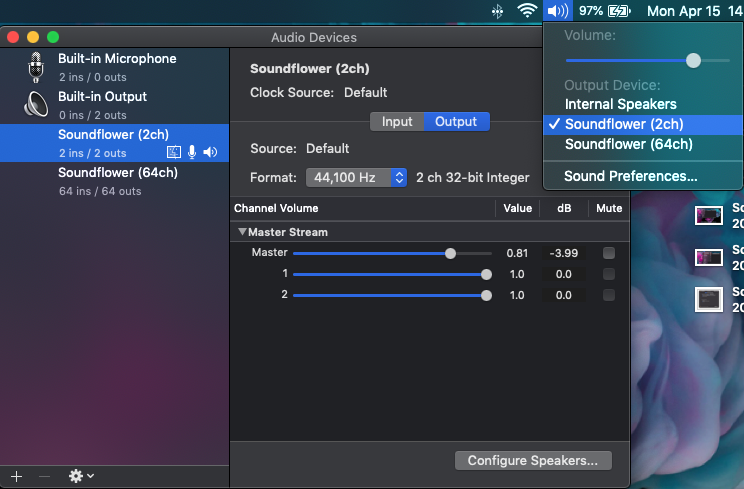
Se le tue impostazioni sono identiche a quelle nell'immagine sopra, tutto dovrebbe andare liscio. Tuttavia, ci sono situazioni in cui viene visualizzato il seguente errore: "QuickTime Player non è autorizzato ad accedere al microfono” e un punto esclamativo giallo che dirà: “Impossibile utilizzare Soundflower (2 canali) Questa app non è autorizzata a utilizzare Soundflower (2 canali)“.
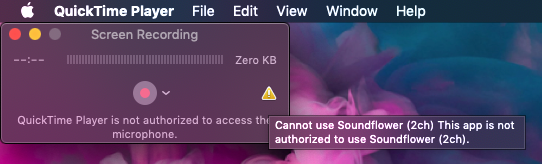
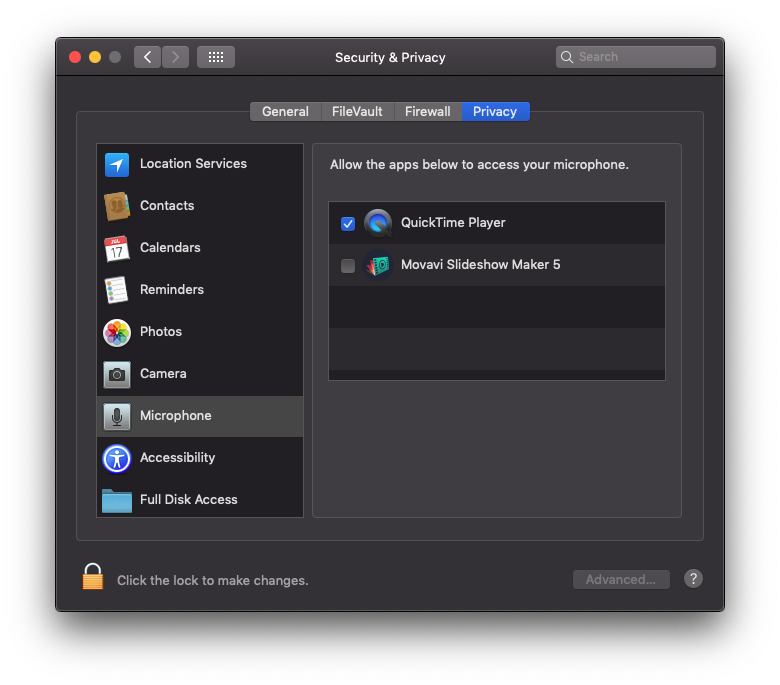
Per risolvere questo problema, chiudi completamente QuickTime Player poi entra Preferenze di sistema → Security & Privacy e seleziona "Microfono" dalla barra laterale sinistra. Controlla QuickTime Player.
aperto Lettore QuickTime → File → Nuova registrazione dello schermo. Fare clic sulla piccola freccia accanto al pulsante di registrazione e selezionare come sorgente per il microfono: Fiore sonoro (2 canali).
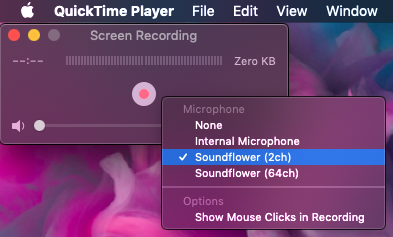
Avvia la registrazione dello schermo. In questo momento, QuickTime Player registrerà il video dello schermo e i suoni del sistema. Avvisi, musica, suoni di sistema, ecc.
Non dimenticare che sull'icona di controllo "Volume" nella barra hai impostato Soundflower (2ch) su "Dispositivo di uscita“.
È una soluzione molto semplice e sicura attraverso la quale puoi effettuare la registrazione dello schermo con audio (registrazione dello schermo con audio) utilizzando l'applicazione QuickTime Player.





































Buongiorno, è possibile ascoltare l'audio di un video registrato su schermo in precedenza con eventuali impostazioni, ecc.?
Ho fatto tutto come scritto, ma l'audio non è ancora registrato :(
ok, ma cosa dovresti fare per sentire anche quello che viene registrato?
Ho un MacBook Pro, non riesco a installare Soundflower, sembra che venga eseguita l'intera installazione (permetto l'installazione nelle preferenze), ma alla fine, nel riepilogo, c'è un messaggio "L'installazione non è riuscita, il programma di installazione ha riscontrato un errore sconosciuto che ha impedito l'installazione." Sai perché?