
Viimaste aastate versioonid macOS või OS X Tulen koos taotlusega QuickTime Player sisaldub operatsioonisüsteemis. Suurepärane rakendus, kui tegemist on jooksmisega videomeediumifailid ja ekraani salvestamine (ekraani videosalvestus) või Audio.
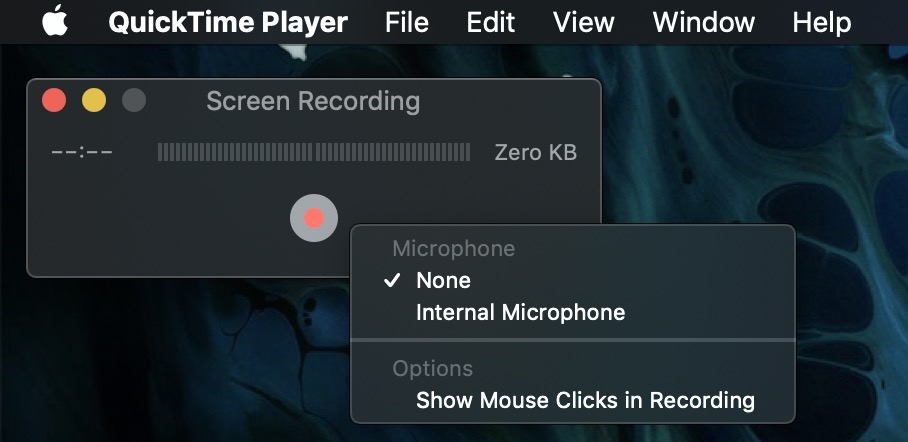
Me ei tea, mis põhjustel, kuid Apple ei luba QuickTime Playeri rakendusel seda teha ekraani salvestamine heliga. Kasutajad saavad valida, mida nad soovivad salvestada. Heli või pilt. Tõenäoliselt on see filmide või muu autoriõigusega kaitstud materjali kopeerimise kaitsemeede. Ainult "Sisseehitatud mikrofon” (Maci mikrofon) või „Puudub”.
Õnneks on olemas väga funktsionaalne meetod, mille abil saame neist QuickTime Playeri piirangutest lahti saada ja seadistada rakenduse heliga ekraanisalvestust tegema. Järgmistes etappides on vaja palju tähelepanu.
Kuidas teha MacOS-is heliga ekraanisalvestust, kasutades rakendust QuickTime Player (testitud operatsioonisüsteemis MacOS Mojave 10.14.5 Beta)
QuickTime Player pakub meile kolme salvestuslahendust:
- Filmi salvestamine – jäädvustage videot ja heli MacBooki kaamerast ja sisseehitatud mikrofonist,
- Heli salvestamine - heli salvestamine sisemise mikrofoni abil
- Ekraani salvestus - kogu ekraani videosalvestus, kuid ilma helita
Need kolm valikut on saadaval QuickTime Playeri rakenduse menüüs "Fail".
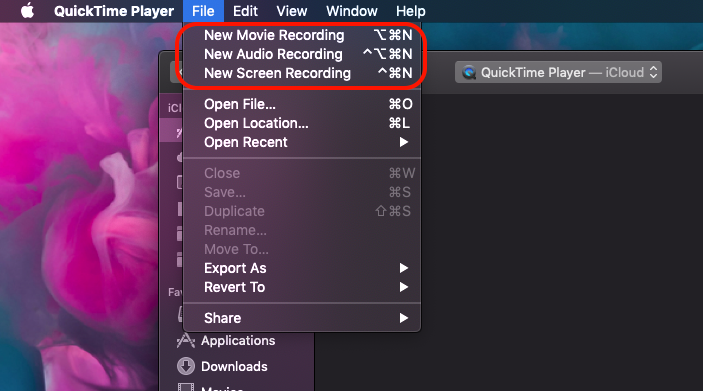
Oma õpetuses keskendume kolmandale valikule ja vaatame, kuidas saaksime rakenduses QuickTime'i heli ekraani teha.
Vaikimisi on meil "ekraanisalvestuse" juures võimalus videot salvestada, kuid sisemise mikrofoni (sisemise mikrofoni) heliga või mitte (mitte ühtegi).
Kui peame tegema Videoõpetus näiteks Sisaldab ka süsteemi heli, siis peame laienduse installima Helilill. See rakenduse laiendus võimaldab meil seda teha ekraanil salvestamine CU heli Quicktime Playeris. MACOS MOJAVE VERSIONG VERSION VÄLJAS. Selle aadressilt leiate selle: https://github.com/mattingalls/soundflower/releasees/tag/2.0b2 .
MacOS-i uute versioonide väljalaskmisega on Apple oluliselt tugevdanud turvalisust ja seetõttu on Maci riistvara ja operatsioonisüsteemiga suhtlevate rakenduste installimine pisut keerulisem.
Soundfloweri installimine macOS Mojave või uuematesse versioonidesse
1. Laadige alla Soundfloweri rakenduse uusim versioon ja enne installimist avage see Terminal macOS-is, kus käivitate käsurea:
sudo spctl --master-disable
See käsurida võimaldab teil installida macOS-i rakendusi kõigist allikatest. Rohkem üksikasju leiate aadressilt Õpetamisel.
2. Mine sisse Süsteemi eelistuste → Security & Privacy → vali "Kõikjal” võimaldab installida rakendusi kõikidest allikatest.
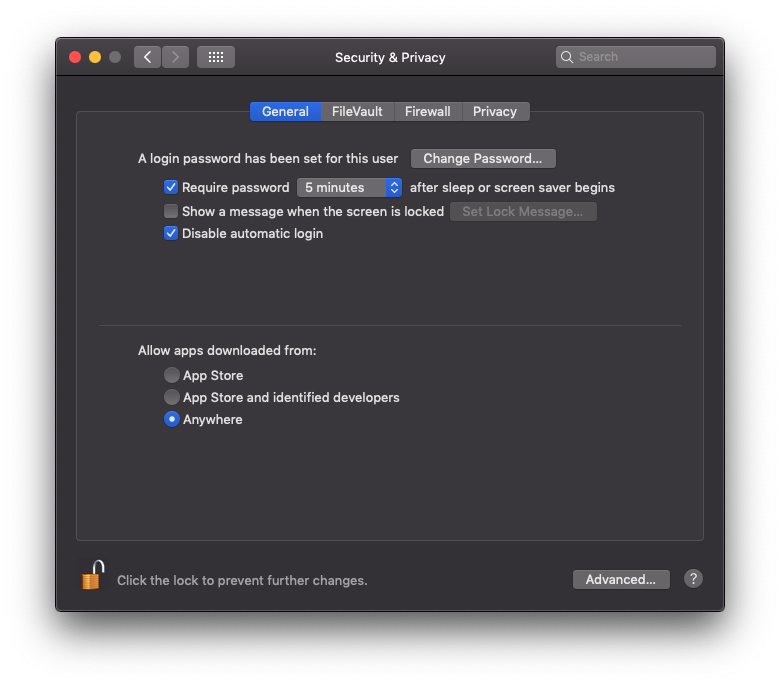 Kui valikut "Anywhere" ei saa valida, klõpsake vasakus alanurgas oleval lukul ja sisestage süsteemi parool.
3. Käivitage Soundfloweri installipakett. Installimise ajal palutakse teil sisestada süsteemi parool.
4. Oodake, kuni installimine on lõppenud ja kuvatakse teade, et Soundflower on edukalt installitud.
5. Taaskäivitage süsteem. Taaskäivitage / taaskäivitage.
Pärast Soundfloweri edukat installimist ja süsteemi taaskäivitamist on soovitatav avada terminal ja käivitada rida:
sudo spctl --master-enable
Soundfloweri konfiguratsioon ekraani salvestamiseks koos heliga QuickTime Playeris
Avame kasutaja Heli MIDI seadistamine (leiate selle vaikimisi süsteemi installitud rakendustest → Muu) ja määrake Soundflower (2ch) "Heli väljundiks". Samuti kontrollime, et vahekaardil "Väljund" ei oleks väljundkanalite kõrval märgitud "Mute" ja et helijuhtimine oleks seatud "Soundflower (2ch)" peale.
Vaadake hoolikalt allolevat ekraani:
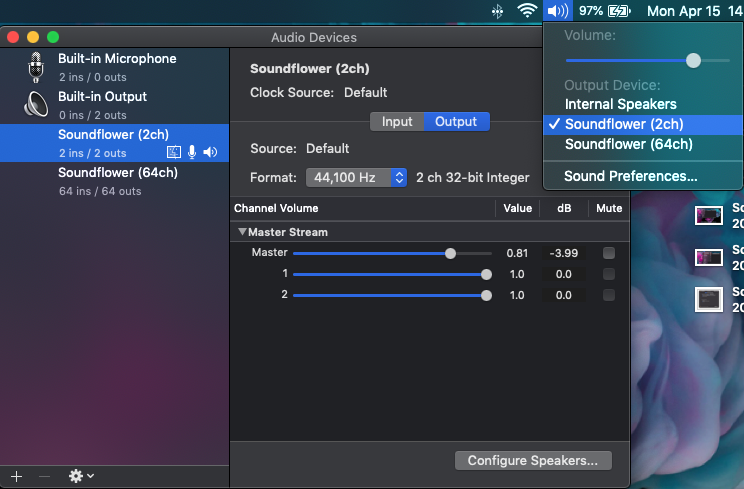
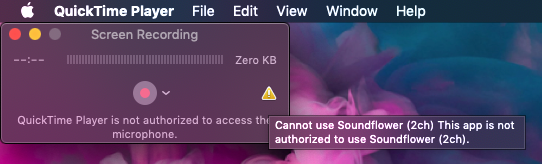
Kui teie seaded on identsed ülaloleval pildil olevatega, peaks kõik sujuma. Siiski on olukordi, kus kuvatakse järgmine tõrge: "QuickTime Playeril pole mikrofonile juurdepääsu luba” ja kollane hüüumärk, mis ütleb: „Ei saa kasutada Soundfloweri (2ch) Sellel rakendusel pole Soundfloweri (2ch) kasutamiseks luba“.
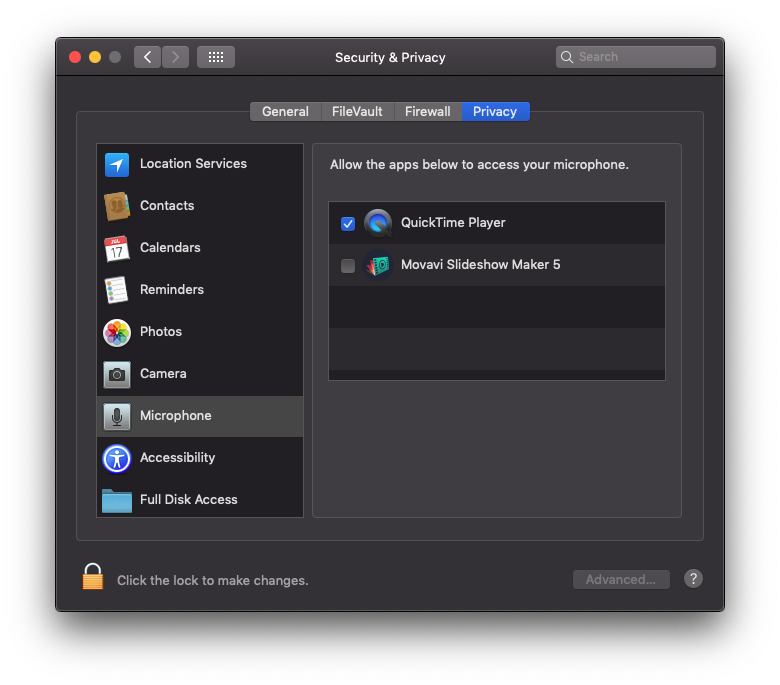
Selle probleemi lahendamiseks sulgege QuickTime Player täielikult siis mine sisse Süsteemi eelistuste → Security & Privacy ja vali "Mikrofon” vasakust küljeribalt. Kontrollige QuickTime Playerit.
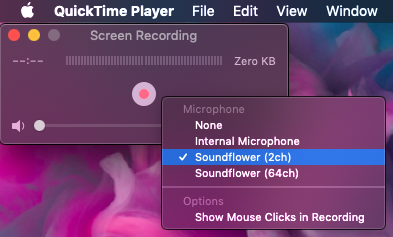
avatud QuickTime Player → Faili → Uus ekraanisalvestus. Klõpsake salvestusnupu kõrval olevat väikest noolt ja valige mikrofoni allikaks: Soundflower (2 kanal).
Käivitage ekraani salvestamine. Sel hetkel salvestab QuickTime Player ekraanist video ja süsteemi helid. Märguanded, muusika, süsteemihelid jne.
Ärge unustage, et valisite ribal asuval juhtikoonil "Helitugevus" Soundflower (2ch) väärtuseks "Väljundseade“.
See on väga lihtne ja turvaline lahendus, mille kaudu saate teha ekraanisalvestust heliga (ekraani salvestamine heliga), kasutades rakendust QuickTime Player.





































Tere, kas varem salvestatud ekraanil salvestatud video heli on võimalik kuulda mingite seadistustega vms?
Tegin kõik nii nagu kirjutatud, aga heli pole ikka salvestatud :(
ok, aga mida peaksite tegema, et ka salvestatavat kuulata?
Mul on MacBook Pro, ma ei saa Soundfloweri installida, tundub, et see läbib kogu installi (luban selle installida eelistustes), kuid lõpus on kokkuvõttes teade "Installimine ebaõnnestus, installijal ilmnes tundmatu viga, mis takistas installimist." Kas sa tead, miks?